Dieser Artikel wurde von einer KI übersetzt
Listen erstellen
Um eine Liste in Ihrem Dokument zu erstellen,
- platzieren Sie den Cursor an der Stelle, an der die Liste beginnen soll (dies kann eine neue Zeile oder bereits eingegebener Text sein),
- öffnen Sie das Text- und Absatz-Einstellungsfeld, indem Sie
- auf das
 Symbol in der oberen oder unteren Symbolleiste tippen, oder
 - die Option im Pop-up-Menü auswählen,
- auf das
- wischen Sie auf der Text-Registerkarte nach oben, um alle Einstellungen zu sehen,
- wählen Sie den Listentyp, den Sie starten möchten:
- tippen Sie auf die Aufzählungszeichen-Option, um eine ungeordnete Liste mit Markierungen zu erstellen, und wählen Sie den Markierungstyp aus,
- tippen Sie auf die Nummern-Option, um eine geordnete Liste mit Ziffern oder Buchstaben zu erstellen, und wählen Sie das gewünschte Listenformat aus,
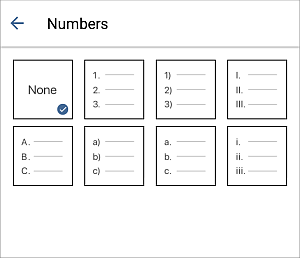
- kehren Sie zum vorherigen Bildschirm zurück, indem Sie auf den
 Pfeil links tippen und schließen Sie das Texteinstellungsfeld, indem Sie auf das
  Symbol rechts tippen.
 - jedes Mal, wenn Sie die
 Eingabetaste am Ende der Zeile drücken, erscheint ein neuer geordneter oder ungeordneter Listeneintrag. Um dies zu beenden, tippen Sie auf die
  Taste und fahren Sie mit dem normalen Textabsatz fort.
Sie können auch die Texteinrückung in den Listen mit den Einzug verkleinern  und Einzug vergrößern
  Symbolen auf der Text-Registerkarte ändern.
Artikel zum Thema:
Alle Schlagwörter