Freihand auf einem Dokument zeichnen
Zeichnung hinzufügen
Verwenden Sie die Zeichnen-Funktion, um freihändig zu zeichnen, benutzerdefinierte grafische Objekte hinzuzufügen und handschriftliche Notizen zu erstellen.
- Tippen Sie auf das
 Symbol in der oberen Symbolleiste, um das Einfügepanel für neue Objekte zu öffnen,
 - wechseln Sie zum
 Andere-Registerkarte,
 - wählen Sie die
 Zeichnen-Option,
 - passen Sie das Zeichentool in den Zeicheneinstellungen an:

- Vorschau - zeigt an, wie der Strich im Dokument erscheint.
- Größe - stellen Sie die Größe des Strichs ein, indem Sie den Schieberegler ziehen.
- Deckkraft - stellen Sie die Deckkraft des Strichs ein, indem Sie den Schieberegler ziehen.
- Farbe - wählen Sie eine der verfügbaren Farben für den Strich oder wählen Sie Ihre eigene Benutzerdefinierte Farbe.
Um eine neue Benutzerdefinierte Farbe hinzuzufügen, folgen Sie diesen Schritten:
- Tippen Sie auf das
 Symbol im Abschnitt Benutzerdefinierte Farben.
 - Wählen Sie mit der Farbpalette die gewünschte Farbe und deren Farbton,
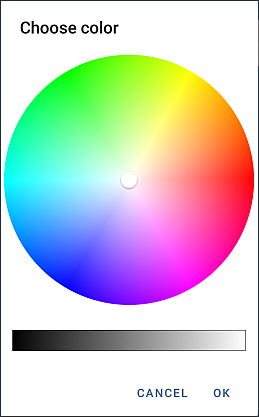
- Tippen Sie auf die OK-Taste, um die Farbe anzuwenden.
- Tippen Sie auf das
- Speichern Sie die Änderungen, indem Sie auf die
 Schaltfläche in der oberen rechten Ecke tippen.
Jetzt können Sie mit dem Zeichnen beginnen. Jede gezeichnete Figur stellt eine Form dar, die später bearbeitet werden kann. Tippen Sie auf das Symbol  (die Farbe des Symbols entspricht der aktuellen Pinsel-Farbe), um die Zeicheneinstellungen zu öffnen.
Um den Zeichenmodus zu verlassen, tippen Sie auf das  Symbol in der oberen linken Ecke.
Formeinstellungen anpassen
- Wählen Sie die Zeichnung aus, indem Sie auf deren Rand tippen (das rechteckige Feld um die Form sollte als durchgezogene Linie angezeigt werden),
- öffnen Sie das Formeinstellungen-Panel, indem Sie
- auf das
 Symbol in der oberen Symbolleiste tippen, oder
 - auf die
 Option im Popup-Menü tippen,
- auf das
- Tippen Sie auf den gewünschten Menüpunkt: Stil, Umschließen, Ersetzen, Neu anordnen oder Erweiterte Einstellungen. Verwenden Sie das
 Symbol auf der linken Seite, um zum vorherigen Einstellungsabschnitt zurückzukehren.
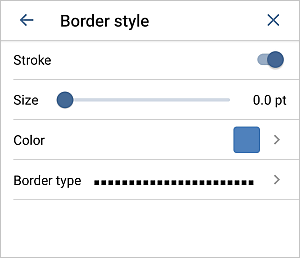
 Der Abschnitt Stil ermöglicht es Ihnen, die folgenden Optionen zu aktivieren:
- Rahmenstil - um den aktuellen Rahmenstil zu ändern.
- Strich - schalten Sie den Schalter um, um die Rahmendarstellung zu aktivieren oder zu deaktivieren.
- Größe - stellen Sie die Rahmengröße ein, indem Sie den Schieberegler ziehen.
- Farbe - wählen Sie die Rahmenfarbe auf der Palette.
- Rahmentyp - wählen Sie einen der verfügbaren Rahmentypen.
Der Abschnitt Umschließen ermöglicht es, einen Textumbruchstil aus den verfügbaren auszuwählen und einige zusätzliche Positionierungsoptionen anzupassen. Weitere Informationen finden Sie im Abschnitt Textumbruch ändern dieses Leitfadens.
Der Abschnitt Ersetzen ermöglicht es, die aktuelle Form durch eine andere aus dem Menü auszutauschen.
Der Abschnitt Neu anordnen ermöglicht es, die Position der ausgewählten Autoform im Verhältnis zu anderen Objekten festzulegen, wenn mehrere Objekte sich überlappen. Weitere Informationen finden Sie im Abschnitt Objekte manipulieren dieses Leitfadens.
Der Abschnitt Erweiterte Einstellungen ermöglicht es, die Größe der Zeichnung festzulegen. Tippen Sie auf die Option Größe und definieren Sie die Breite und Höhe der Form, wählen Sie Seitenverhältnis sperren, um das relative Verhältnis von Breite und Höhe beizubehalten, falls erforderlich.
- Rahmenstil - um den aktuellen Rahmenstil zu ändern.
- Schließen Sie das Formeinstellungen-Panel, indem Sie auf das
 Kreuz auf der rechten Seite tippen.
Zeichnung entfernen
Wählen Sie die Zeichnung aus, indem Sie darauf tippen, und gehen Sie auf eine der folgenden Weisen vor:
- Tippen Sie auf die
 Option im Popup-Menü, oder
 - öffnen Sie das Formeinstellungen-Panel, indem Sie auf das Symbol in der oberen Symbolleiste tippen, nach oben wischen und auf die Schaltfläche Form entfernen tippen.