Zapier
Über die Integration von ONLYOFFICE und Zapier
ONLYOFFICE bietet einen offiziellen Konnektor zur Integration von ONLYOFFICE DocSpace mit Zapier an. Mit dieser App können Benutzer benutzerdefinierte DocSpace-Integrationen erstellen und "Wenn X passiert, dann mache Y"-Aktionen, bekannt als Zaps, einrichten, ohne Programmierkenntnisse zu benötigen. Der Quellcode der ONLYOFFICE Zapier-Integration ist auf GitHub verfügbar. Der Konnektor wird unter der Apache-2.0-Lizenz vertrieben.
Verbinden von ONLYOFFICE DocSpace mit Zapier
Starten der Nutzung von ONLYOFFICE DocSpace innerhalb von Zapier
Erstellen von Zaps
-
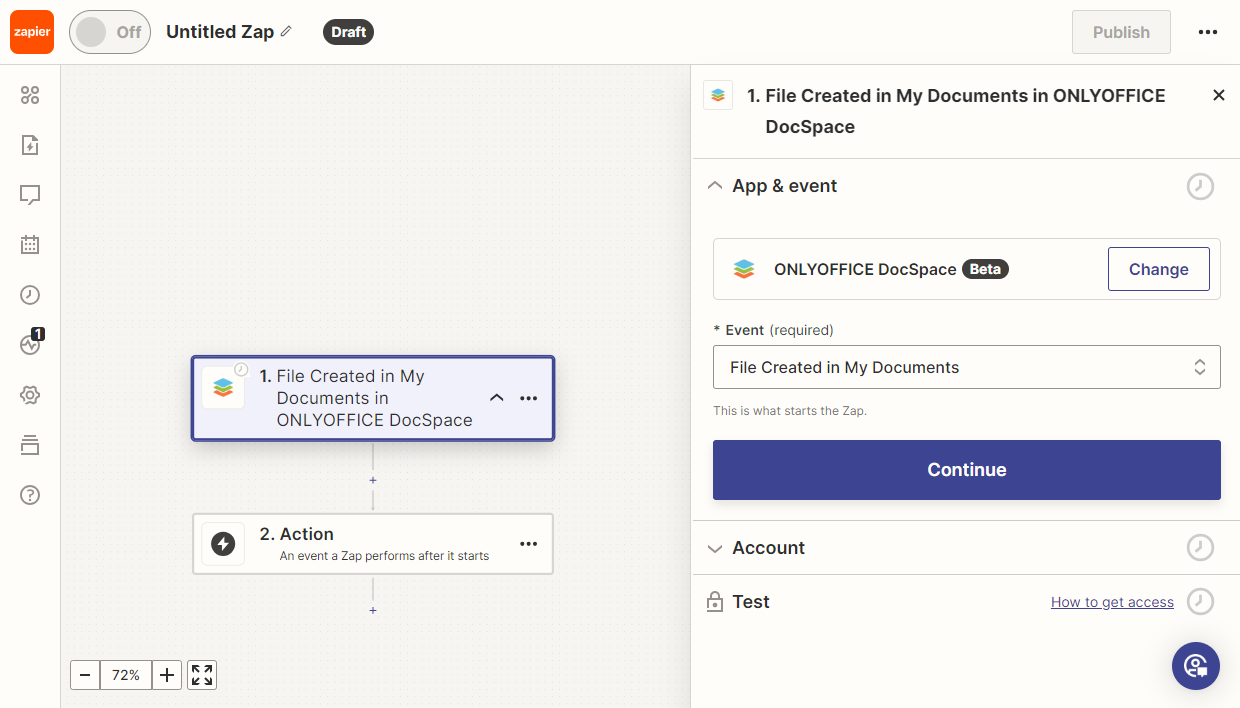
Um eine Aktionskette zu erstellen, wählen Sie das Trigger-Ereignis, von dem die Kette ausgeht.
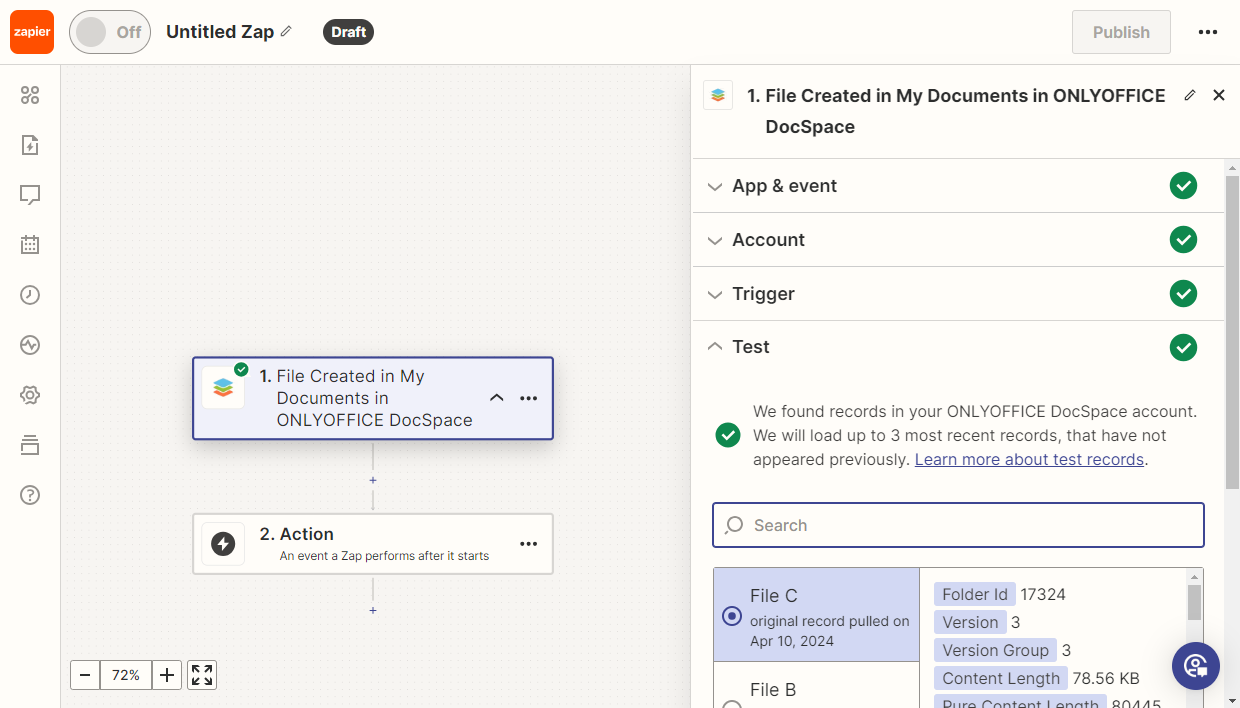
Zum Beispiel haben wir einen Trigger für das Erstellen einer Datei im Abschnitt My documents ausgewählt. Im Abschnitt App & event wählen Sie das Ereignis File Created in My Documents.
-
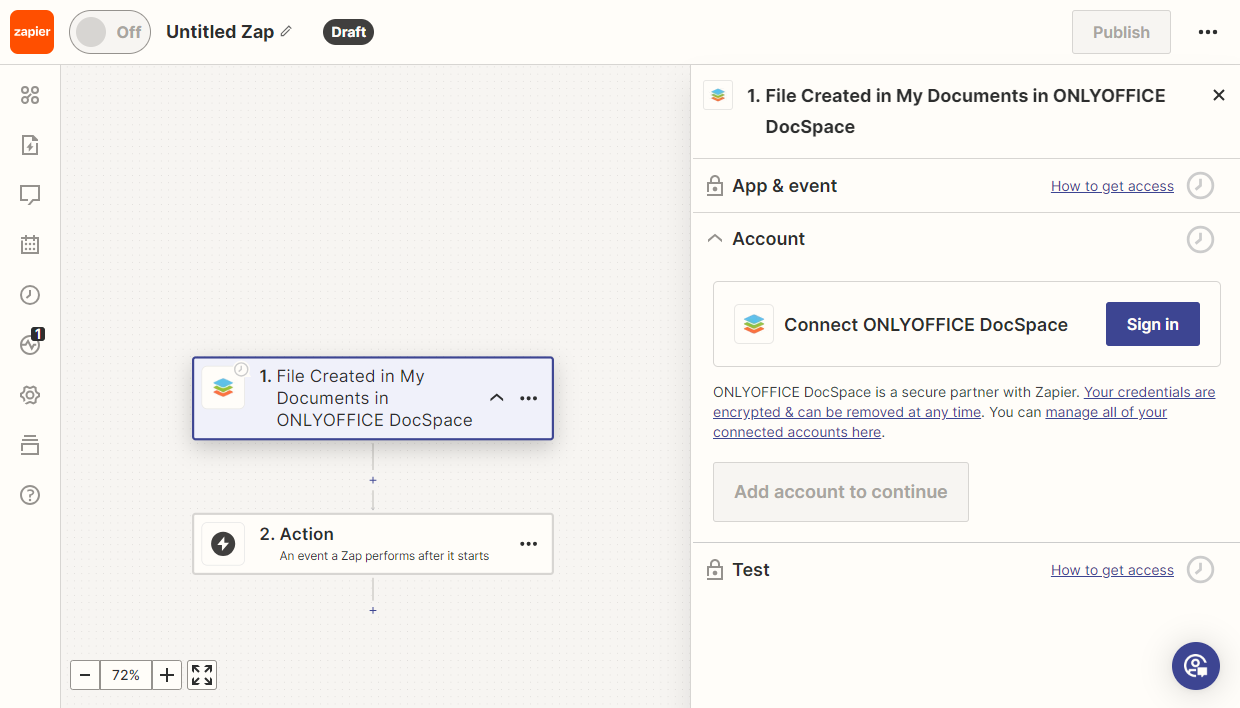
Dann müssen wir uns in DocSpace autorisieren, wo wir die Dateierstellung verfolgen werden. Klicken Sie im Abschnitt Account auf Anmelden.
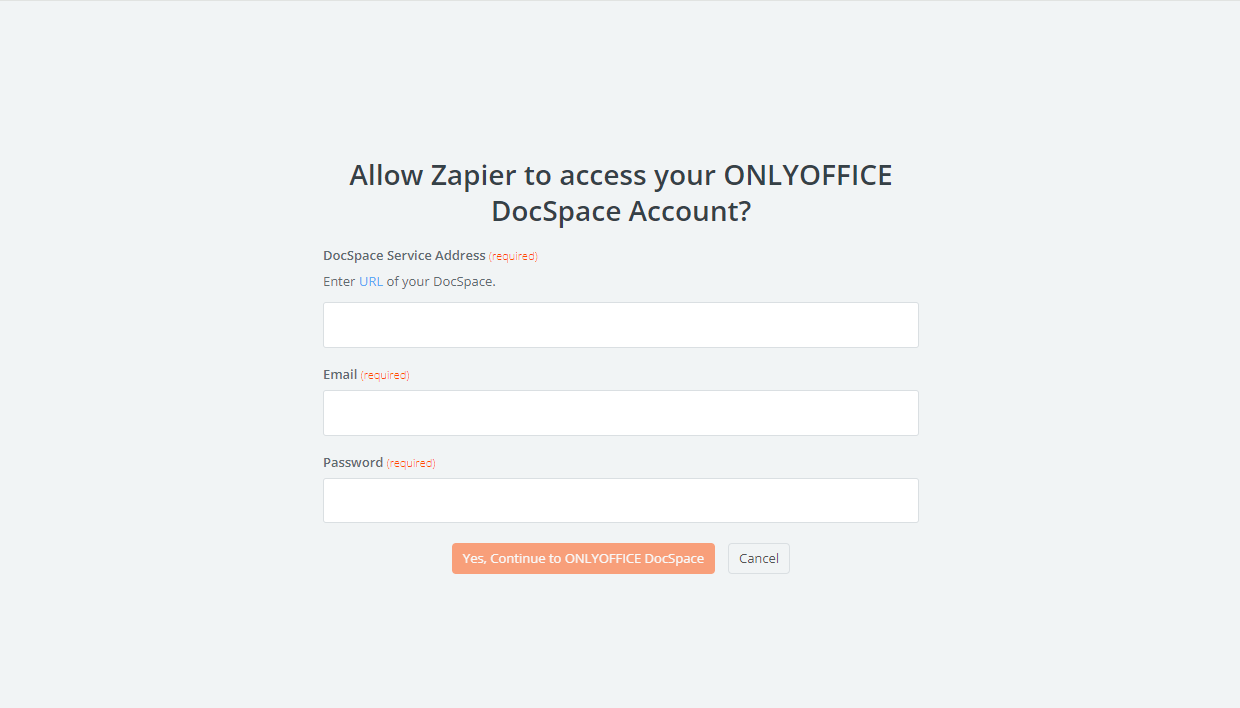
Geben Sie im Autorisierungsfenster die URL des DocSpace-Portals, die E-Mail-Adresse und das Passwort an. Klicken Sie auf Yes, Continue to ONLYOFFICE DocSpace.
-
Im Abschnitt Trigger können Sie Ihren Trigger einrichten. In diesem Fall können Sie optional den benötigten Ordner auswählen oder die Standardeinstellungen belassen.
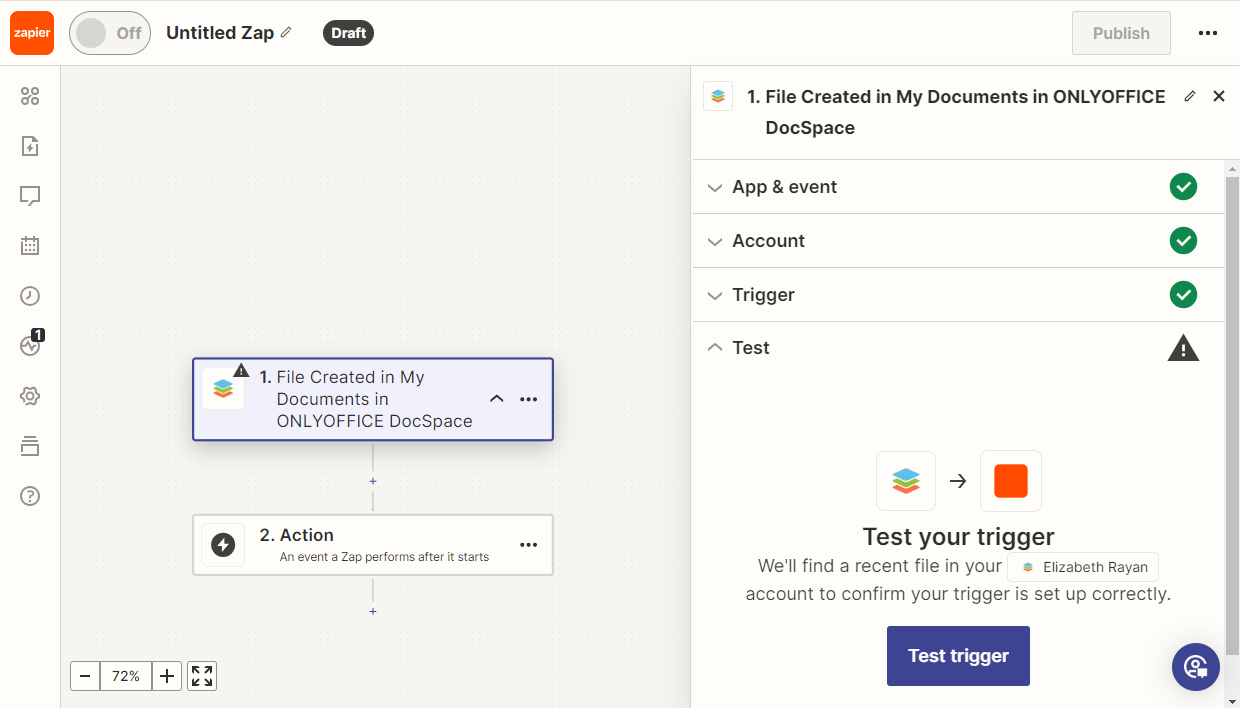
Dann ist es notwendig, den Trigger zu testen. Klicken Sie auf die Schaltfläche Test trigger.
-
Wählen Sie einen Datensatz aus und klicken Sie auf die Schaltfläche Continue with selected record.
-
Dann können wir die folgenden Ereignisse in der Kette erstellen, diese testen und den Zap veröffentlichen. Weitere Details zu verfügbaren Zaps sind unten beschrieben.
User Added Trigger
Ziel
Beim Hinzufügen eines neuen Benutzers in DocSpace wird automatisch ein Zoom-Meeting für den Mitarbeiter des Unternehmens erstellt, mit dem Thema, dem neuen Benutzer die Nutzung von DocSpace zu vermitteln.
Umsetzung
-
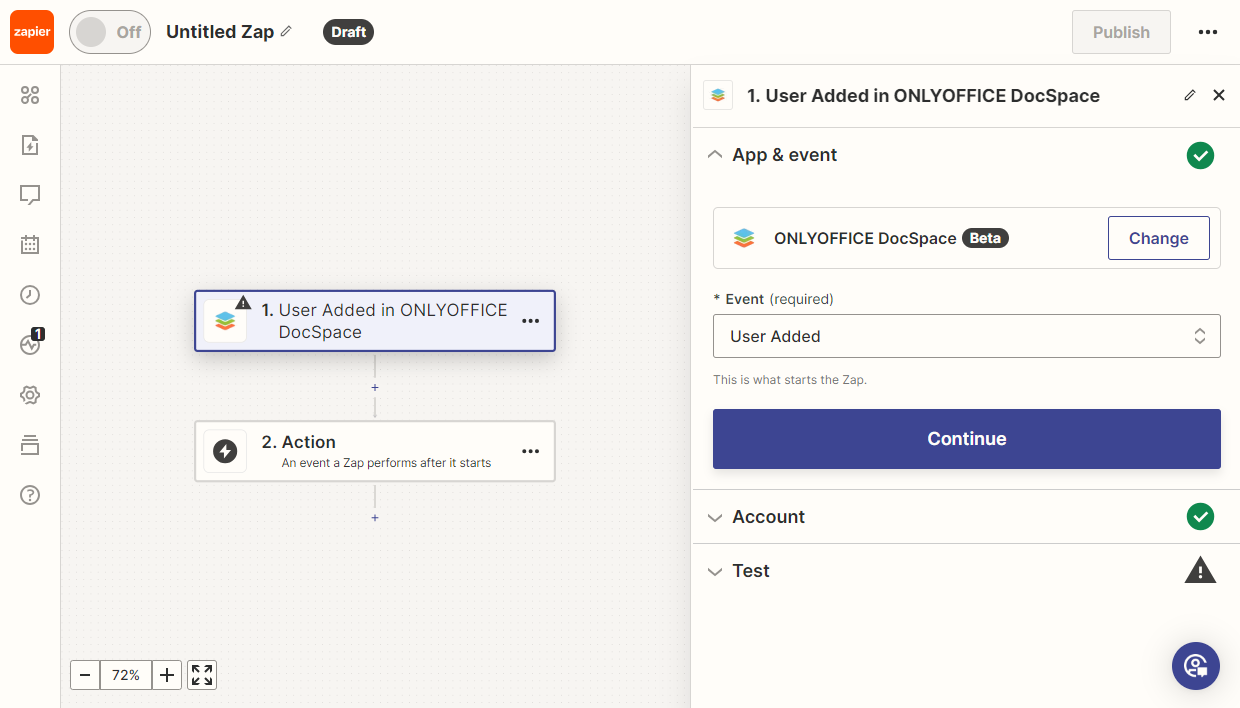
Fügen Sie den DocSpace User Added-Trigger hinzu, um Daten über neue Benutzer in DocSpace zu erhalten.
-
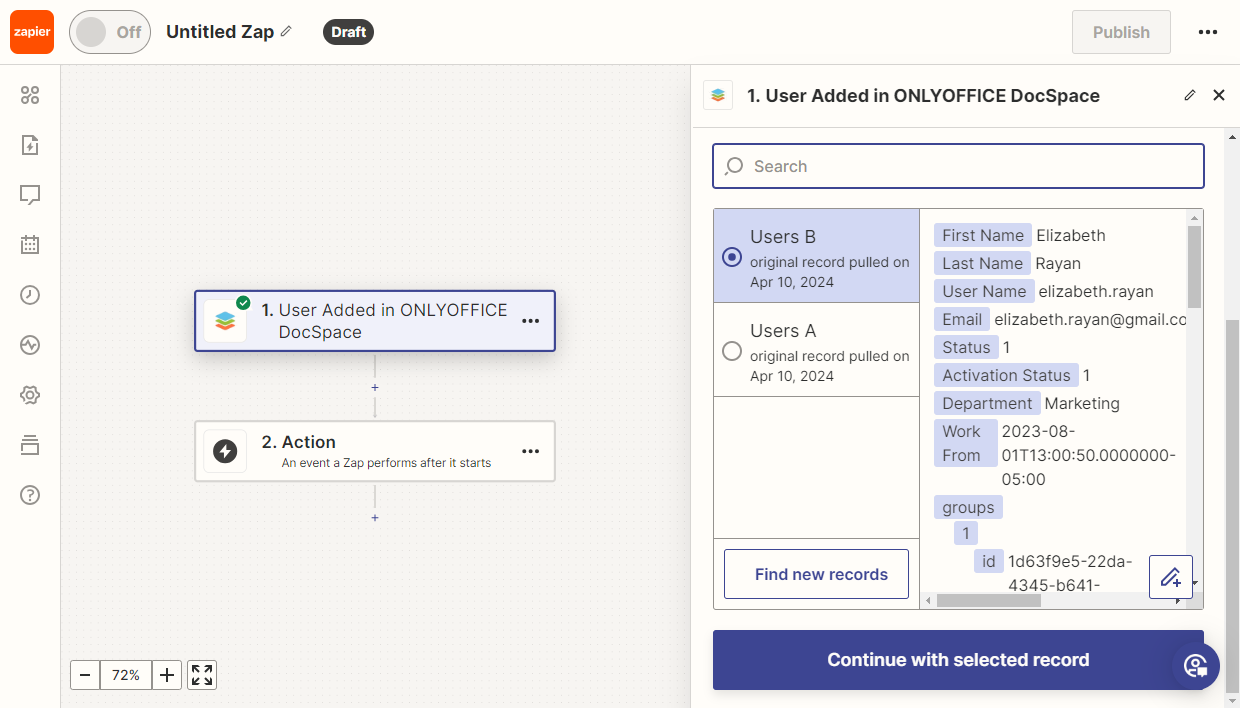
Testen Sie den Trigger, um sicherzustellen, dass er korrekt funktioniert. Wählen Sie dann einen Beispiel-Datensatz für die weitere Verwendung aus.
-
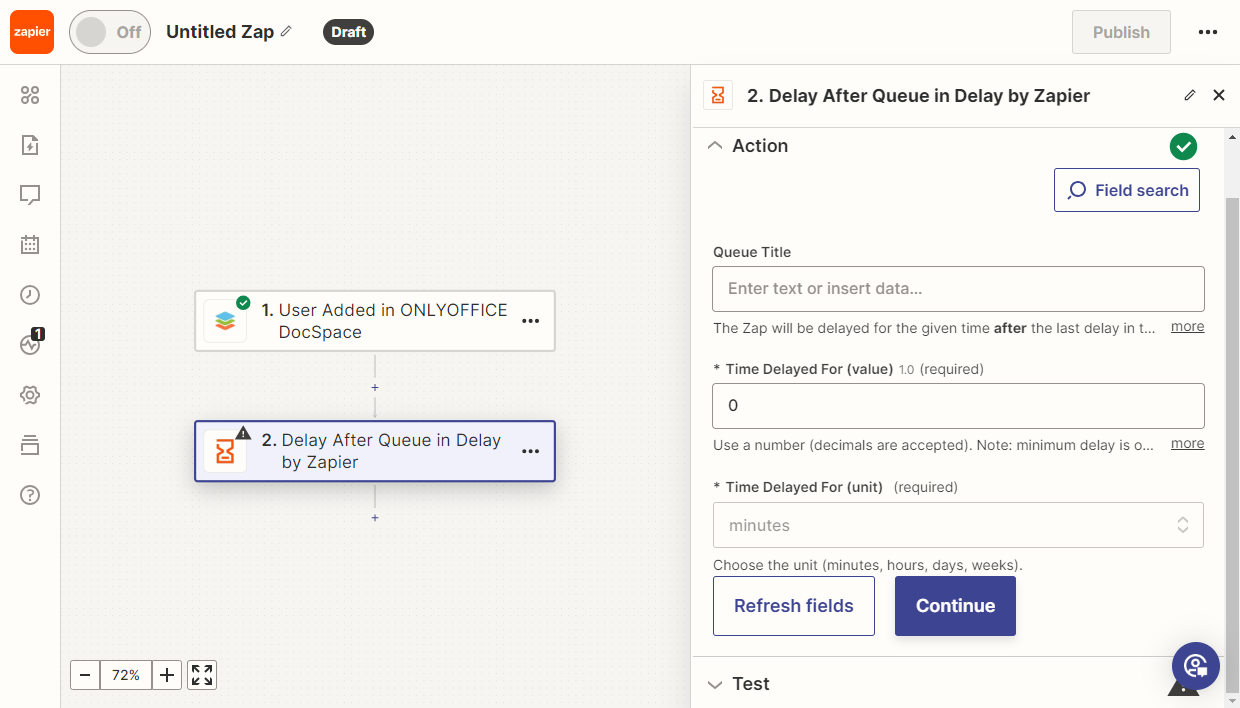
Fügen Sie die Zapier-Aktion Delay After Queue hinzu, um die aktuelle Zeit zu erhalten.
Stellen Sie die gewünschte Verzögerung für das Ereignis ein (in diesem Beispiel 0 Minuten). Wählen Sie die verantwortliche Person für die Aufgabe; falls erforderlich, wählen Sie mehrere Zuständige aus.
-
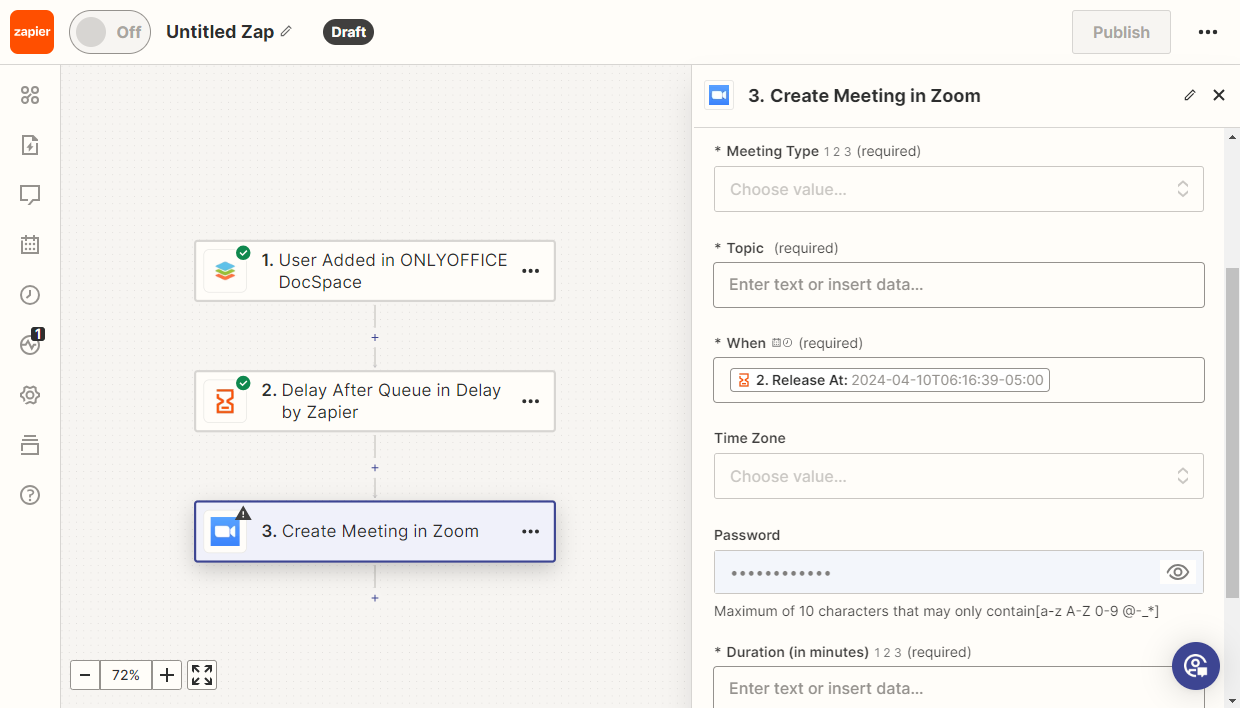
Fügen Sie dann die Aktion Zoom Create Meeting hinzu.
Richten Sie die Aktion je nach Bedarf ein. Geben Sie das Meeting-Thema ein, wählen Sie Datum, Dauer und bei Bedarf ein Passwort.
Testen Sie dann den Zap. Wenn alle Tests erfolgreich waren, veröffentlichen Sie ihn.
File Created in My Documents Trigger
Ziel
Nachdem ein Benutzer ein Dokument in DocSpace erstellt hat, wird eine Kopie davon zu Google Docs hinzugefügt.
Umsetzung
-
Fügen Sie den DocSpace File Created in My Documents-Trigger hinzu. Dieser Trigger wird aktiviert, wenn ein neues Dokument erstellt oder hinzugefügt wird.
Wählen Sie bei Bedarf den Ordner aus, auf den der Trigger angewendet wird.
-
Testen Sie den Trigger, um sicherzustellen, dass alles korrekt funktioniert. Wählen Sie einen Beispiel-Datensatz für weitere Tests aus.
-
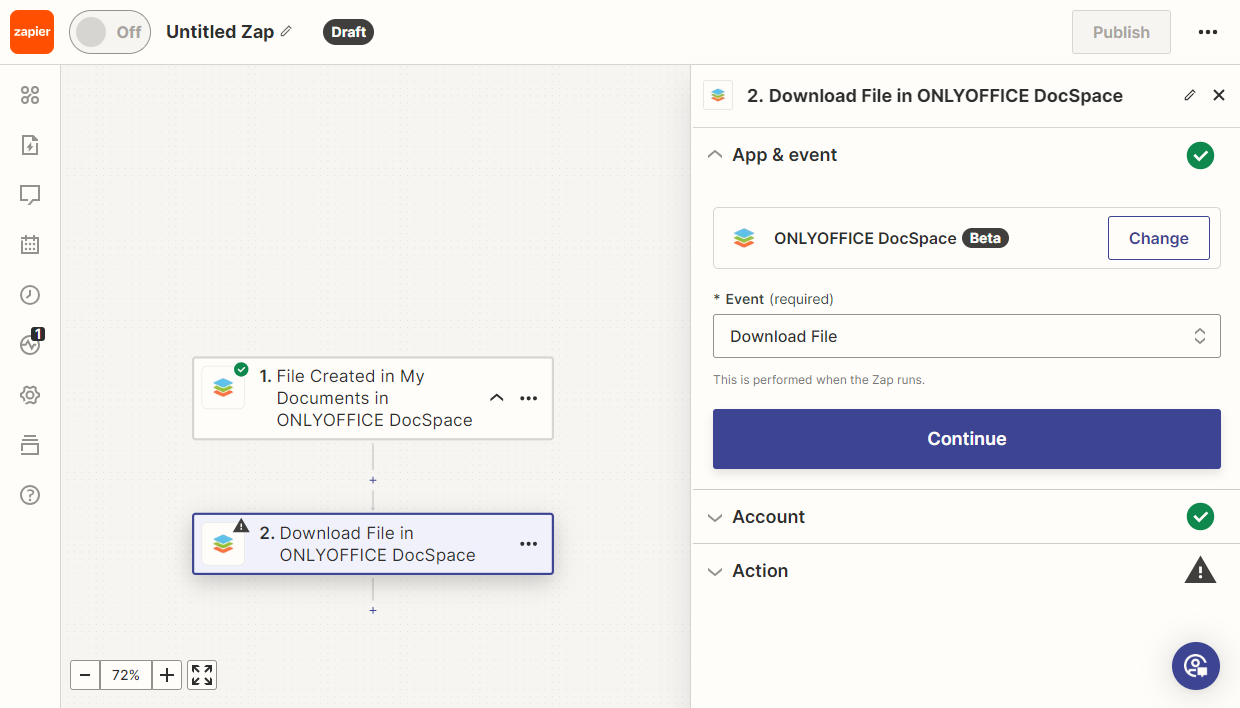
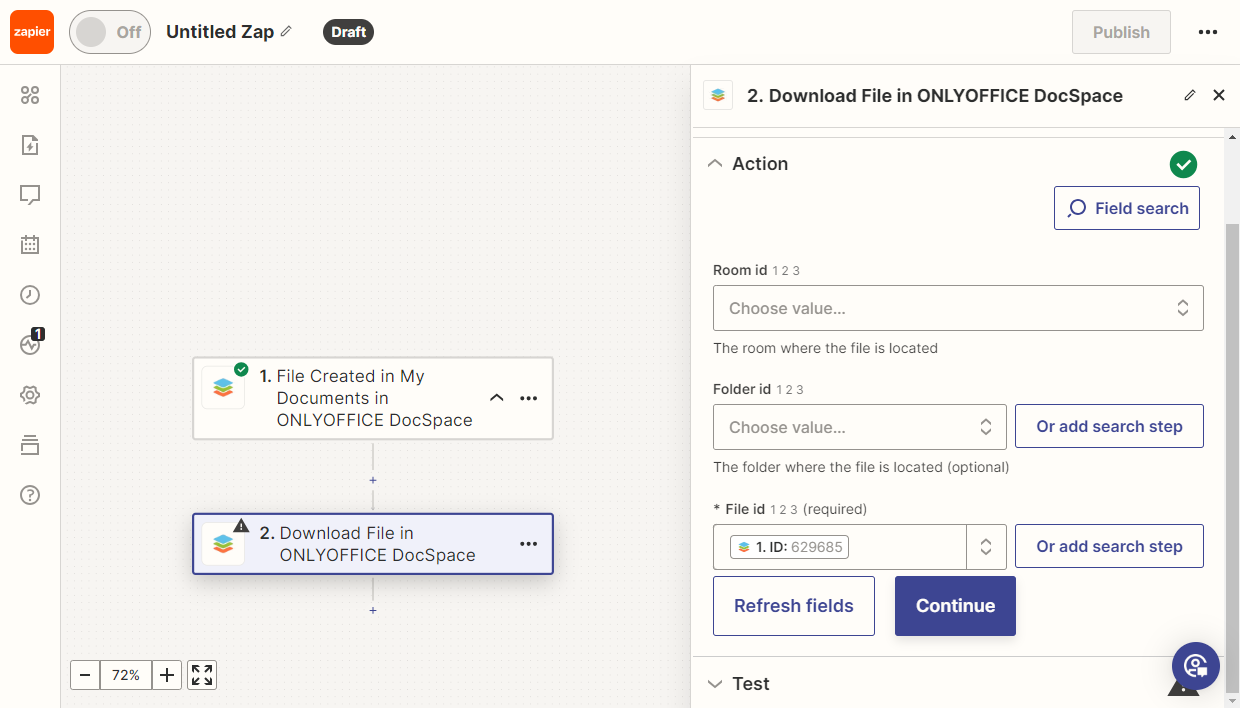
Um eine Datei aus DocSpace zu erhalten, muss sie zuerst heruntergeladen werden. Fügen Sie dazu die Aktion Download File hinzu.
-
Wählen Sie in den Aktionseinstellungen die Datei-ID aus.
-
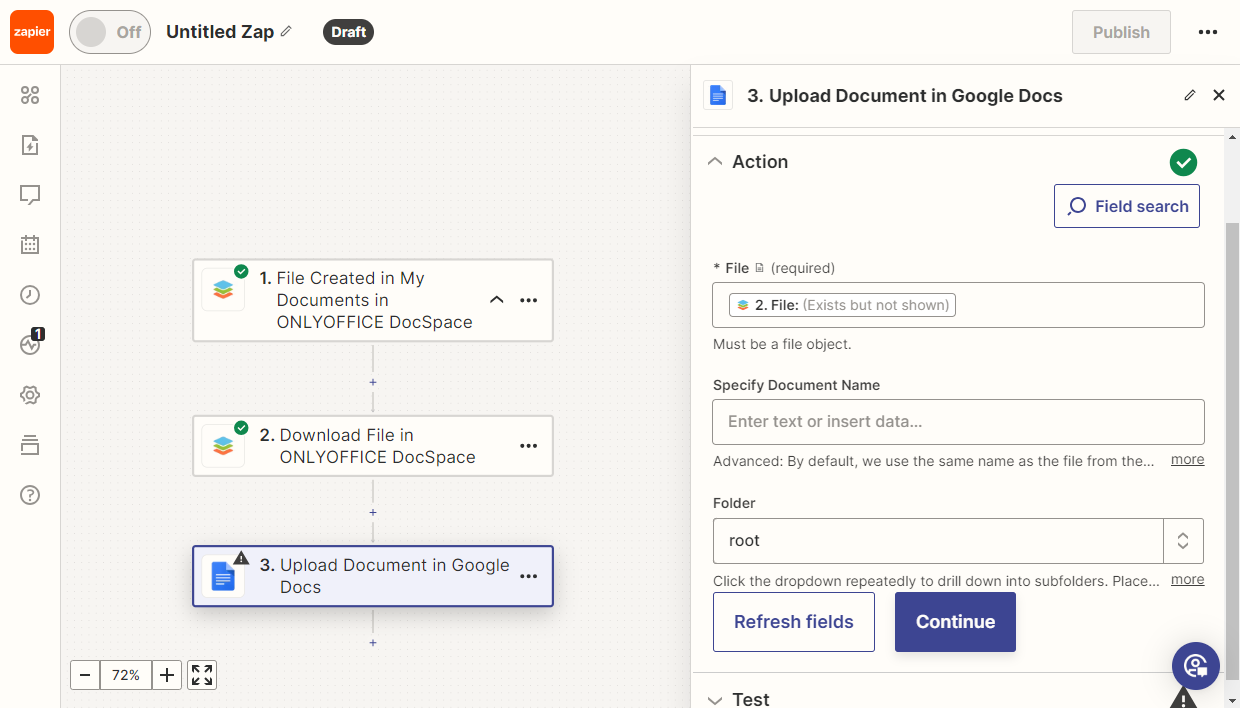
Fügen Sie die neue Google Docs Aktion Upload Document hinzu. Wählen Sie das Feld Datei und den Ordner in Google Docs aus, in den die Dateien hochgeladen werden.
Testen Sie dann den Zap. Wenn alle Tests erfolgreich waren, veröffentlichen Sie ihn.
File Created Trigger
Ziel
Ein Benutzer erstellt eine Datei in DocSpace und erhält eine Kopie per Gmail-E-Mail, zur weiteren Bearbeitung oder zum Teilen mit Kunden.
Umsetzung
-
Fügen Sie den DocSpace File Created-Trigger hinzu.
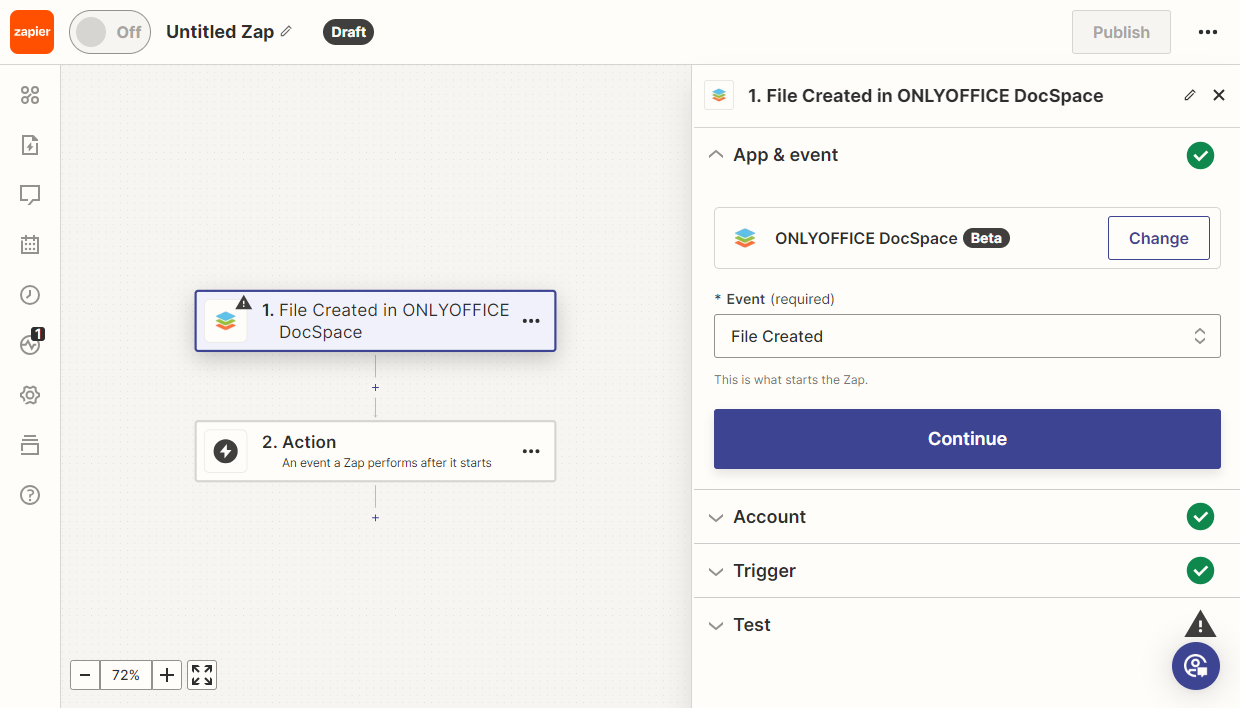
Wählen Sie bei Bedarf den Raum und/oder Ordner aus, auf den der Trigger angewendet wird.
-
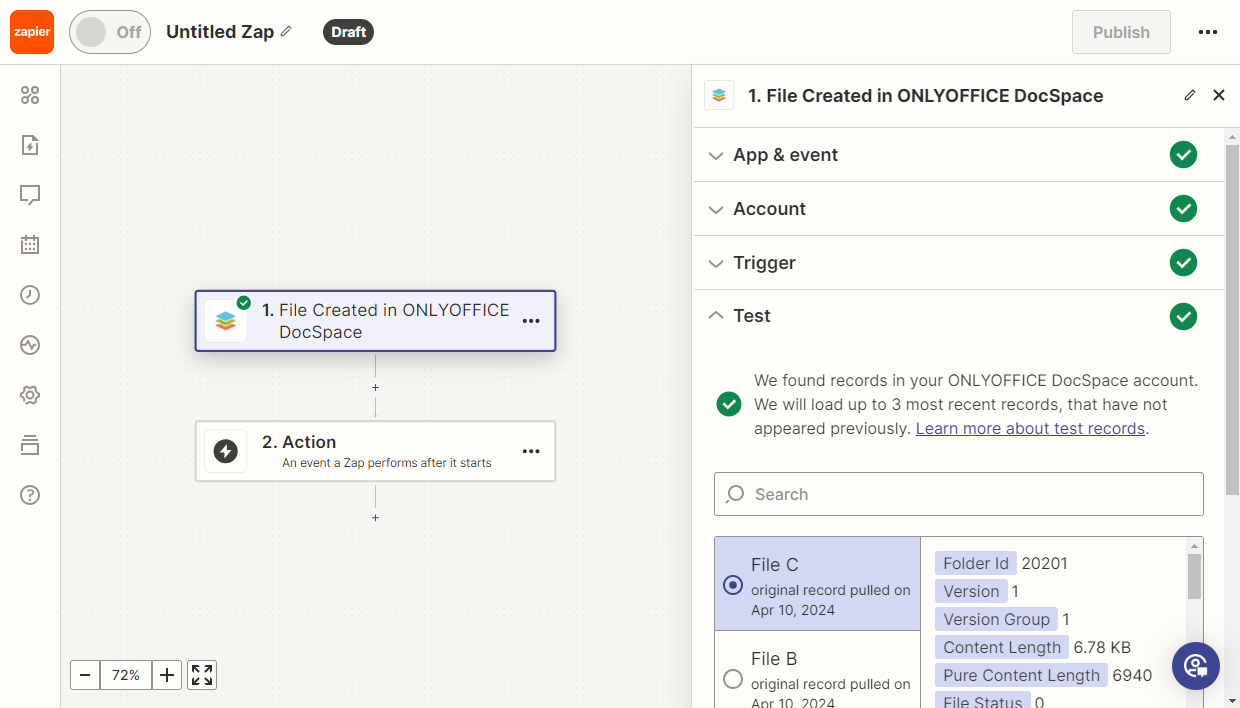
Testen Sie den Trigger, um sicherzustellen, dass er korrekt funktioniert. Wählen Sie dann einen Beispiel-Datensatz für die weitere Verwendung aus.
-
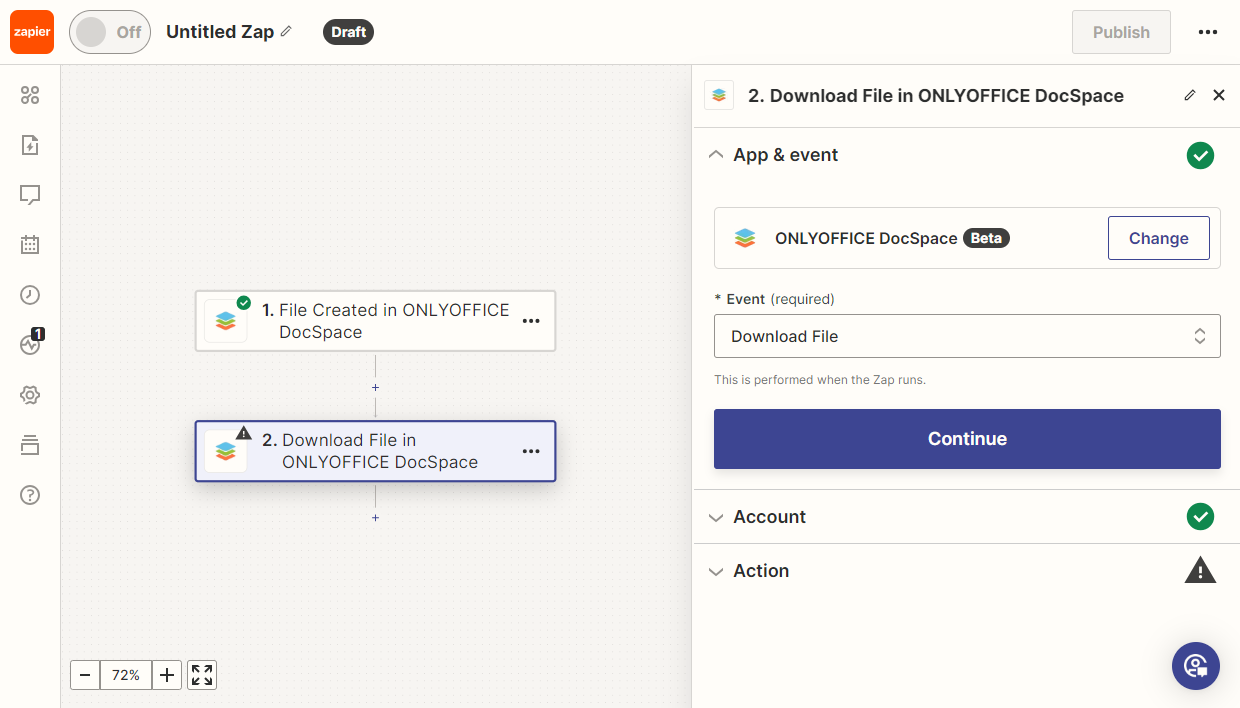
Fügen Sie die neue DocSpace Aktion Download File hinzu, die die Datei herunterladen wird.
-
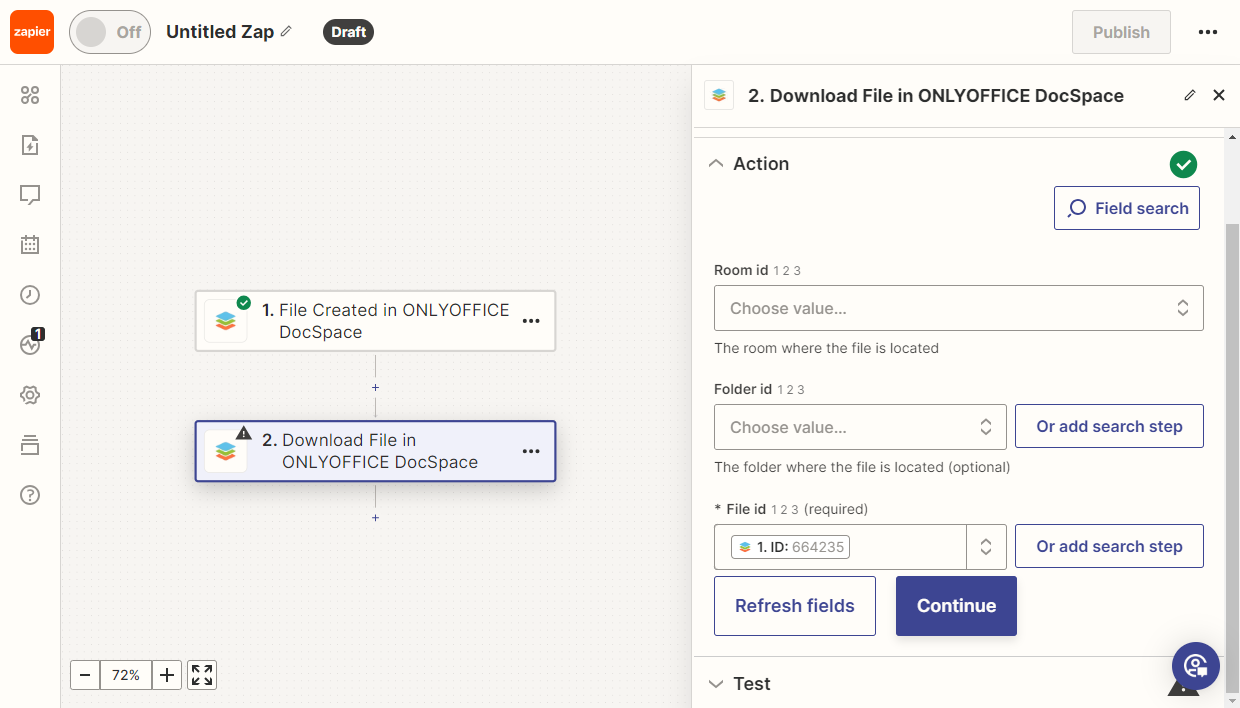
Wählen Sie in den Aktionseinstellungen die Datei-ID aus.
-
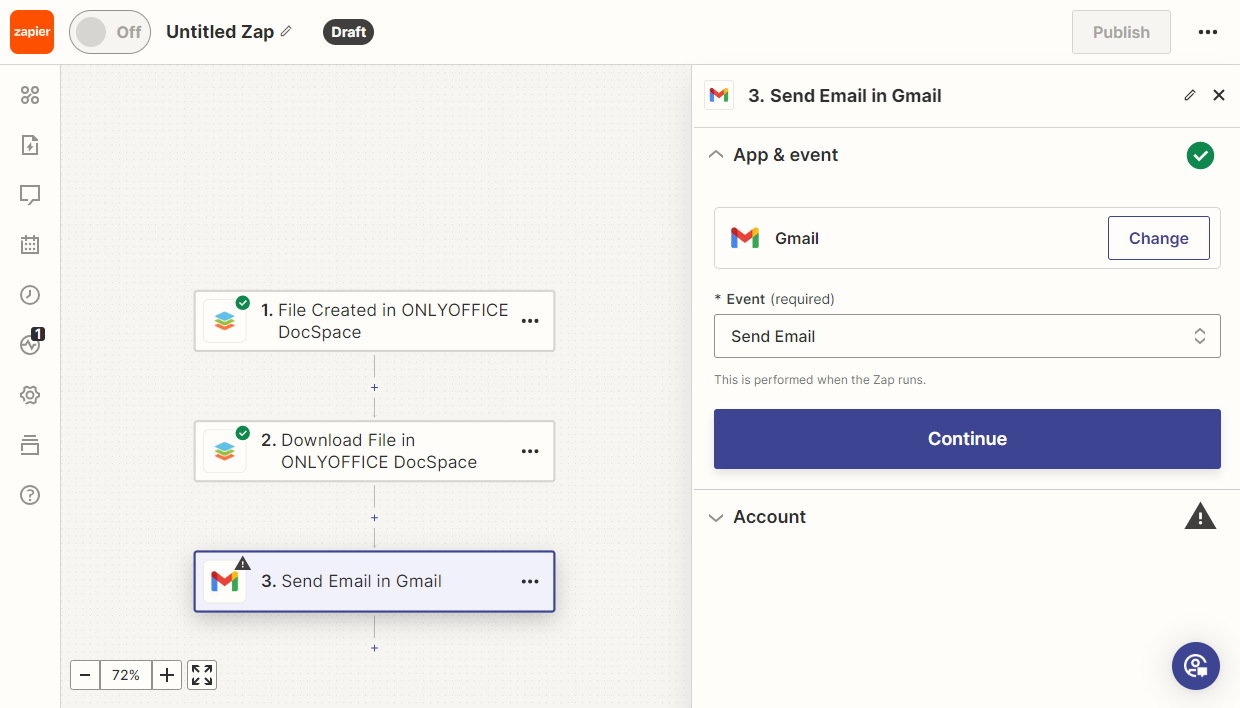
Fügen Sie die neue Gmail Aktion Send Email hinzu. Geben Sie die notwendigen Parameter in den Einstellungen ein.
-
Geben Sie im Feld Anhang den Wert aus der Aktion Download File an.
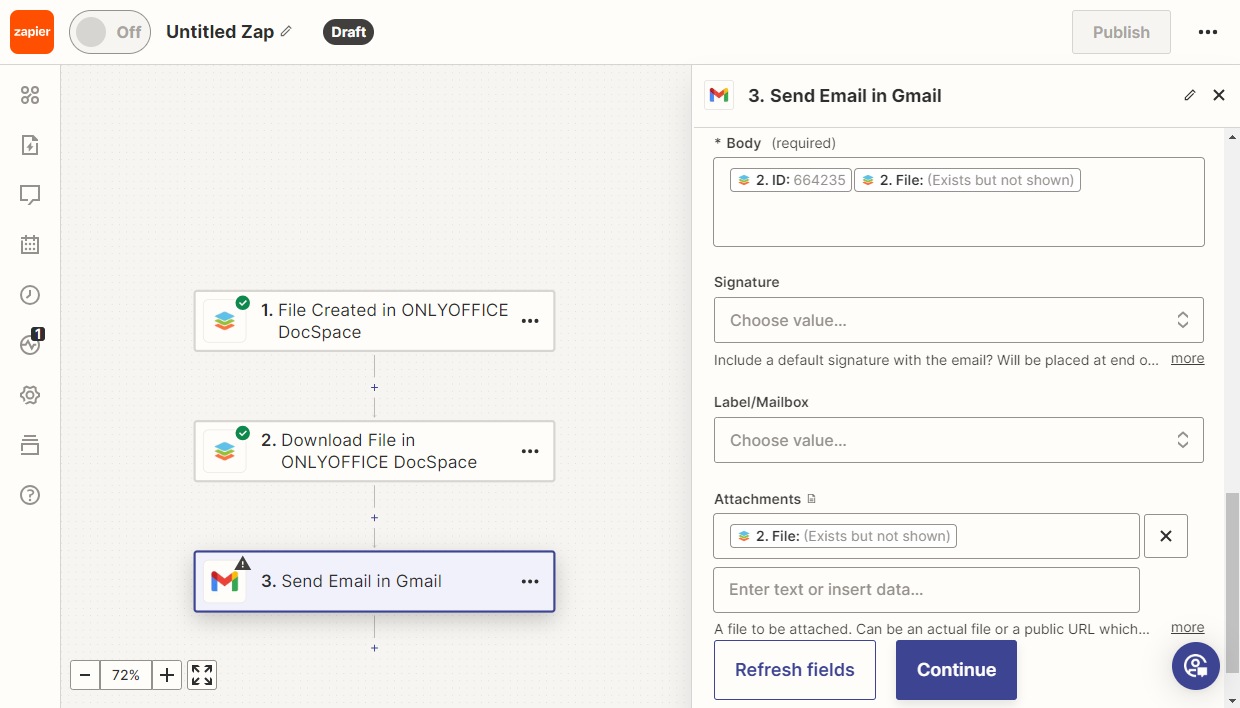
Testen Sie dann den Zap. Wenn alle Tests erfolgreich waren, veröffentlichen Sie ihn.
Room Created Trigger
Ziel
Nach der Erstellung eines neuen Raums in DocSpace wird automatisch ein Kanal in Slack erstellt und eine Benachrichtigung an Discord gesendet.
Umsetzung
-
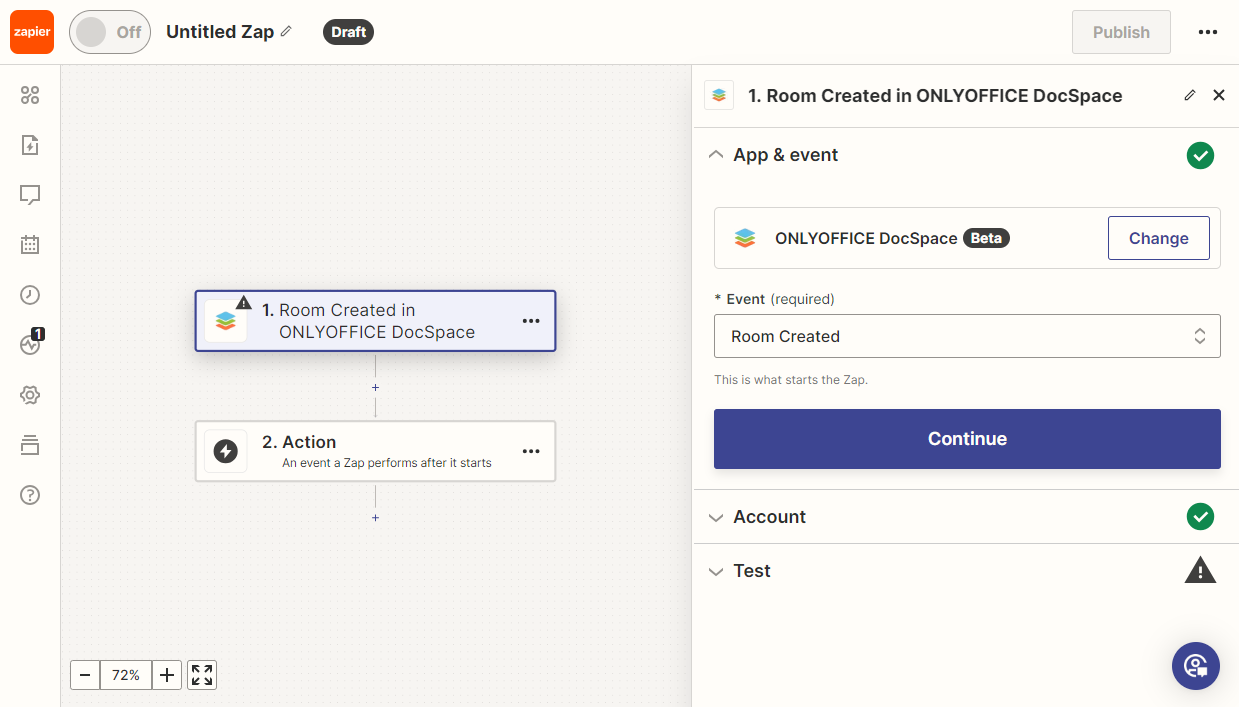
Fügen Sie den DocSpace Room Created-Trigger hinzu.
-
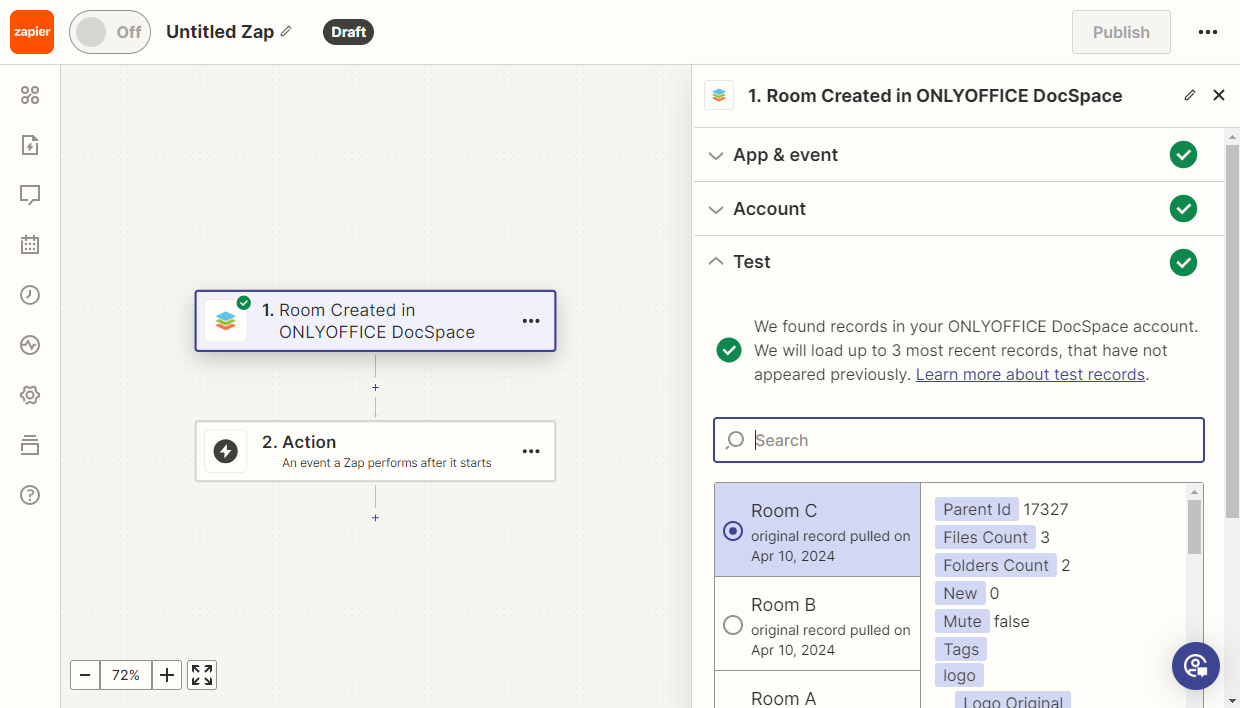
Testen Sie den Trigger, um sicherzustellen, dass er korrekt funktioniert. Wählen Sie dann einen Beispiel-Datensatz für die weitere Verwendung aus.
-
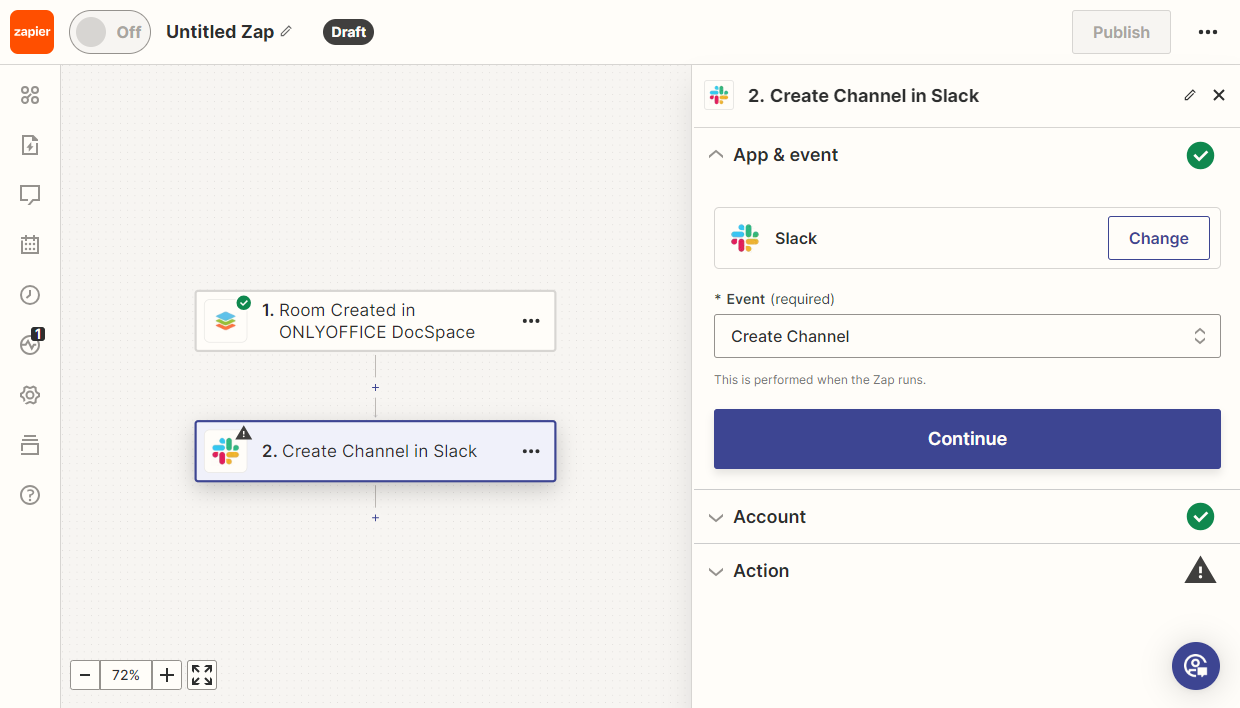
Fügen Sie die Slack Aktion Create Channel hinzu.
-
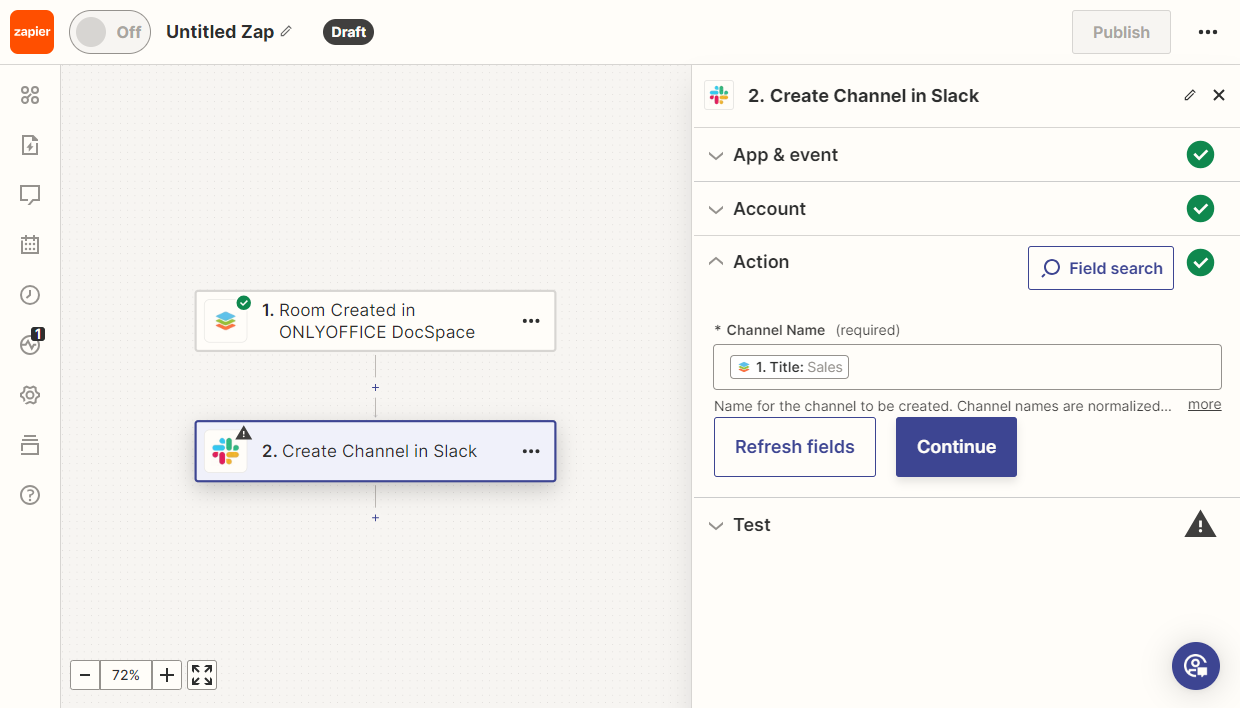
Wählen Sie in den Aktionseinstellungen den Channel Name aus.
-
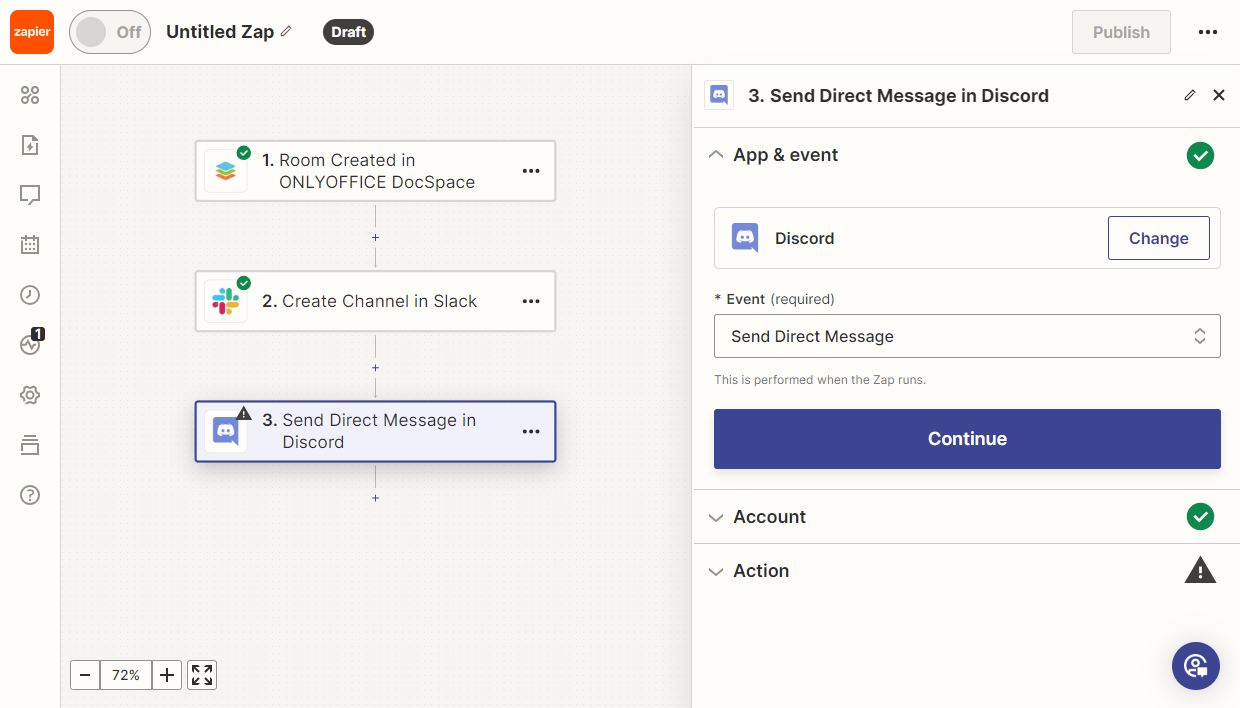
Fügen Sie die neue Discord Aktion Send Message hinzu.
-
Wählen Sie den Empfänger und den Nachrichtentext aus.
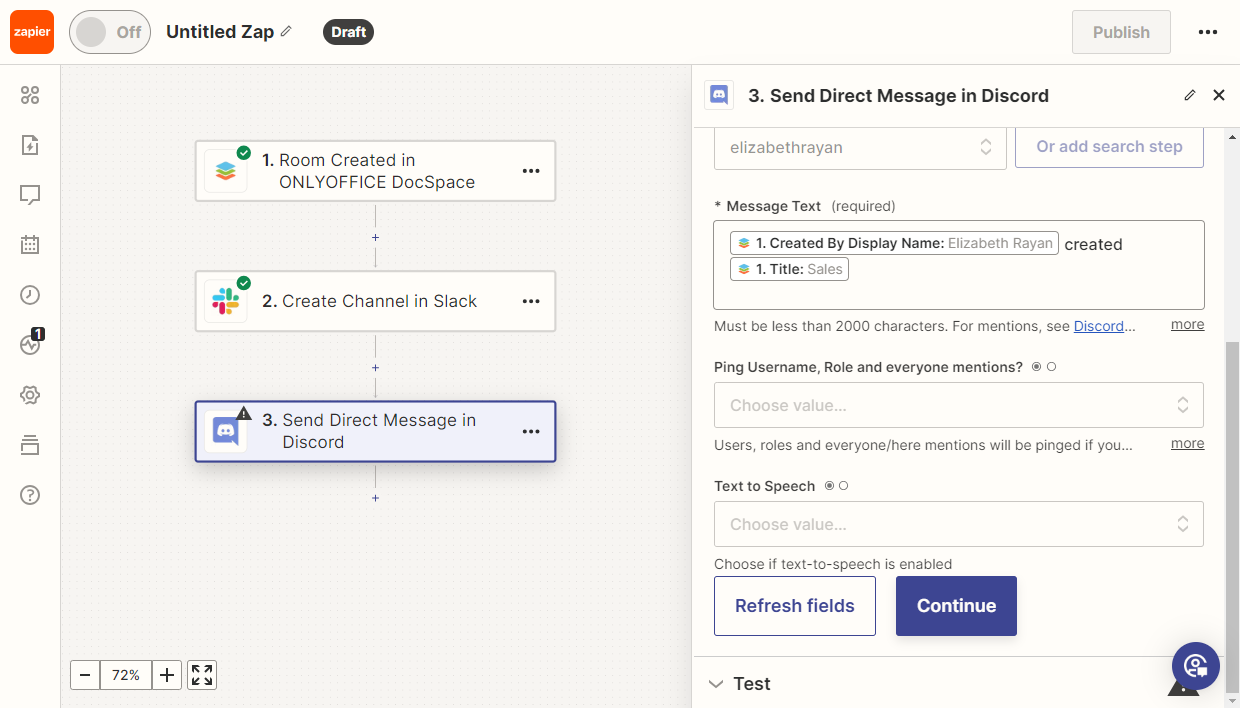
Testen Sie dann den Zap. Wenn alle Tests erfolgreich waren, veröffentlichen Sie ihn.
Room Archived Trigger
Ziel
Nachdem ein Benutzer einen Raum ins Archiv verschoben hat, wird automatisch eine Benachrichtigung an Google Chat gesendet.
Umsetzung
-
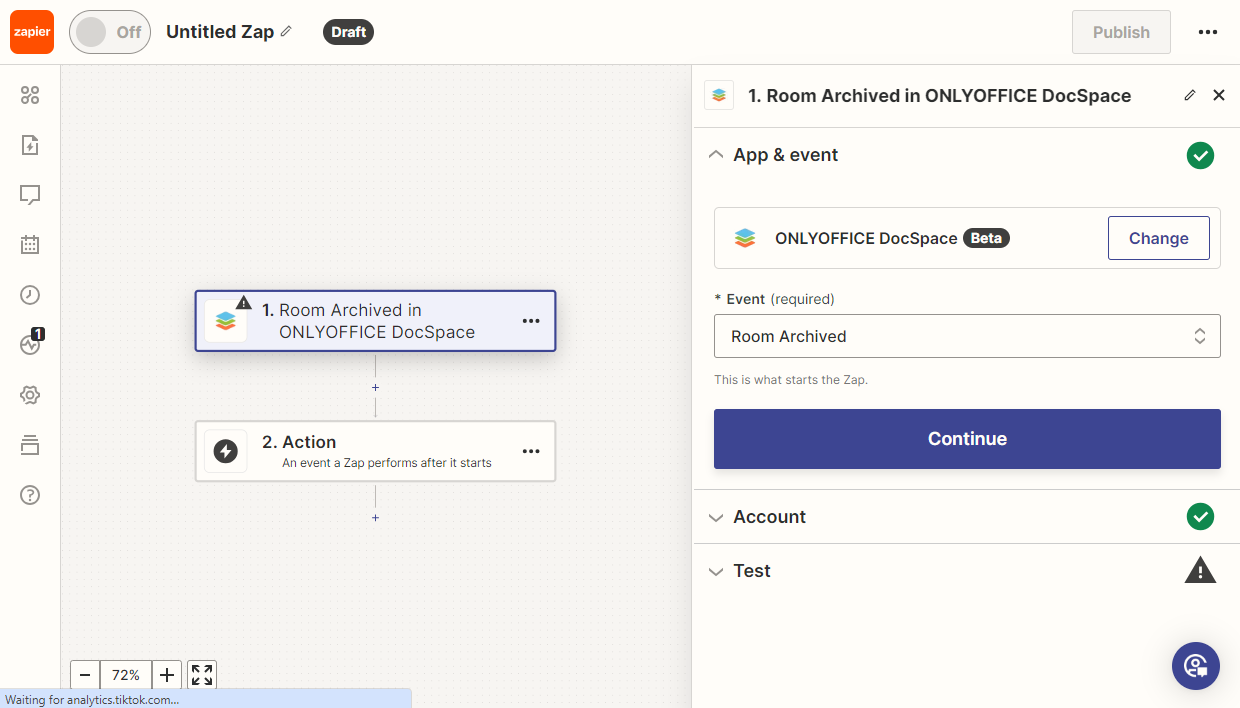
Fügen Sie den DocSpace Room Archived-Trigger hinzu.
-
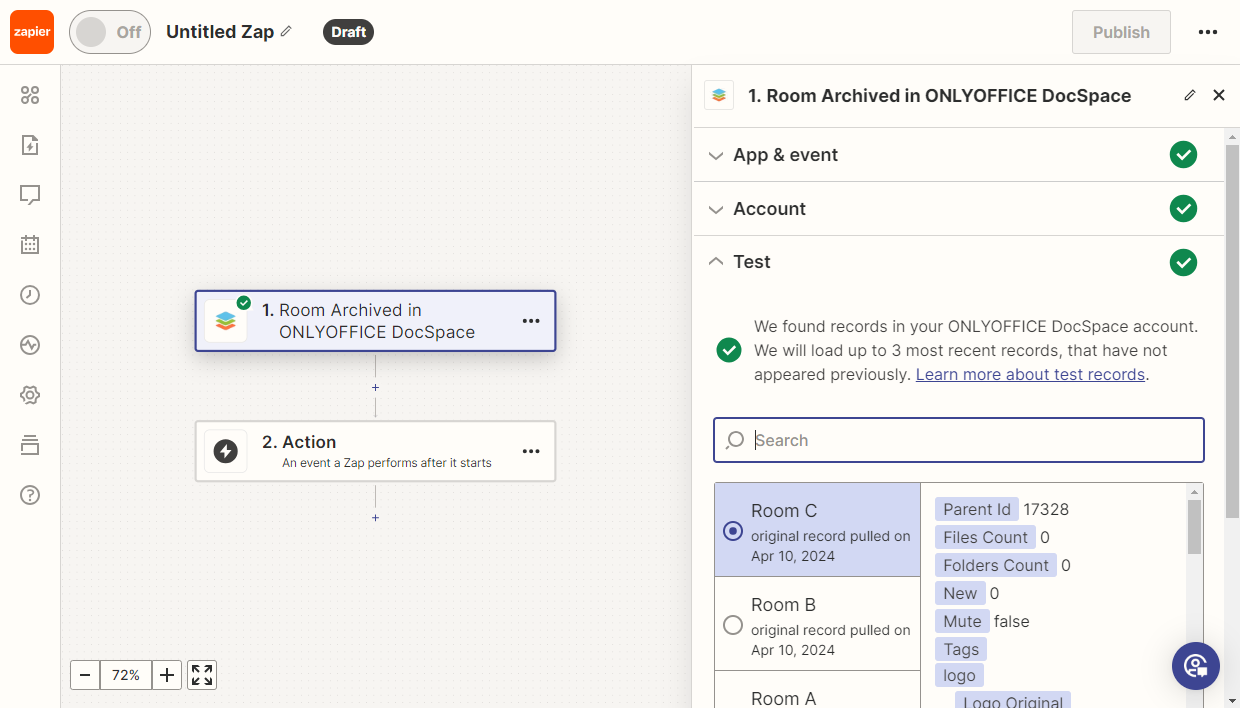
Testen Sie den Trigger, um sicherzustellen, dass er korrekt funktioniert. Wählen Sie dann einen Beispiel-Datensatz für die weitere Verwendung aus.
-
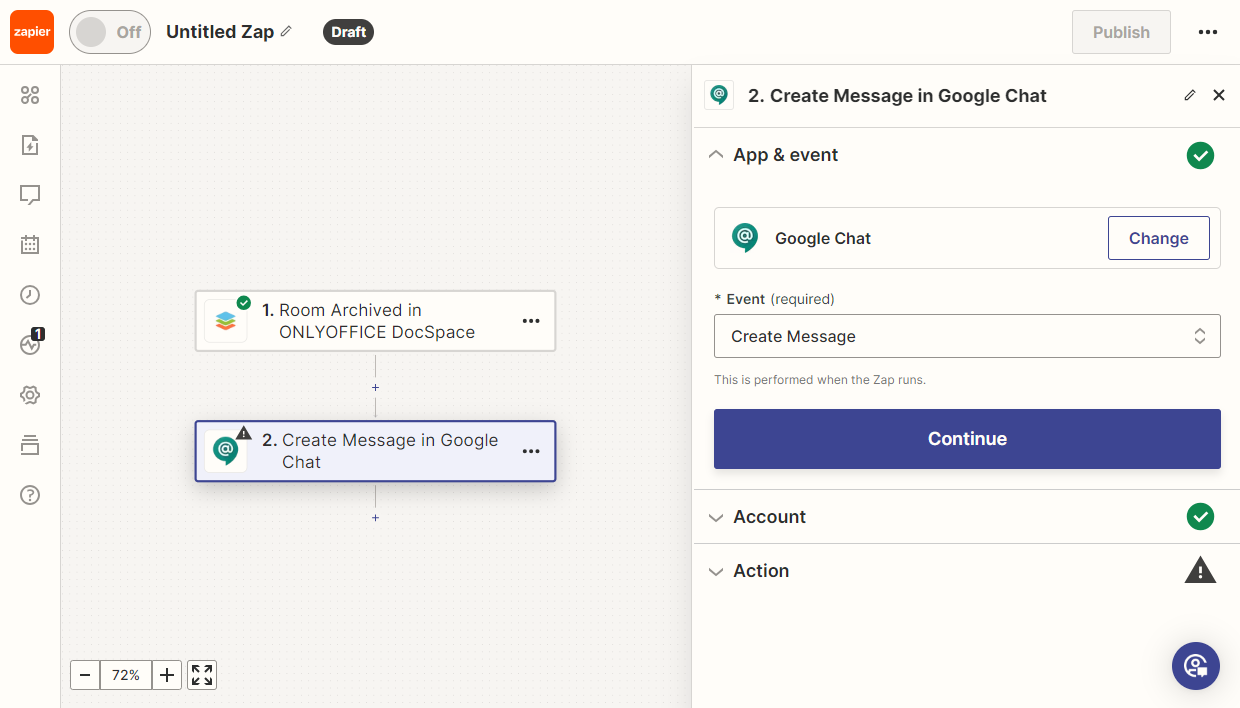
Fügen Sie die Google Chat Aktion Create Message hinzu.
-
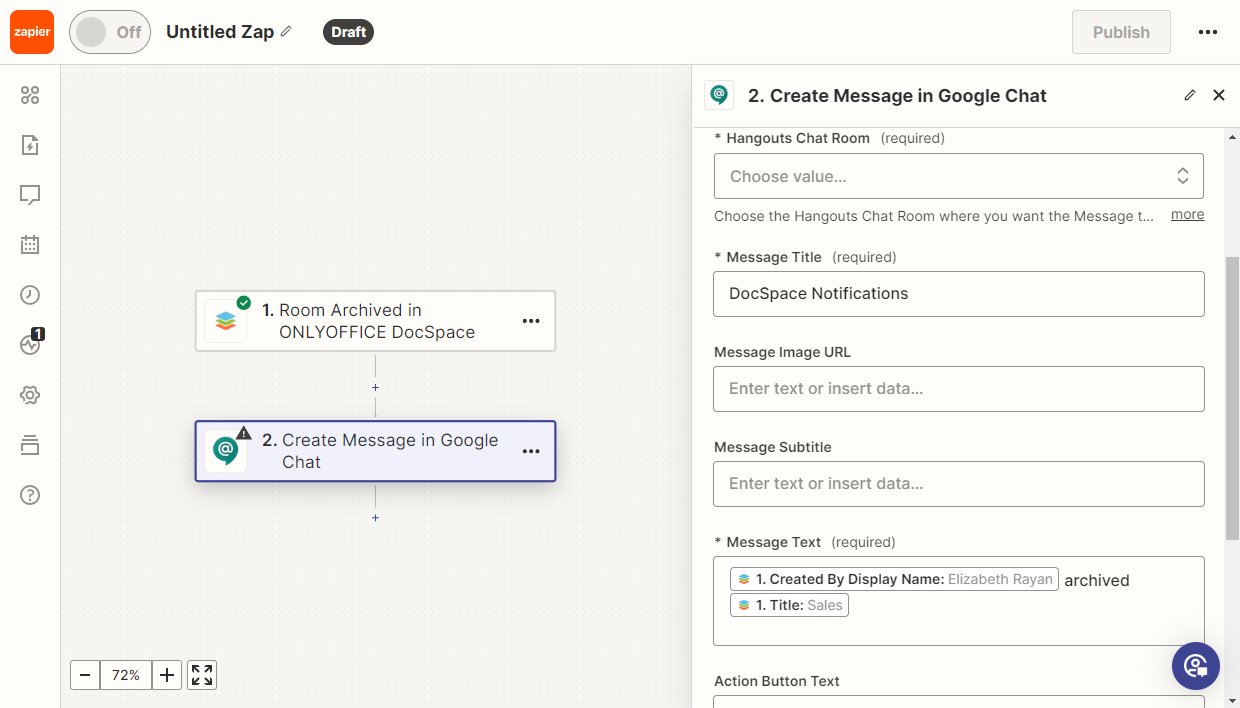
Wählen Sie in den Einstellungen einen Kanal aus und verwenden Sie den Nachrichten-Generator, um Ihren Nachrichtentext zu erstellen.
Testen Sie dann den Zap. Wenn alle Tests erfolgreich waren, veröffentlichen Sie ihn.
Search Folder und Delete Folder Aktionen
Ziel
Ein Ordner wird in DocSpace entsprechend dem Aufgabennamen in Asana erstellt. Wenn die Aufgabe abgeschlossen ist, wird der Ordner in DocSpace automatisch entfernt.
Umsetzung
-
Fügen Sie den Asana Completed Task-Trigger hinzu.
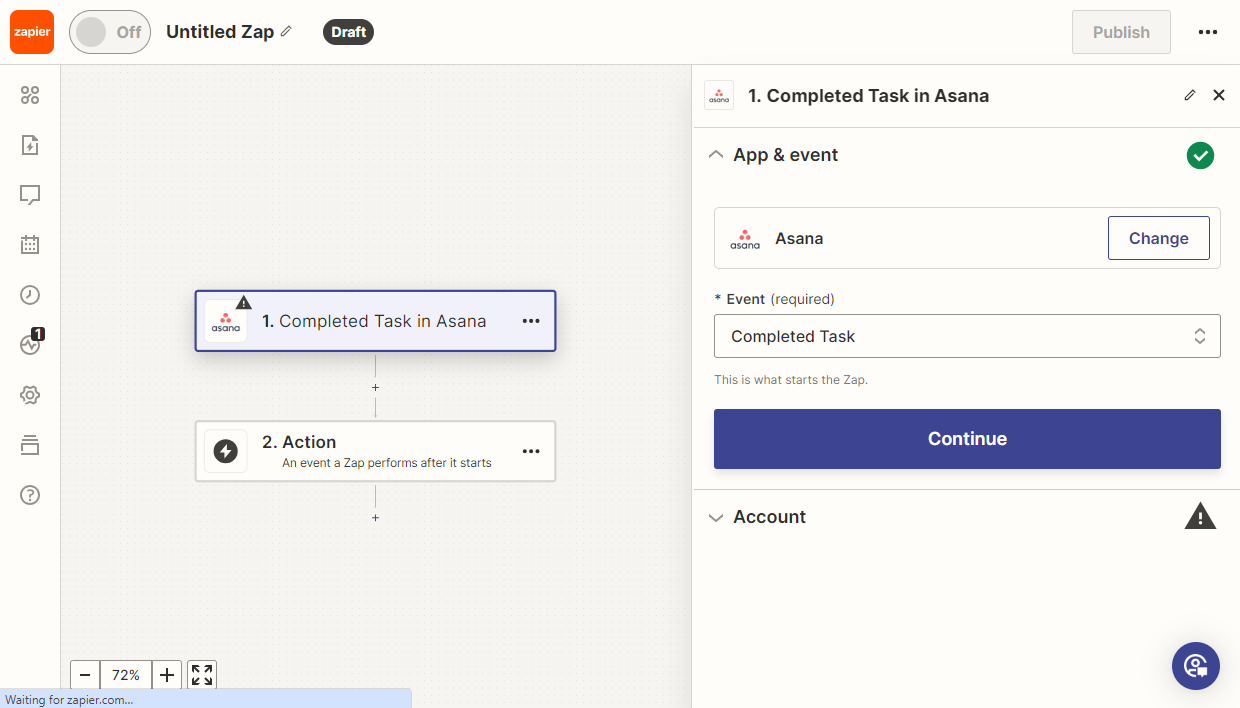
-
Wählen Sie den Workspace und das Projekt in Asana aus.
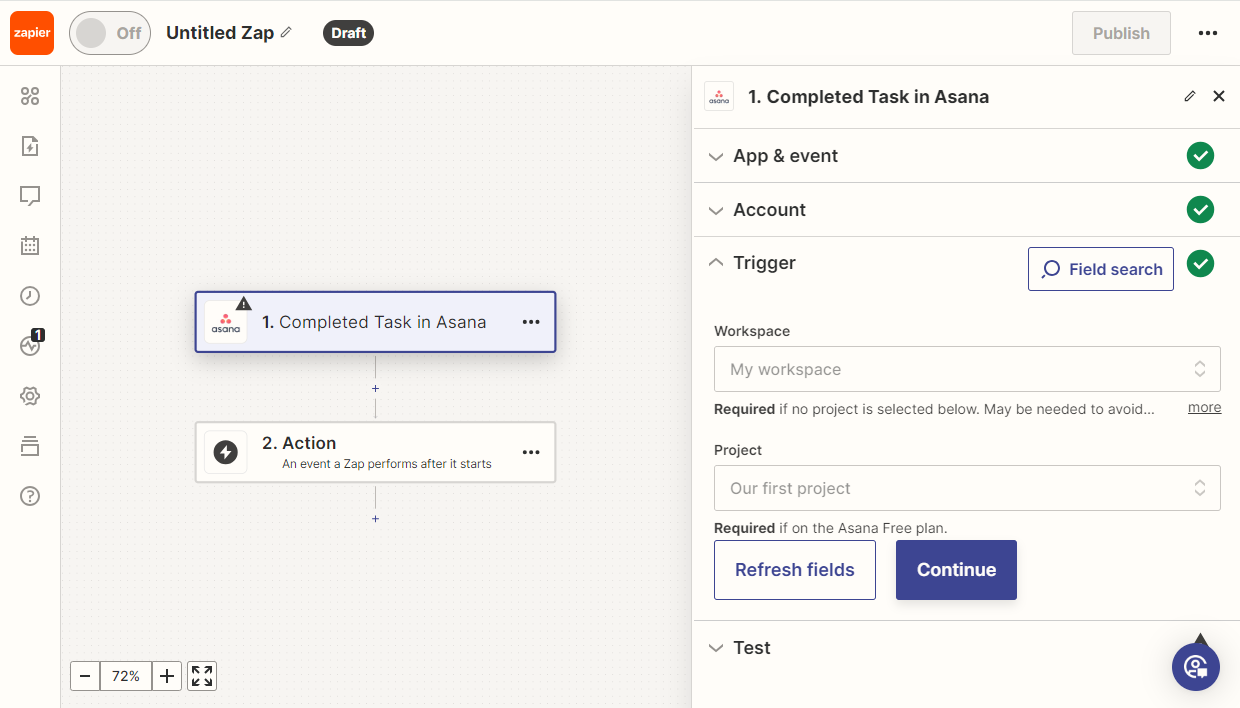
-
Testen Sie den Trigger, um sicherzustellen, dass er korrekt funktioniert. Wählen Sie dann einen Beispiel-Datensatz für die weitere Verwendung aus.
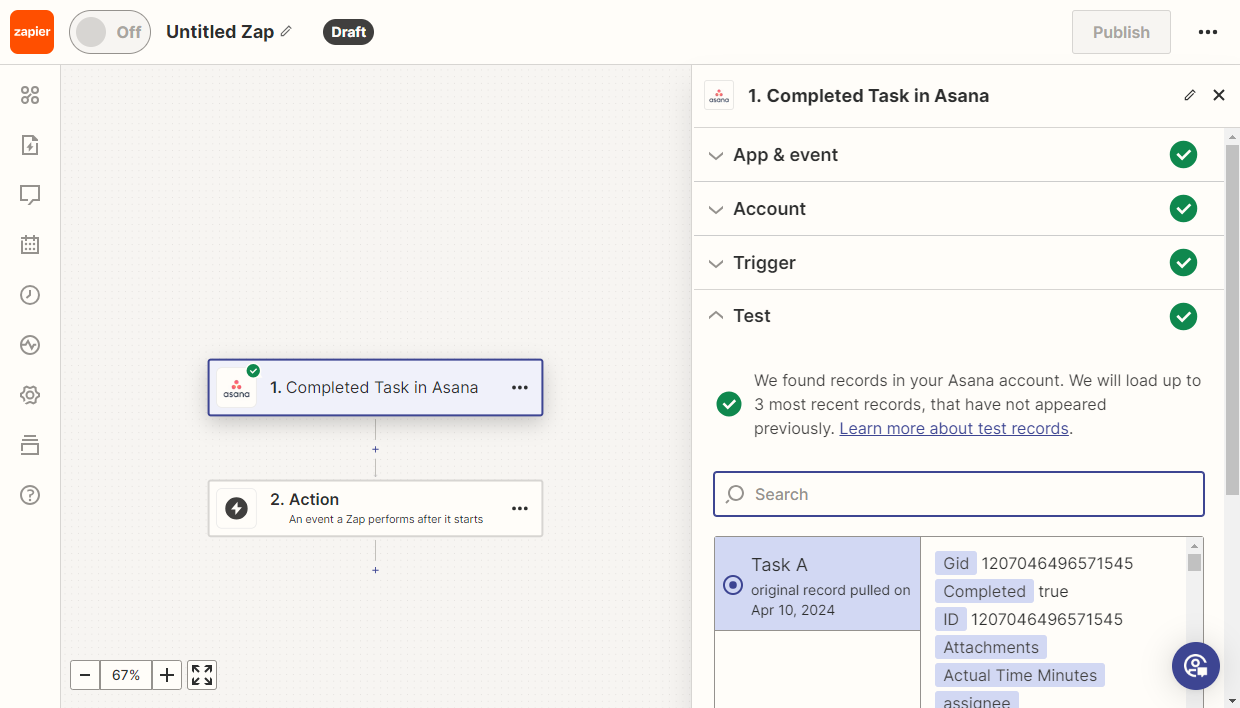
-
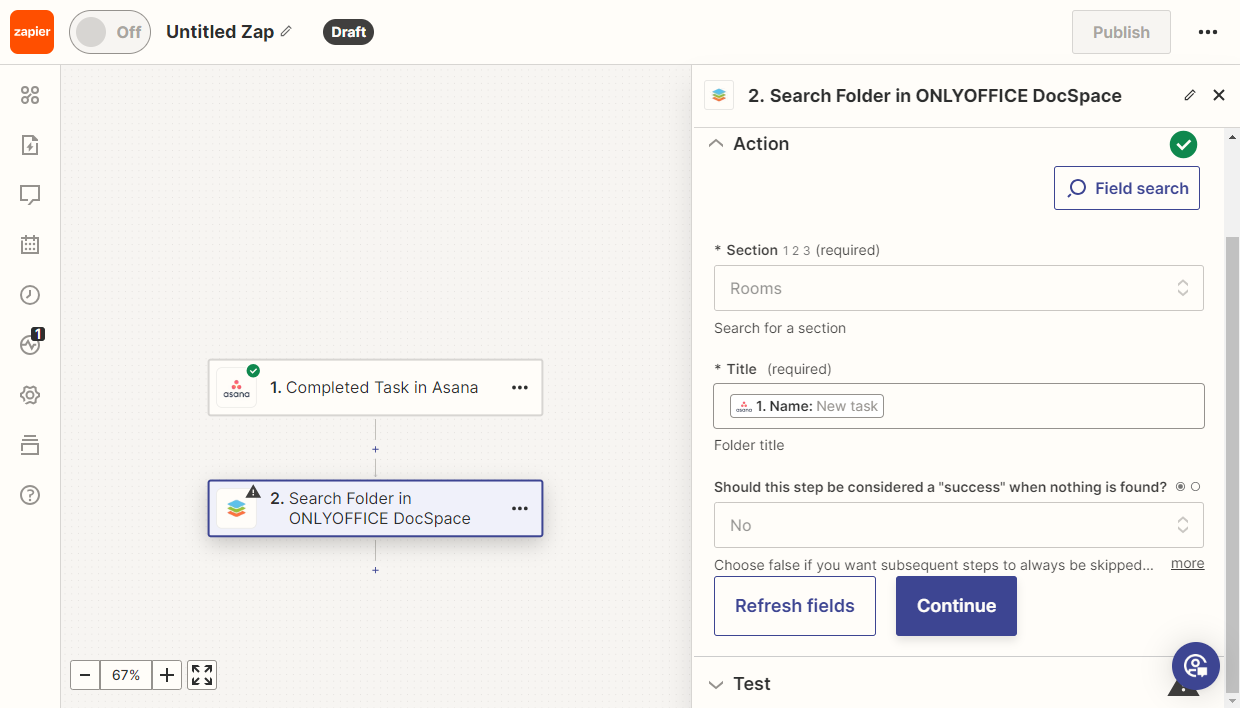
Fügen Sie die neue DocSpace Aktion Search Folder hinzu, die einen Ordner basierend auf dem Aufgabennamen sucht.
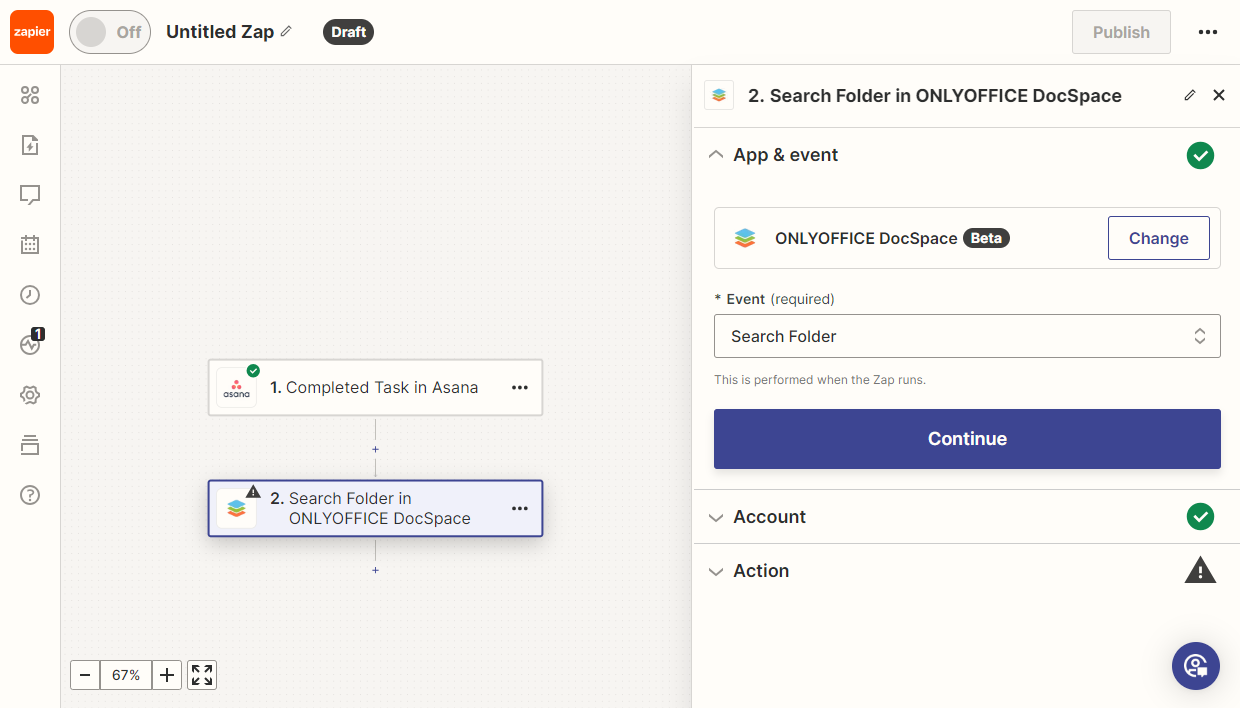
-
Wählen Sie in den Einstellungen den Abschnitt aus, in dem nach dem Ordner gesucht werden soll, und wählen Sie das Feld mit dem Ordnernamen.
-
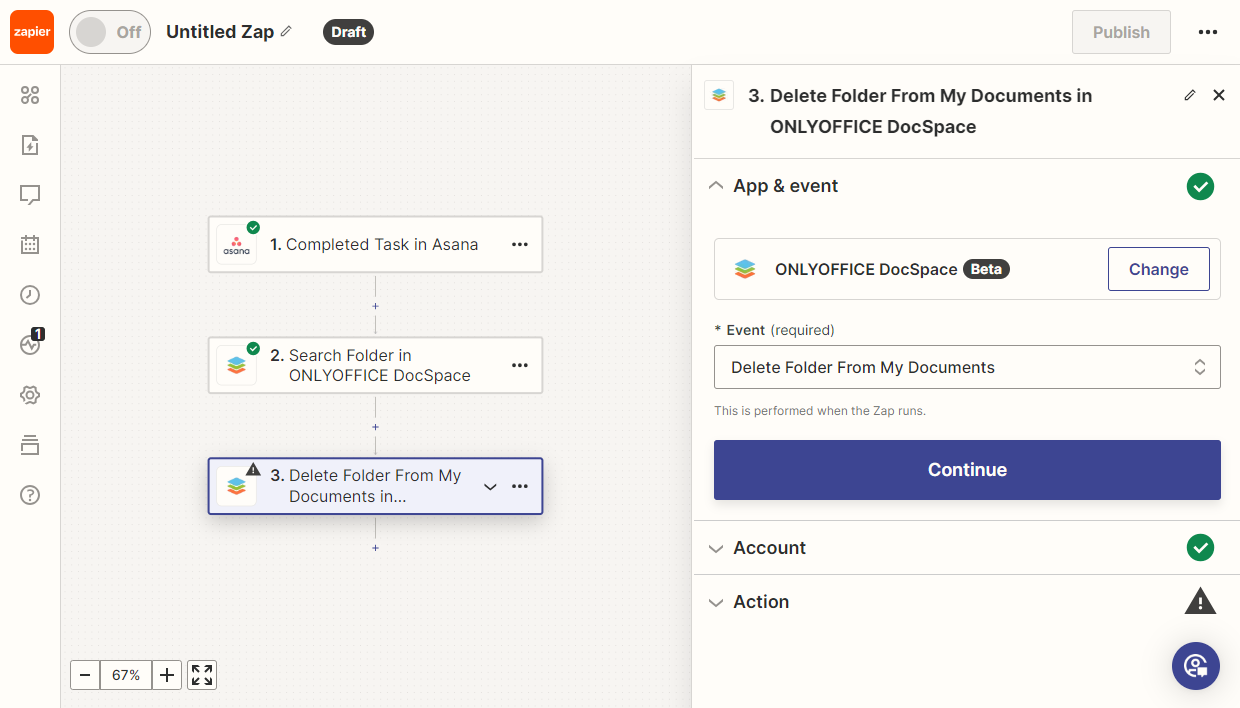
Fügen Sie die Aktion Delete Folder hinzu. Je nach Speicherort des Ordners wählen Sie Delete Folder oder Delete Folder From My Documents.
-
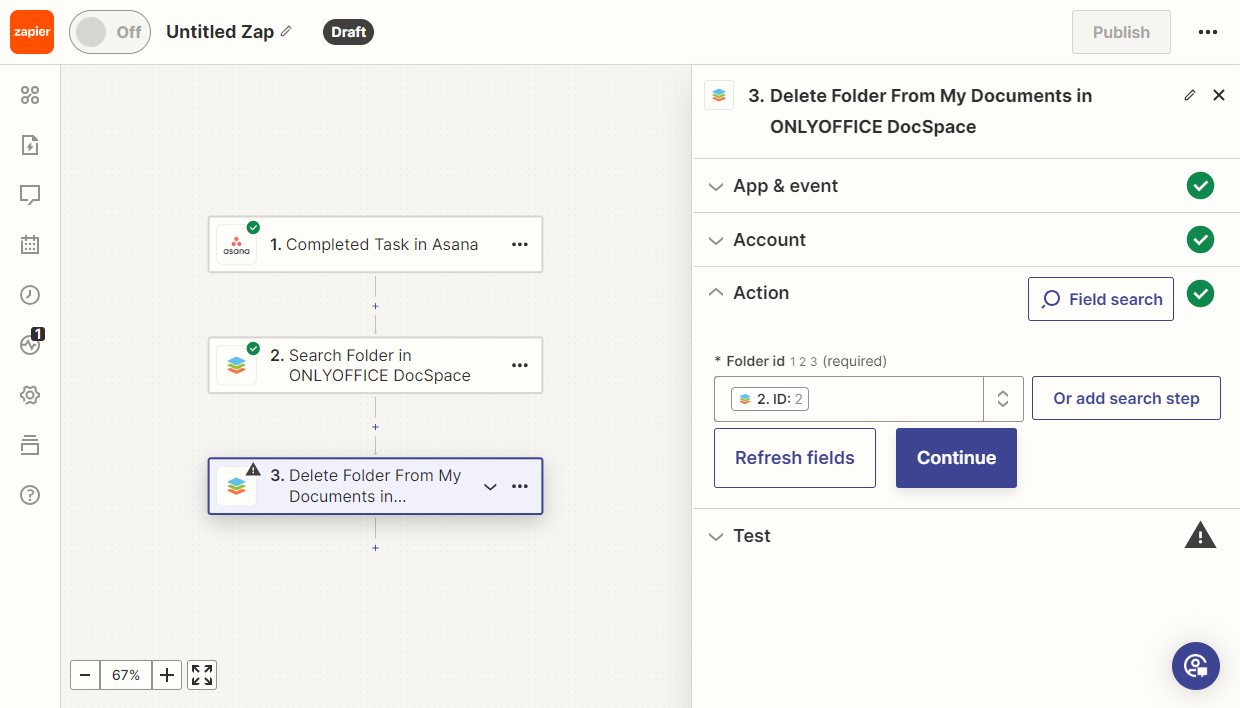
Wählen Sie in den Einstellungen das Feld mit der Ordner-ID aus.
Testen Sie dann den Zap. Wenn alle Tests erfolgreich waren, veröffentlichen Sie ihn.
Share Room Aktion
Ziel
Der DocSpace-Administrator möchte Zugriff auf alle neu erstellten Räume haben und Telegram-Benachrichtigungen erhalten.
Umsetzung
-
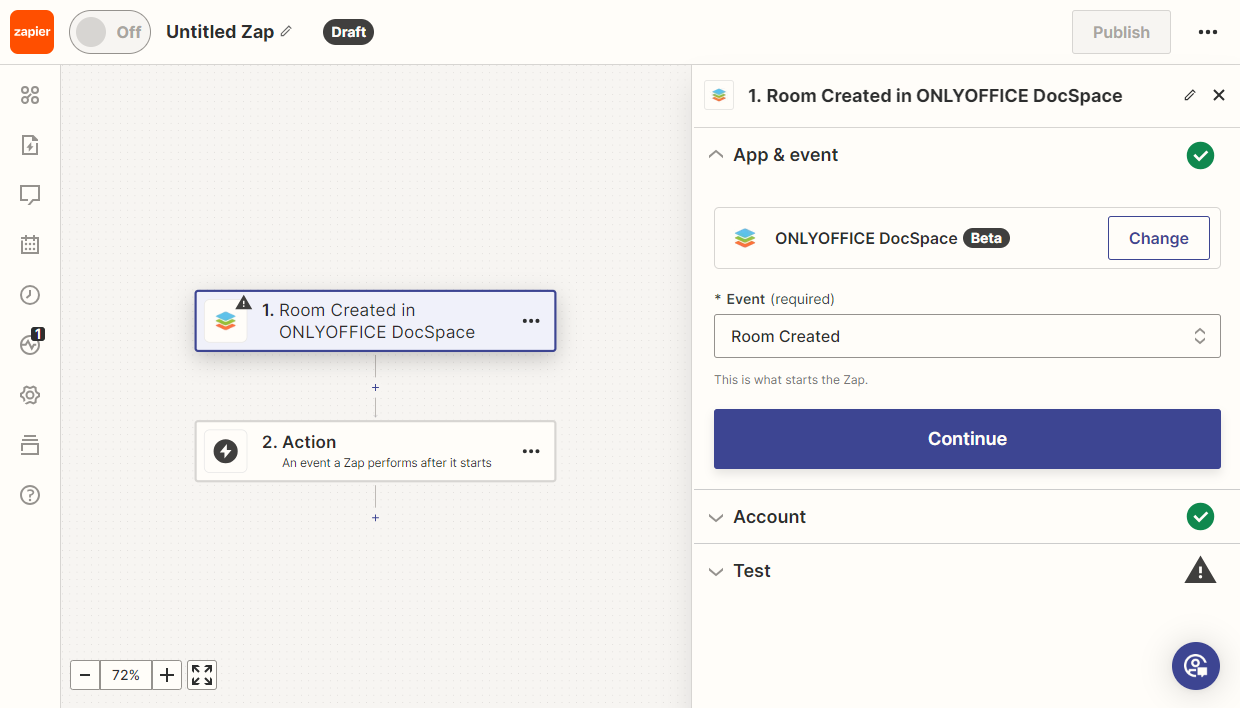
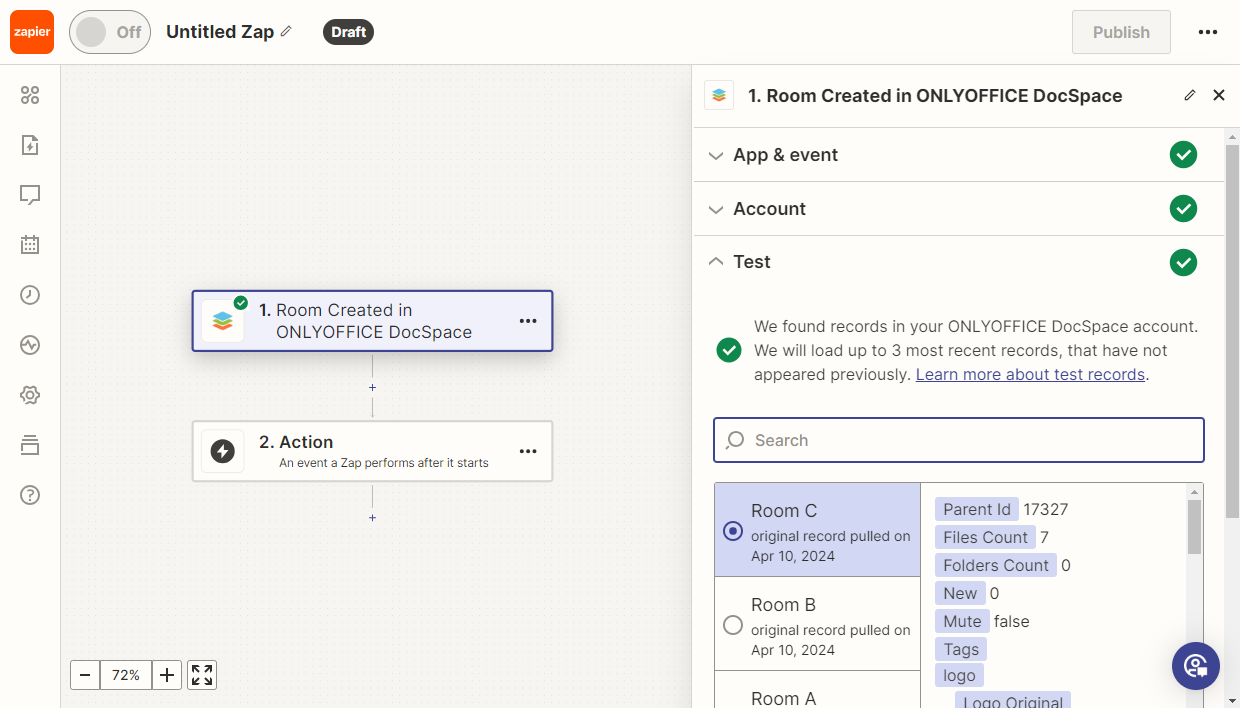
Fügen Sie den DocSpace Room Created-Trigger hinzu.
-
Testen Sie den Trigger, um sicherzustellen, dass er korrekt funktioniert. Wählen Sie dann einen Beispiel-Datensatz für die weitere Verwendung aus.
-
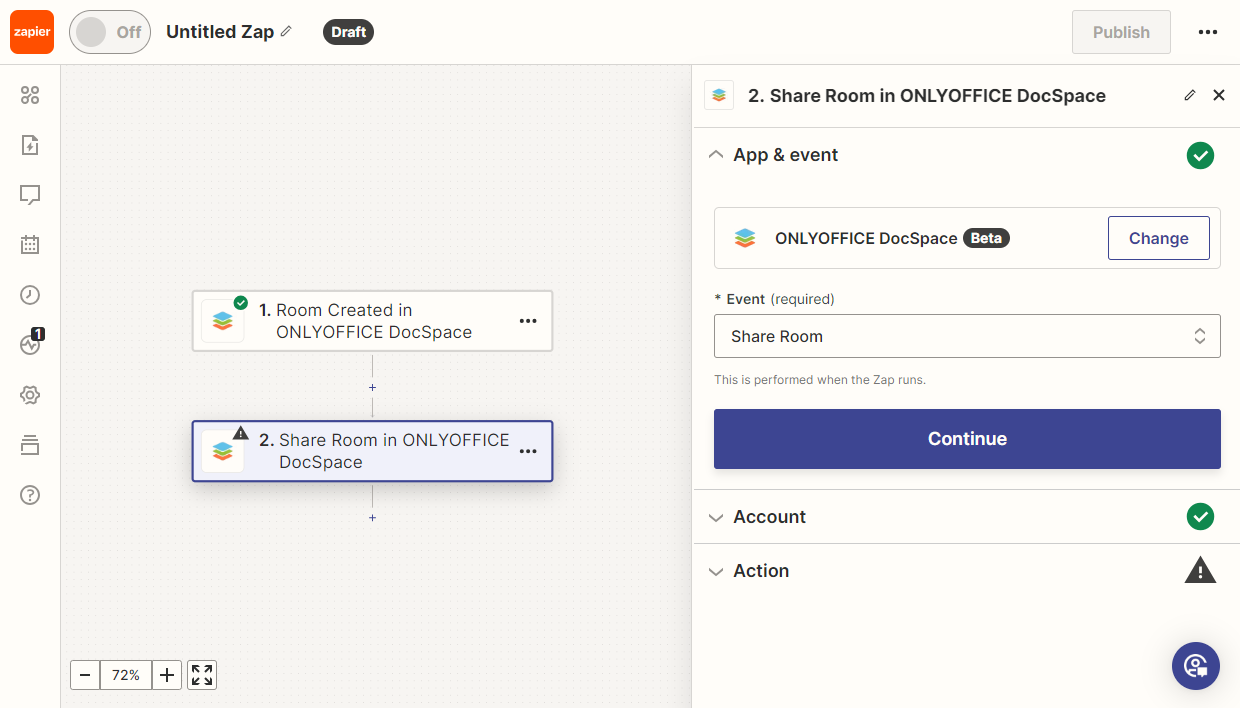
Fügen Sie die DocSpace Aktion Share Room hinzu, die automatisch den Zugriff auf einen Raum gewährt.
-
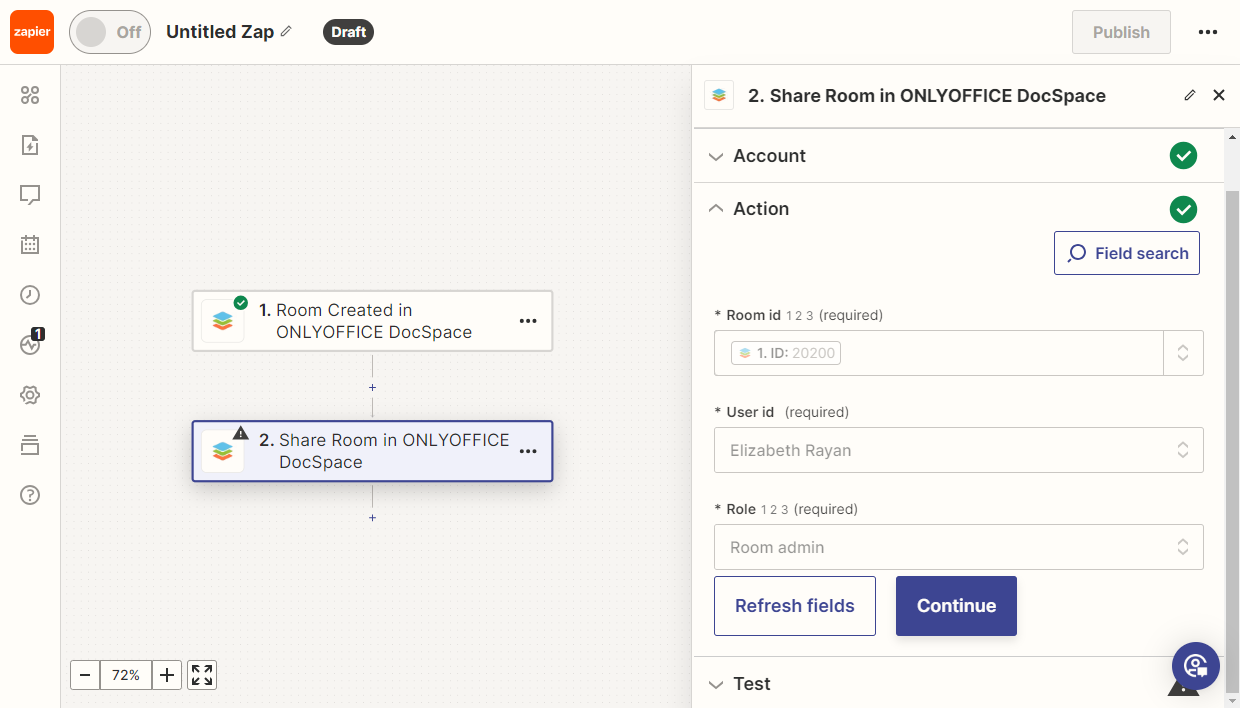
Wählen Sie in den Aktionseinstellungen die Raum-ID, den Benutzer, dem wir Zugriff gewähren, und die Rolle aus.
-
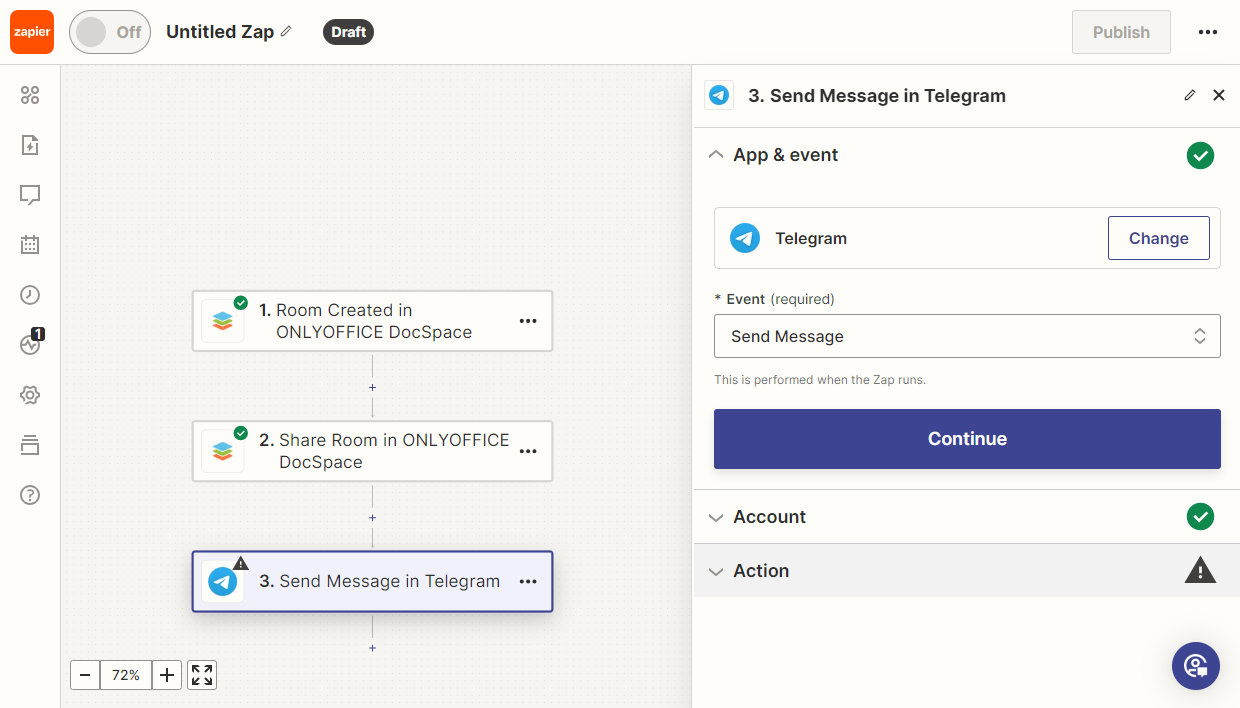
Fügen Sie die Telegram Aktion Send Message hinzu.
-
Wählen Sie in den Einstellungen Chat Id. Erstellen Sie im Feld Message Text den Nachrichtentext mit dem Konstruktor.
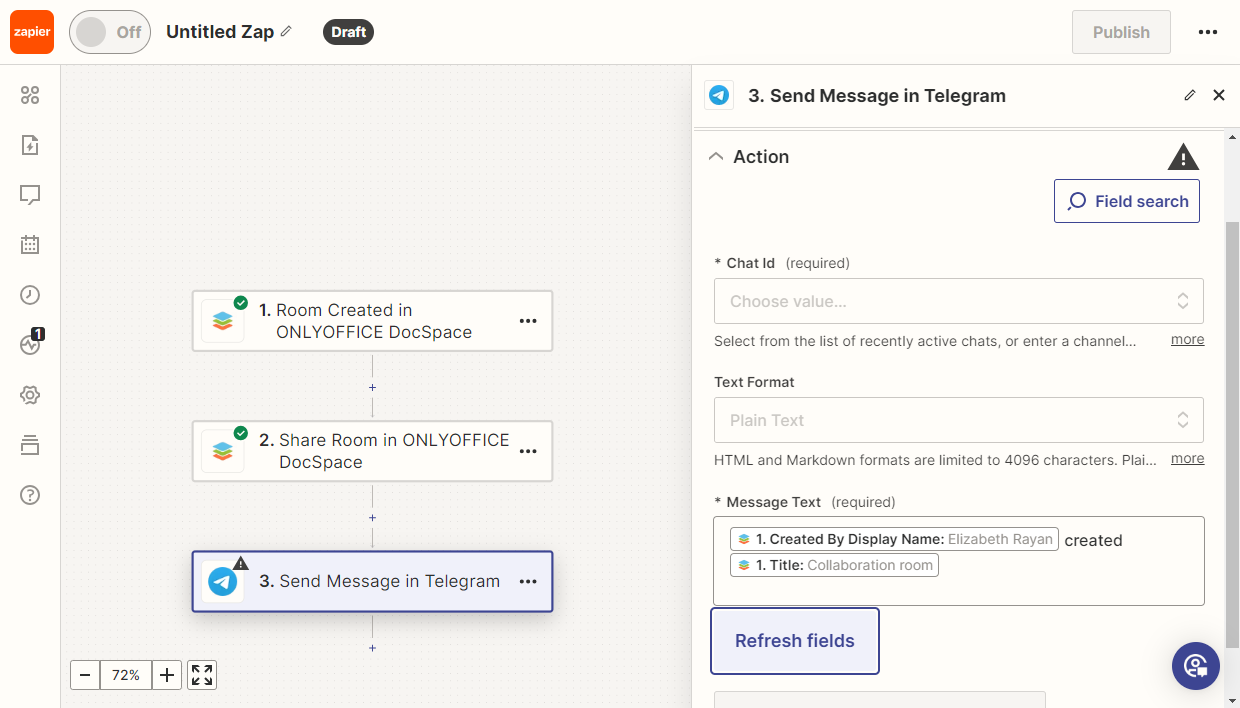
Testen Sie dann den Zap. Wenn alle Tests erfolgreich waren, veröffentlichen Sie ihn.
Create Room Aktion
Ziel
Beim Erstellen einer neuen Aufgabe in Linear.app wird automatisch ein Raum in DocSpace erstellt.
Umsetzung
-
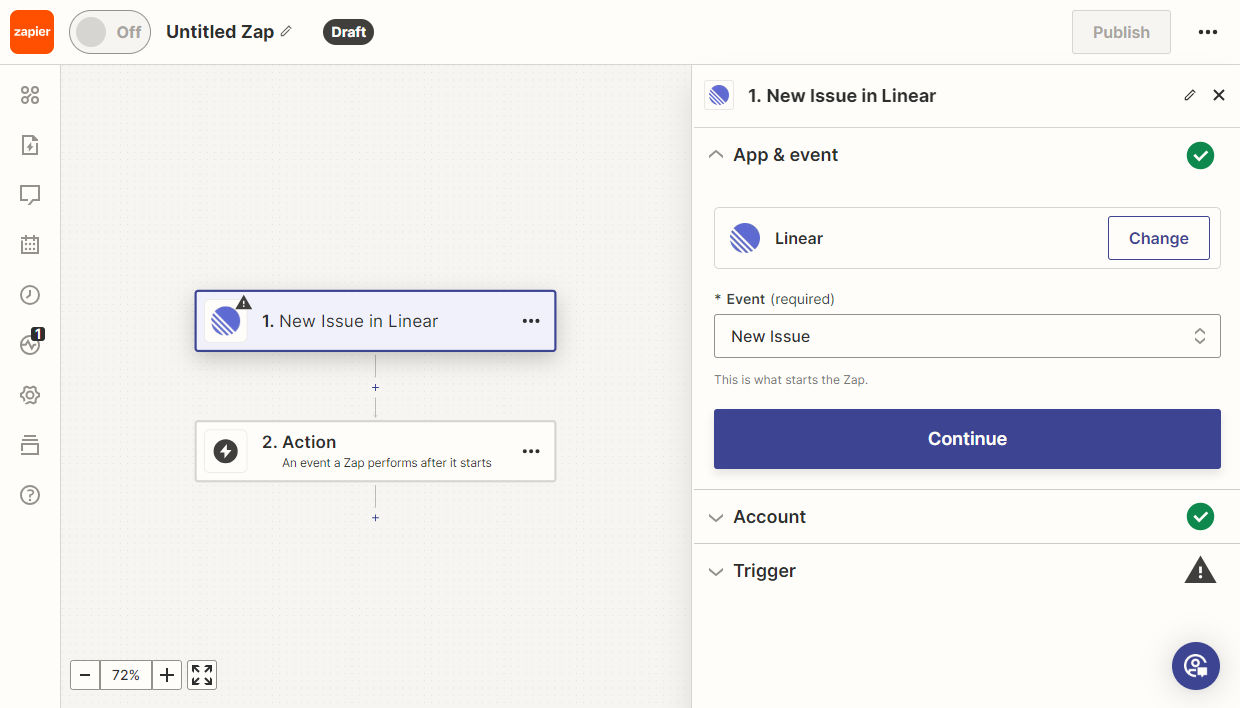
Fügen Sie den Linear New Issue-Trigger hinzu.
-
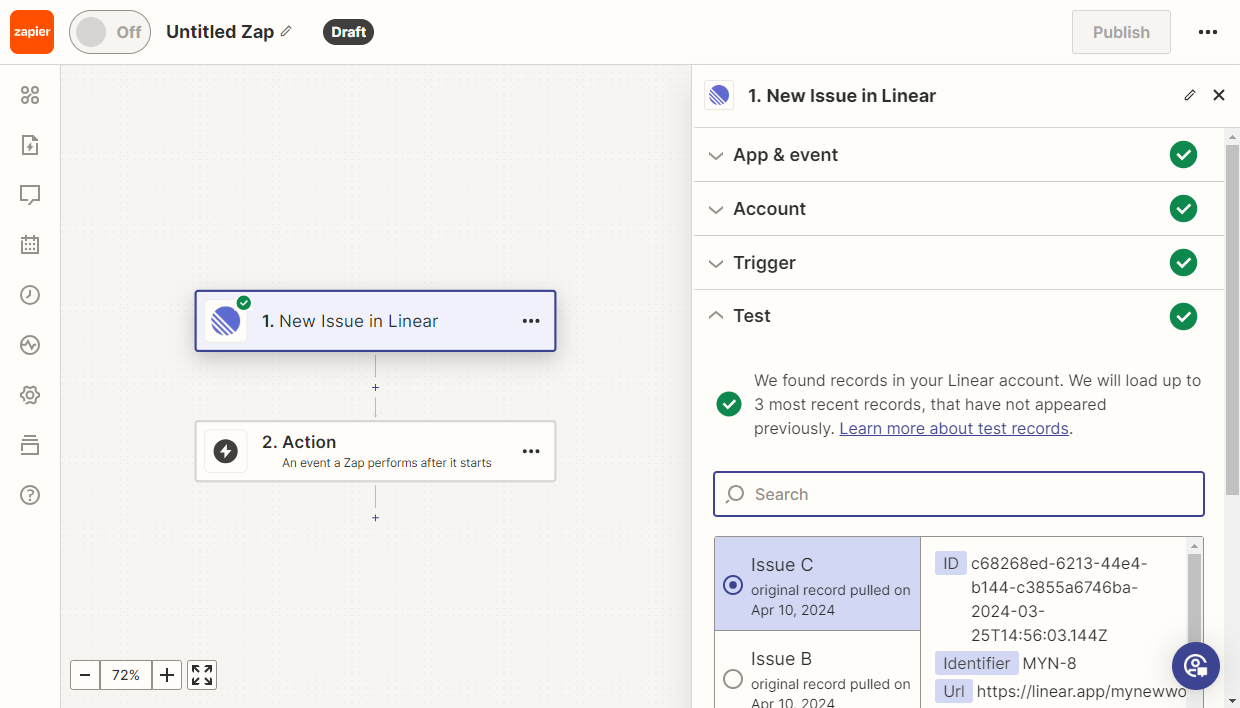
Testen Sie den Trigger, um sicherzustellen, dass er korrekt funktioniert. Wählen Sie dann einen Beispiel-Datensatz für die weitere Verwendung aus.
-
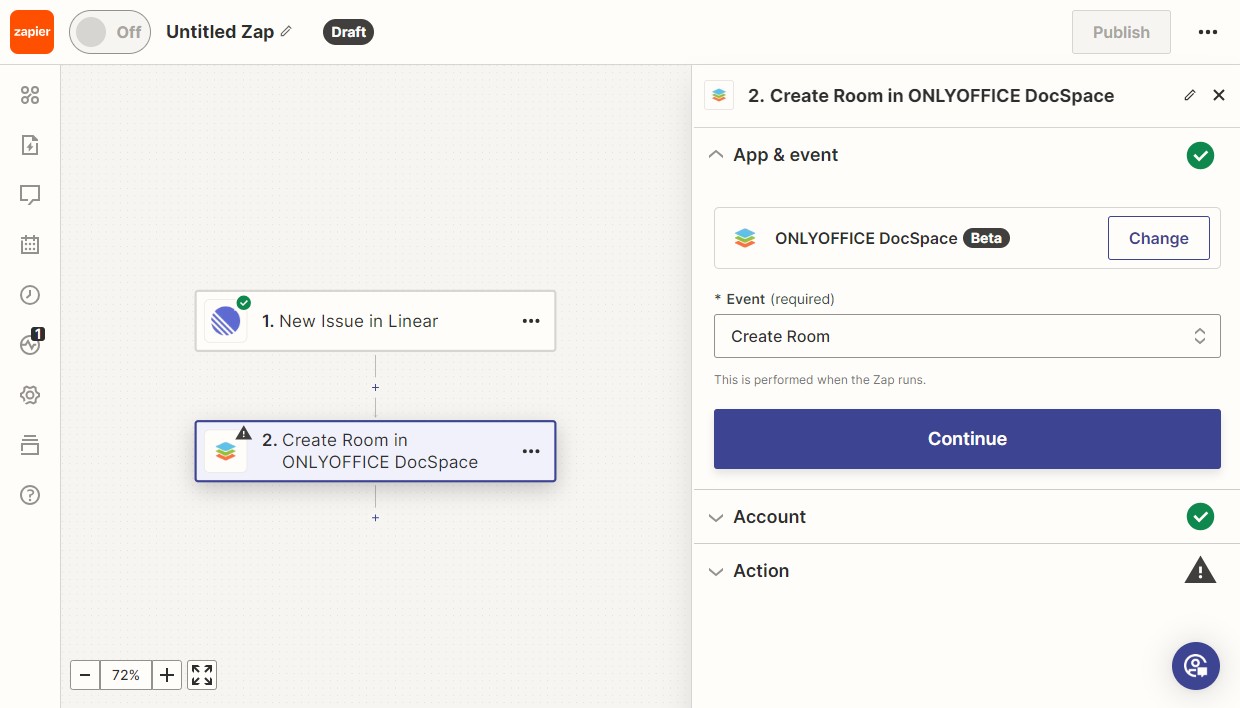
Fügen Sie die neue DocSpace Aktion Create Room hinzu, die automatisch einen neuen Raum erstellt.
-
Wählen Sie in den Einstellungen den Raumnamen und den Typ aus.
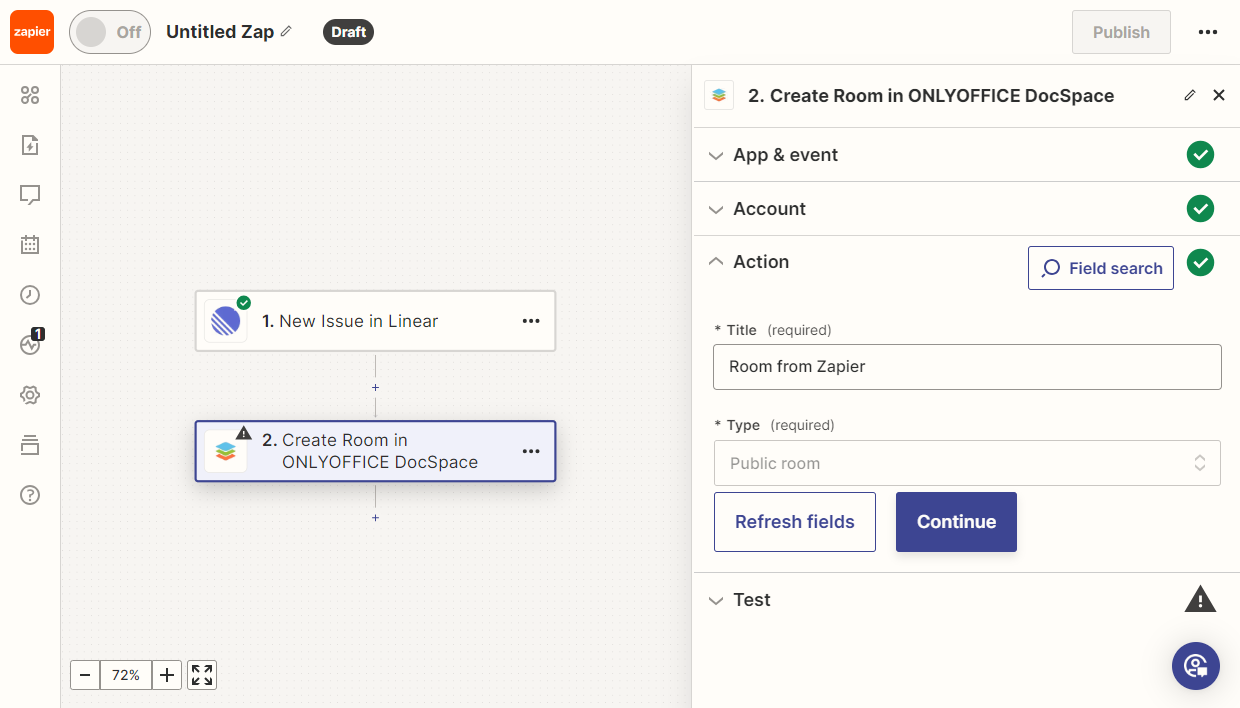
Testen Sie dann den Zap. Wenn alle Tests erfolgreich waren, veröffentlichen Sie ihn.
Upload File Aktion
Ziel
Beim Hinzufügen einer Datei zu OneDrive wird automatisch eine Kopie an DocSpace gesendet.
Umsetzung
-
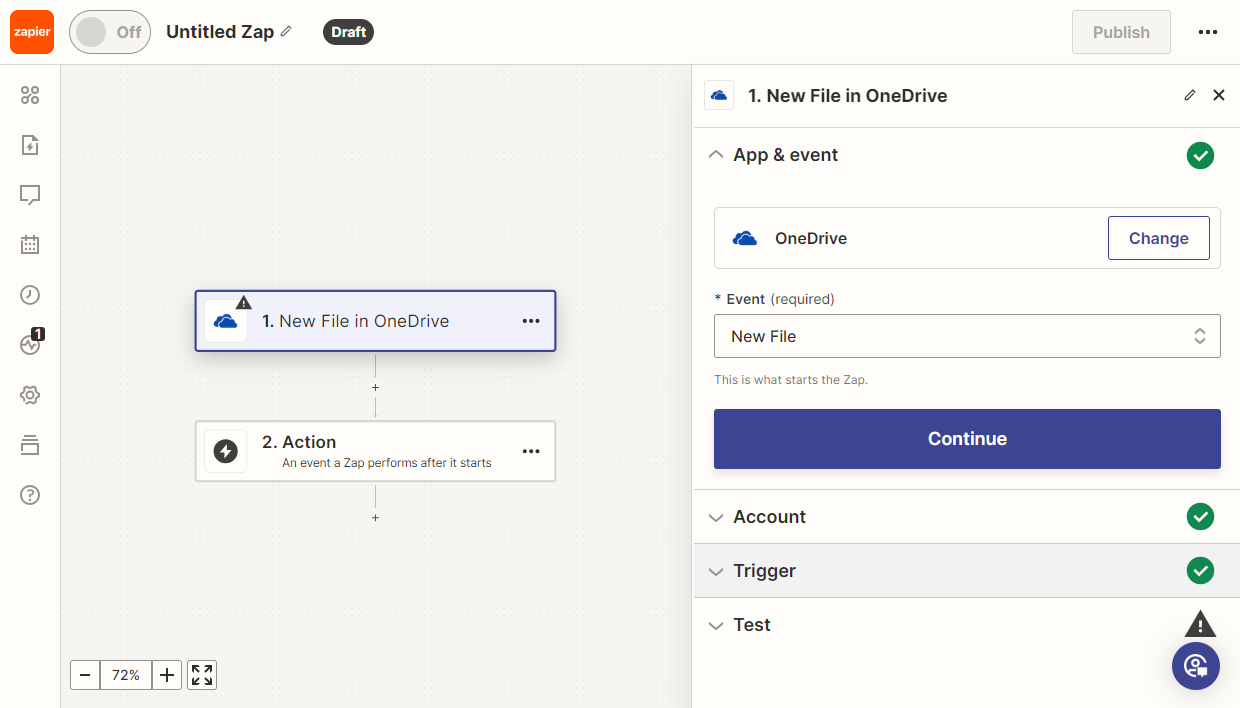
Fügen Sie den OneDrive New File-Trigger hinzu.
-
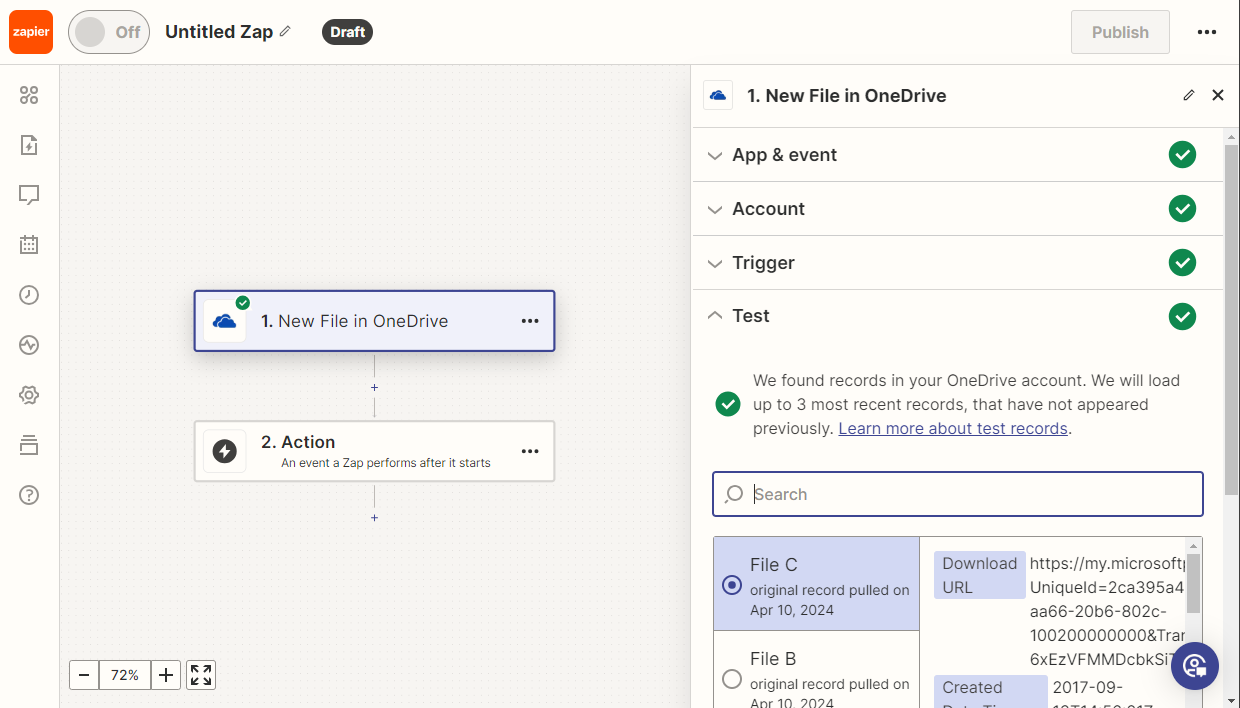
Testen Sie den Trigger, um sicherzustellen, dass er korrekt funktioniert. Wählen Sie dann einen Beispiel-Datensatz für die weitere Verwendung aus.
-
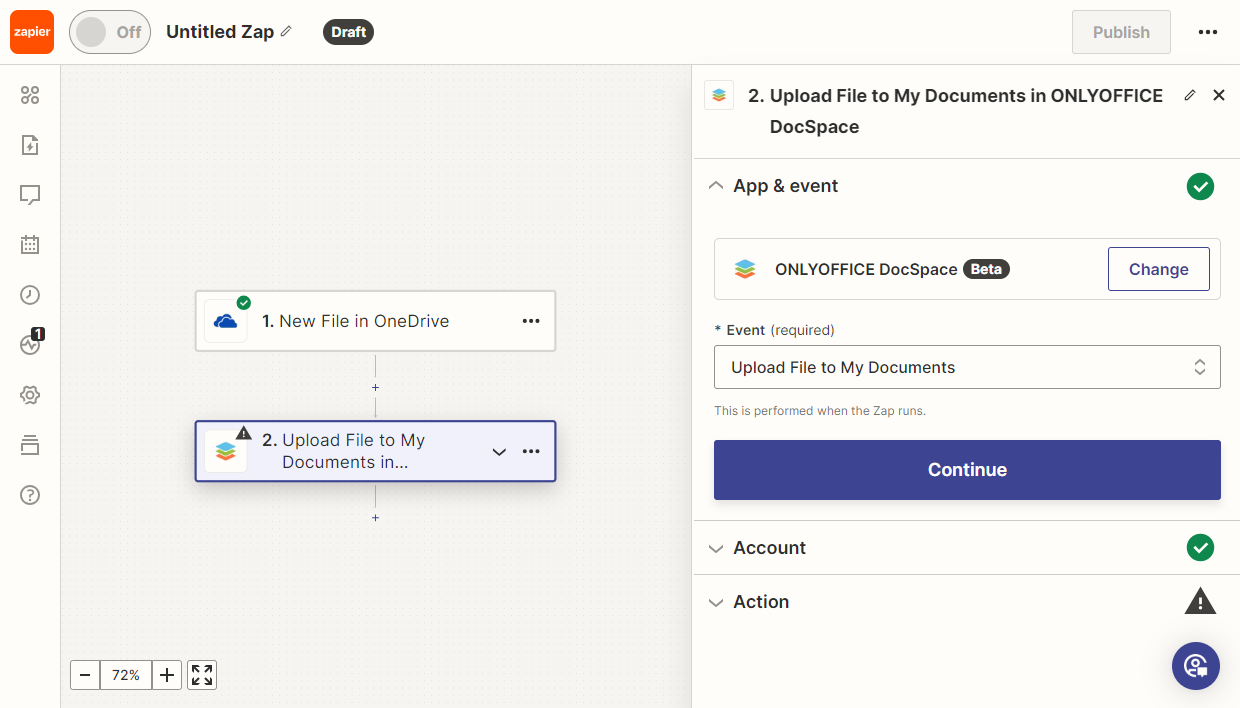
Fügen Sie die neue DocSpace Aktion Upload File to My Documents hinzu.
-
Wählen Sie in den Einstellungen das Feld mit dem Anhang aus.
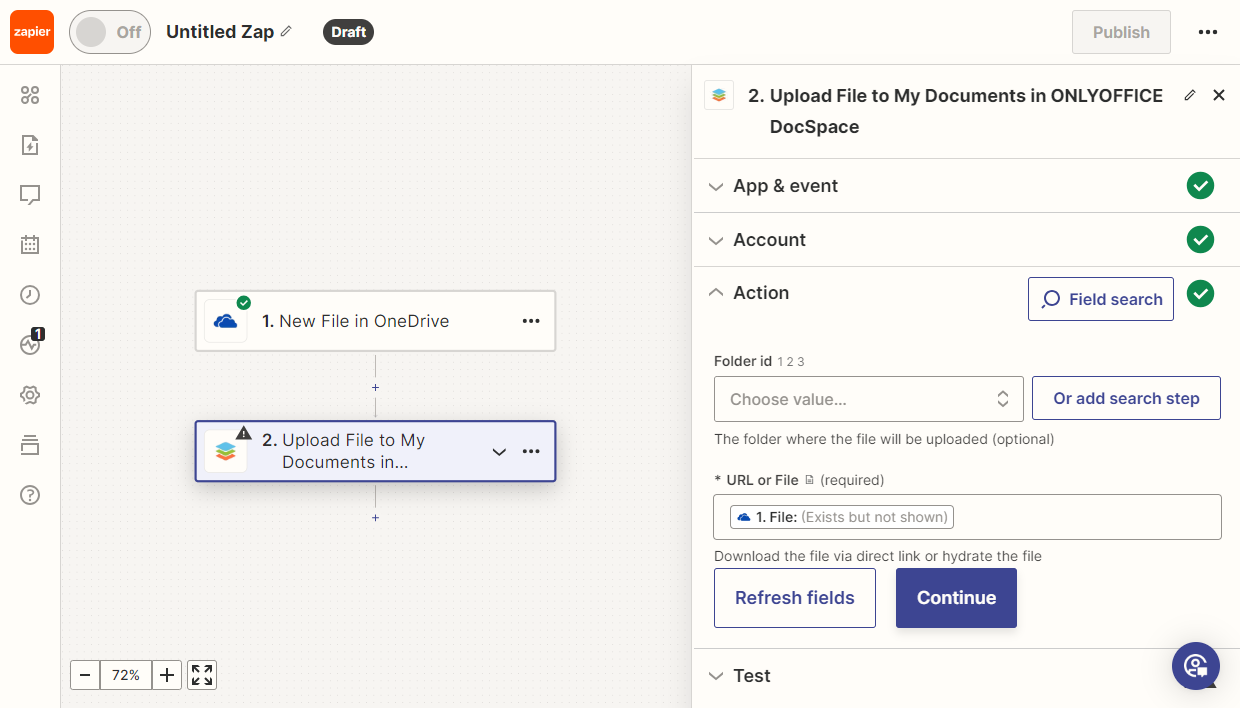
Testen Sie dann den Zap. Beim Testen des Zaps muss der Wert im URL-Feld mit dem
hydrate-Tag beginnen und enden. Wenn alle Tests erfolgreich waren, veröffentlichen Sie ihn.Wenn beim Testen der Aktion "Upload File" ein Fehler auftritt, wird empfohlen, die App erneut zu verbinden. Gehen Sie dazu im Zapier Apps-Bereich zur ONLYOFFICE-App. Entfernen Sie die bestehende Verbindung und fügen Sie sie erneut hinzu.
Invite User Aktion
Ziel
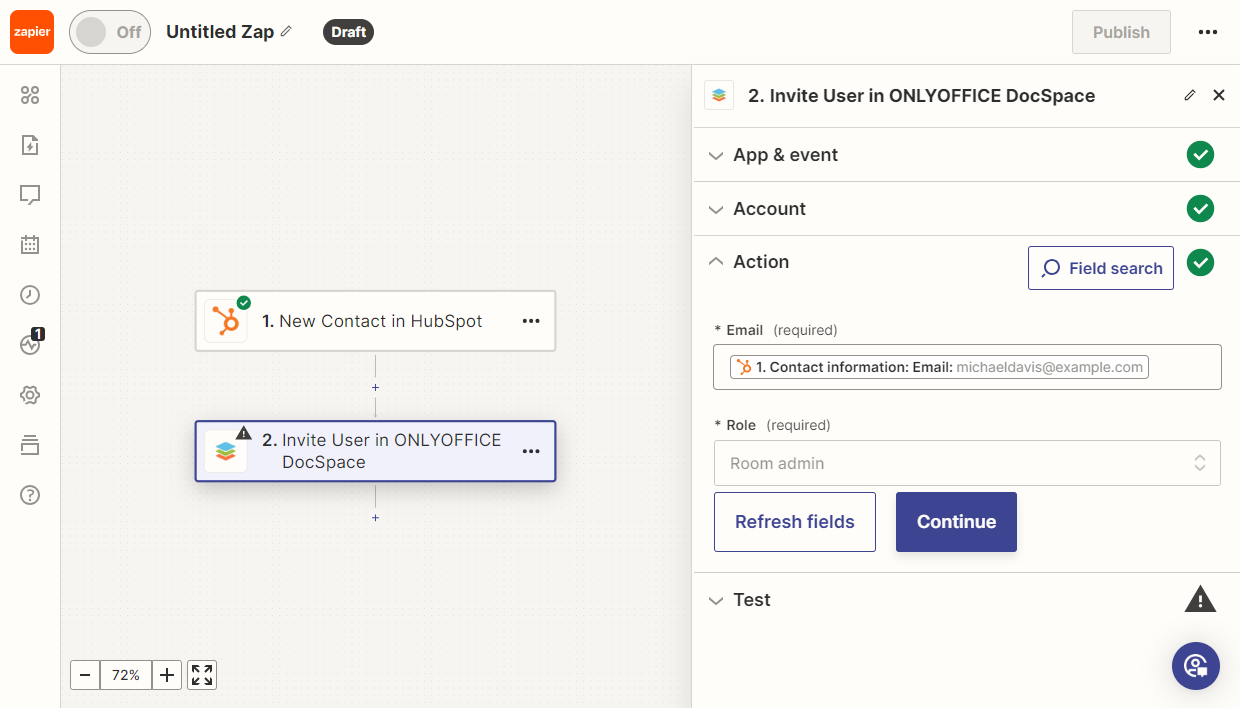
Beim Hinzufügen eines neuen Kontakts in HubSpot wird automatisch eine Einladung zur Registrierung im DocSpace Workspace an diesen Kontakt gesendet.
Umsetzung
-
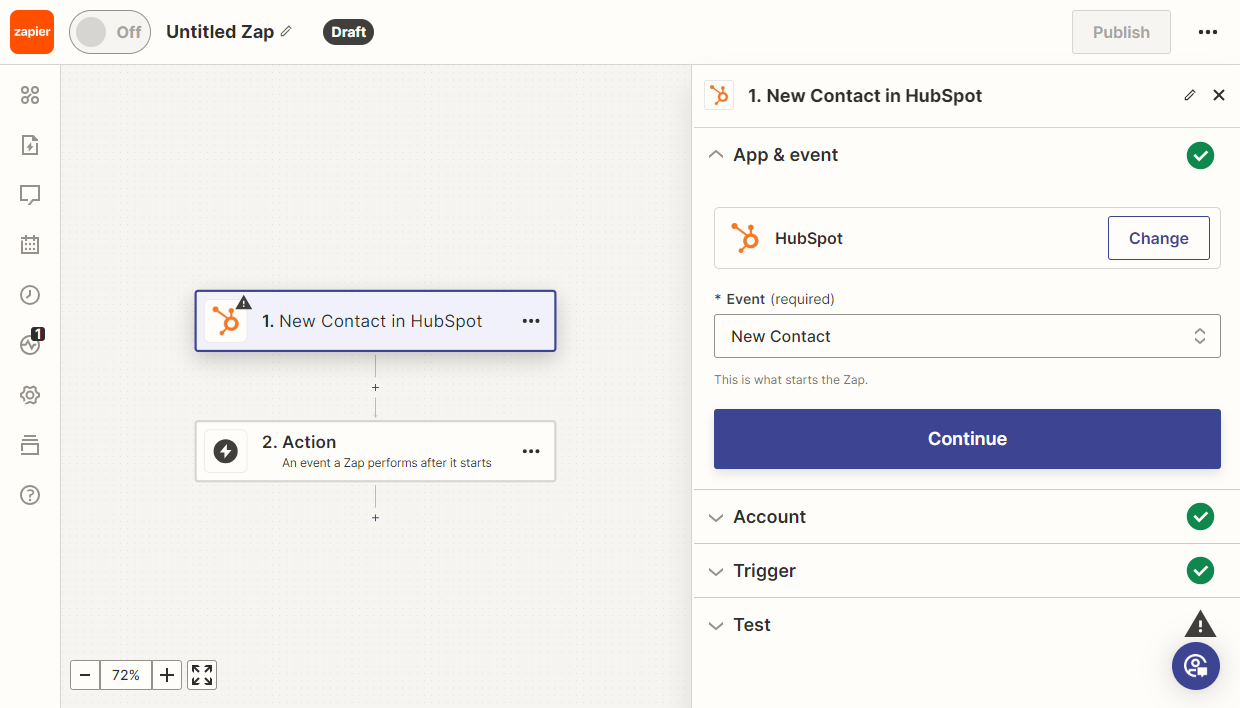
Fügen Sie den HubSpot New Contact-Trigger hinzu.
-
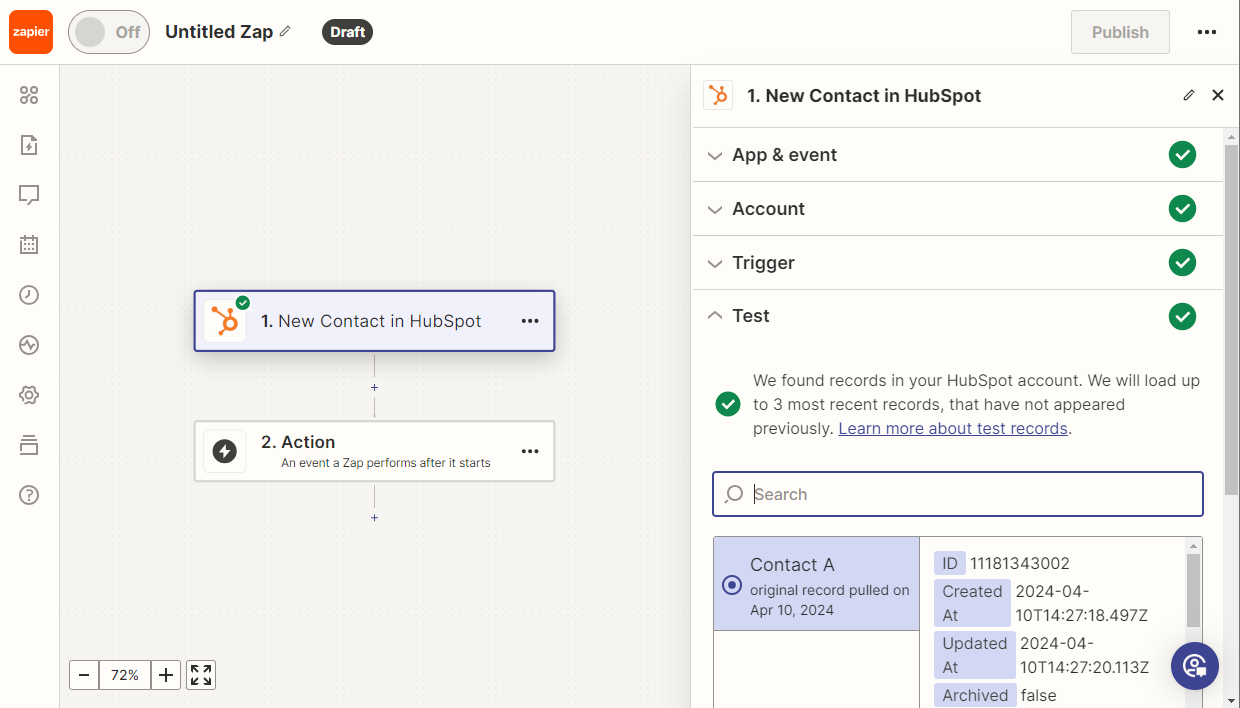
Testen Sie den Trigger, um sicherzustellen, dass er korrekt funktioniert. Wählen Sie dann einen Beispiel-Datensatz für die weitere Verwendung aus.
-
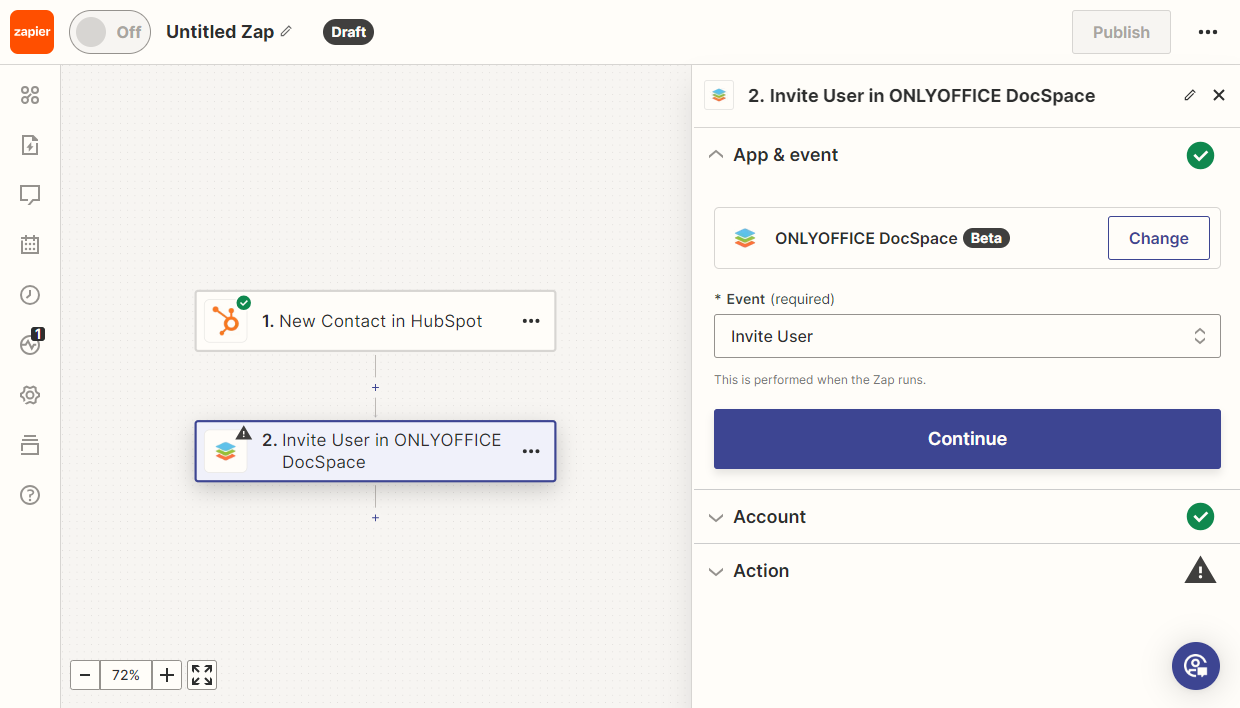
Fügen Sie die neue DocSpace Aktion Invite User hinzu.
-
Wählen Sie in den Einstellungen das Feld mit der E-Mail und die Benutzerrolle aus.
Testen Sie dann den Zap. Wenn alle Tests erfolgreich waren, veröffentlichen Sie ihn.