Anpassung
Anpassungseinstellungen
Der Einstellungsbereich Anpassung wird standardmäßig geöffnet. Hier können Sie die Darstellung von DocSpace an Ihre Bedürfnisse anpassen. Er umfasst drei Unterabschnitte: Allgemein, Branding und Darstellung.
Sprach- und Zeitzoneneinstellungen
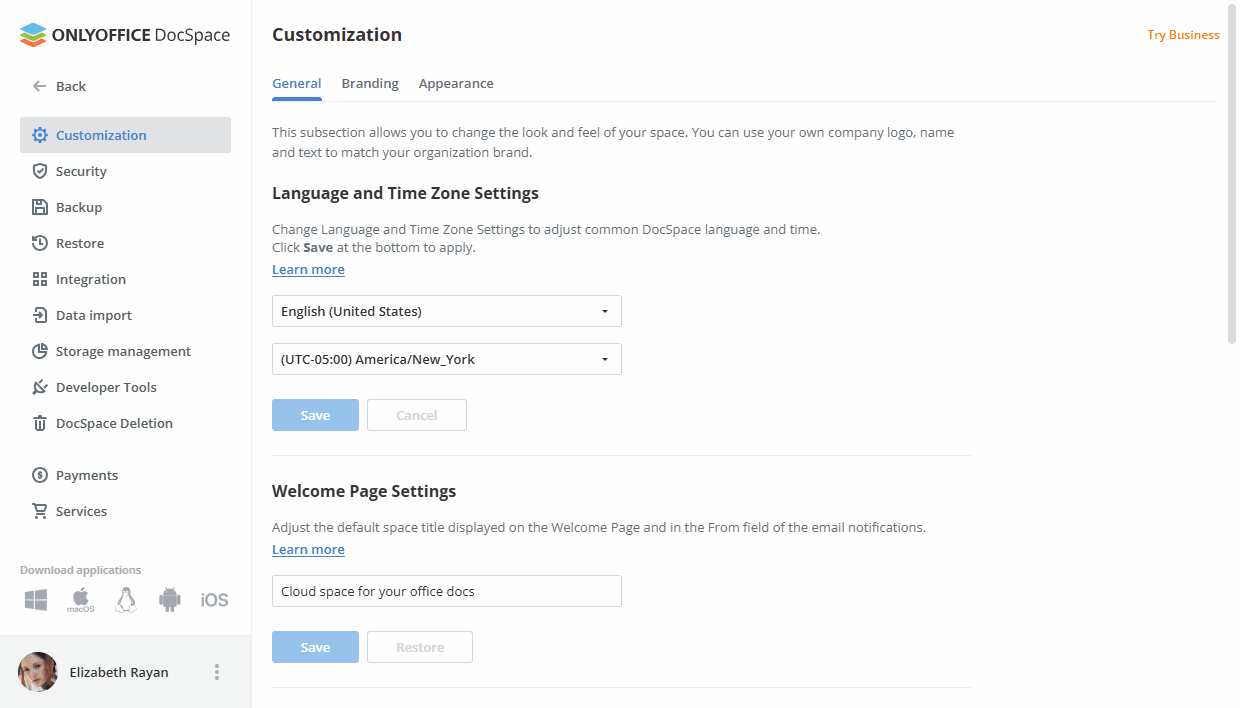
In diesem Abschnitt können Sie die Sprache von DocSpace für alle DocSpace-Benutzer ändern und die Zeitzone konfigurieren, sodass alle Ereignisse mit dem richtigen Datum und der richtigen Uhrzeit angezeigt werden.
So konfigurieren Sie die Einstellungen für Sprache und Zeitzone:
-
Öffnen Sie die Dropdown-Liste Sprache und wählen Sie die gewünschte Sprache für die Anzeige aller DocSpace-Seiten und Benachrichtigungen aus.
Diese Einstellung gibt die Standardsprache von DocSpace für neue Benutzer an.
- Stellen Sie in der Dropdown-Liste Zeitzone die Zeitzone ein, die Ihrem Standort entspricht.
- Klicken Sie unten im Abschnitt auf die Schaltfläche Speichern, um die vorgenommenen Änderungen zu übernehmen.
Einstellungen der Willkommensseite
In diesem Abschnitt können Sie den Standardtitel ändern, der auf der Anmeldeseite Ihres DocSpace angezeigt wird. Gehen Sie dazu wie folgt vor:
- Geben Sie im Feld Titel den gewünschten Namen ein (z. B. Ihren Firmennamen, Ihr Motto usw.).
- Klicken Sie unten im Abschnitt auf die Schaltfläche Speichern, um die vorgenommenen Änderungen zu übernehmen.
DNS-Einstellungen
Hier können Sie eine alternative URL für Ihren DocSpace festlegen. In der SaaS-Version ist dies eine kostenpflichtige Funktion (nur im kostenpflichtigen Business-Tarif verfügbar). Standardmäßig ist Ihr DocSpace unter name.onlyoffice.com registriert. So ändern Sie die URL in Ihren eigenen Domänennamen:
- Konfigurieren Sie Ihren Domänennamen so, dass er auf den DocSpace-Server verweist, indem Sie die entsprechenden DNS-Einträge bei Ihrem Registrar einrichten. Wenden Sie sich an den Registrar, bei dem Sie den Domänennamen erworben haben, um weitere Informationen zu erhalten. Fügen Sie einen DNS CNAME-Eintrag hinzu, z. B.: team.ourcompany.com - intranet.onlyoffice.com (für die Region USA West (Oregon)).
- Nachdem Sie Ihren DNS CNAME-Eintrag eingerichtet haben, klicken Sie im Bereich DNS-Einstellungen auf die Schaltfläche Anfrage senden, um Ihre Anfrage an unser Support-Team zu senden. Die Seite https://helpdesk.onlyoffice.com/ wird in einem neuen Browser-Tab geöffnet. Geben Sie die Details Ihrer Anfrage ein und klicken Sie auf „Senden“.
- Nachdem die Anfrage verarbeitet wurde, wird Ihr benutzerdefinierter Domänenname im Abschnitt DNS-Einstellungen angezeigt.
DocSpace-Umbenennung
In diesem Abschnitt können Sie den Namen-Teil Ihrer DocSpace-URL-Adresse name.onlyoffice.com ändern, sodass Ihr DocSpace unter neuername.onlyoffice.com erreichbar ist. In der SaaS-Version ist dies eine kostenpflichtige Funktion (nur im kostenpflichtigen Business-Tarif verfügbar). Geben Sie den gewünschten Namen in das Feld Neuer Space-Name ein und klicken Sie auf die Schaltfläche Speichern.
Deep Link konfigurieren
In diesem Abschnitt können Sie auswählen, ob Sie beim Bearbeiten von Dokumenten in einem mobilen Browser eine Auswahlmöglichkeit bieten möchten. Benutzern kann die Wahl angeboten werden, die Datei in einem Browser oder in der mobilen App zu öffnen (oder nicht).
Wählen Sie die erforderliche Option: „Auswahl bereitstellen (Web oder App)“, „Nur im Web öffnen“ oder „Nur in der App öffnen“ und klicken Sie auf die Schaltfläche Speichern.
Anzeigenverwaltung
In diesem Abschnitt können Sie auswählen, ob Werbebanner in Ihrem DocSpace angezeigt werden sollen (nur für die kostenpflichtigen Serverversionen Enterprise und Developer verfügbar). Derzeit ist diese Option auf das Banner im linken Bereich anwendbar.
Aktivieren Sie das Optionsfeld Deaktivieren oder Aktivieren und klicken Sie auf die Schaltfläche Speichern.
Branding
Im Unterabschnitt Branding der Anpassungseinstellungen können Sie die in der DocSpace-Oberfläche verwendeten Branding-Elemente durch Ihre eigenen ersetzen. Sie können Ihren Firmennamen in den Textelementen (z. B. Tooltips, Meldungsfeldern usw.) verwenden und das Standard-Favicon und die Logos durch Ihr eigenes Logo ersetzen.
In der SaaS-Version ist dies eine kostenpflichtige Funktion (nur für den kostenpflichtigen Business-Plan verfügbar).
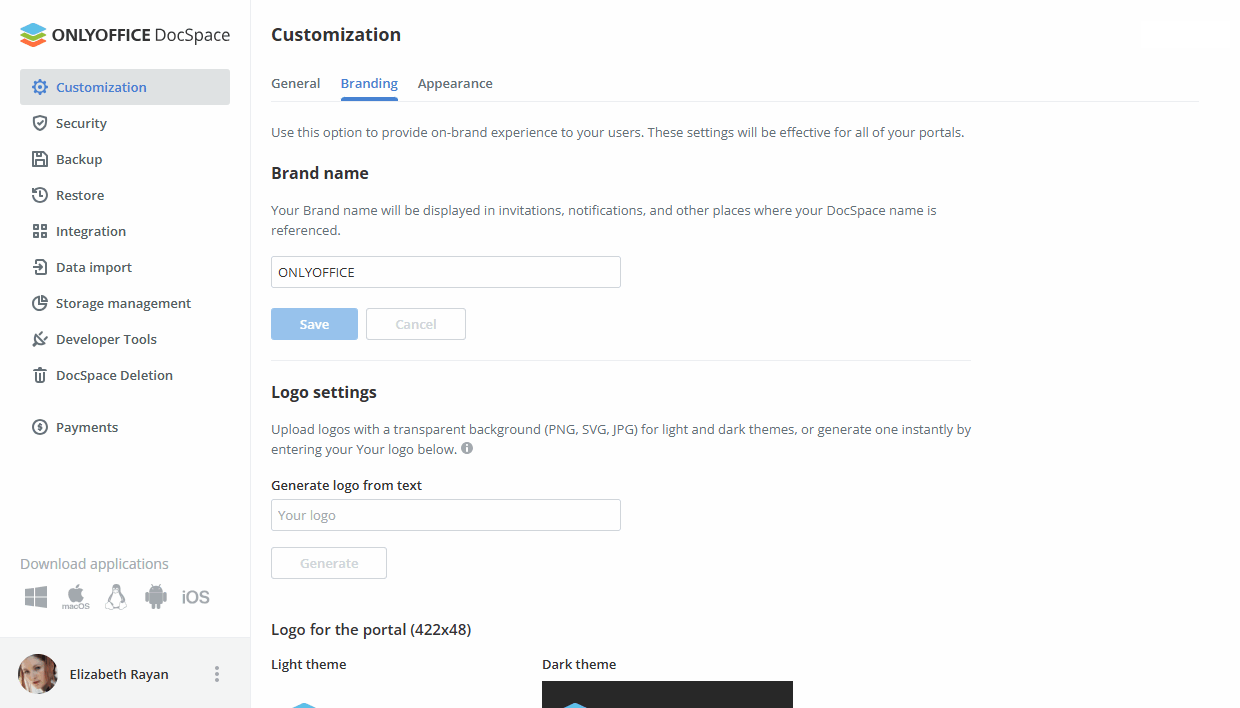
- Geben Sie Ihren Markennamen in das Texteingabefeld ein, um alle Titel und Nachrichten in der DocSpace-Schnittstelle zu ändern, in der der Standardwert verwendet wird, und ersetzen Sie ihn durch den von Ihnen angegebenen Wert.
- Wenn Sie ein Textlogo anstelle eines Bildlogos verwenden möchten, geben Sie Ihren Text in das Feld Logo aus Text generieren ein und klicken Sie unten auf die Schaltfläche Generieren – alle unten aufgeführten Logos werden entsprechend geändert.
-
Ersetzen Sie alle Bild-Logos (für die hellen und dunklen Schnittstellenthemen), die in DocSpace erscheinen:
- Logo für den Space-Header (422x48) - dieses Logo erscheint in der oberen linken Ecke jeder DocSpace-Seite.
- Logo für das kompakte linke Menü (56x56) - dieses Logo erscheint im Kompaktmodus auf einem kleinen Bildschirm in der oberen linken Ecke.
- Logo für die Login-Seite (810x92) - dieses Logo wird auf der Anmeldeseite von DocSpace angezeigt.
- Favicon (32x32) - dieses Logo wird in der Adressleiste oder im Tab eines Webbrowsers angezeigt, wenn der DocSpace darin geöffnet wird, oder im Lesezeichenbereich, wenn Sie die DocSpace-Adresse zu den Lesezeichen hinzugefügt haben.
Die folgenden Logos sind nur für die Developer-Version verfügbar:- Logo für die Kopfzeile der Editoren (172x40) - dieses Logo erscheint in der oberen linken Ecke der gestarteten Online-Editoren.
- Logo für die Kopfzeile der Editoren - eingebetteter Modus (172x40) - dieses Logo wird in der oberen linken Ecke Ihrer in Webseiten eingebetteten DocSpace-Dokumente angezeigt.
Klicken Sie unter dem zu ersetzenden Logo auf den Link Logo ändern. Suchen Sie im Windows Explorer nach der gewünschten Bilddatei und klicken Sie auf Öffnen. Das Bild wird hochgeladen und im entsprechenden Logo-Feld angezeigt.
Wir empfehlen die Verwendung von Bildern im PNG-Format mit transparentem Hintergrund. Um die Lesbarkeit Ihrer Logos zu verbessern und deren Konturen deutlich erkennbar zu machen, sollten Sie diese außerdem für die Verwendung auf dunklen oder hellen Hintergründen optimieren. Die Bildgrößen sind für Retina-Displays angegeben. Für Displays mit Standardauflösung werden Logobreite und -höhe beim Hochladen entsprechend angepasst. - Klicken Sie unten im Abschnitt auf die Schaltfläche Speichern, um die vorgenommenen Änderungen zu übernehmen.
Um zu den Standardeinstellungen zurückzukehren, klicken Sie auf die Schaltfläche Auf Standard zurücksetzen.
Die folgenden Abschnitte sind nur für die Serverversion verfügbar.
Im Abschnitt Einstellungen für Unternehmensinformationen können Sie Ihre Unternehmensinformationen angeben, die im Fenster Über dieses Programm Ihres DocSpace und auf der Seite Über in den Online-Editoren angezeigt werden.
- Verwenden Sie das Kontrollkästchen Infofenster anzeigen, um das Fenster Über dieses Programm auszublenden oder anzuzeigen.
- Geben Sie Ihren Firmennamen, Ihre E-Mail-Adresse, Ihre Telefonnummer, Ihre Website-URL-Adresse und Ihre Postanschrift in die entsprechenden Felder ein.
- Klicken Sie unten in diesem Abschnitt auf die Schaltfläche Speichern.
Im Abschnitt Zusätzliche Ressourcen können Sie auswählen, ob Links zu zusätzlichen Ressourcen angezeigt werden sollen.
-
Deaktivieren Sie die Elemente, die Sie ausblenden möchten, und lassen Sie die Elemente aktiviert, die Sie anzeigen möchten:
- Link „Feedback und Support“ anzeigen – wird verwendet, um den Link zum Feedback- und Supportformular auszublenden oder anzuzeigen, mit dem Sie das ONLYOFFICE-Supportteam kontaktieren können.
- Link zu Videoanleitungen anzeigen – wird verwendet, um den Link zur Webseite mit Schulungsvideos auszublenden oder anzuzeigen.
- Link zum Hilfe-Center anzeigen – wird verwendet, um den Link zur Hilfe-Center-Seite auszublenden oder anzuzeigen.
- Klicken Sie unten in diesem Abschnitt auf die Schaltfläche Speichern.
Darstellung
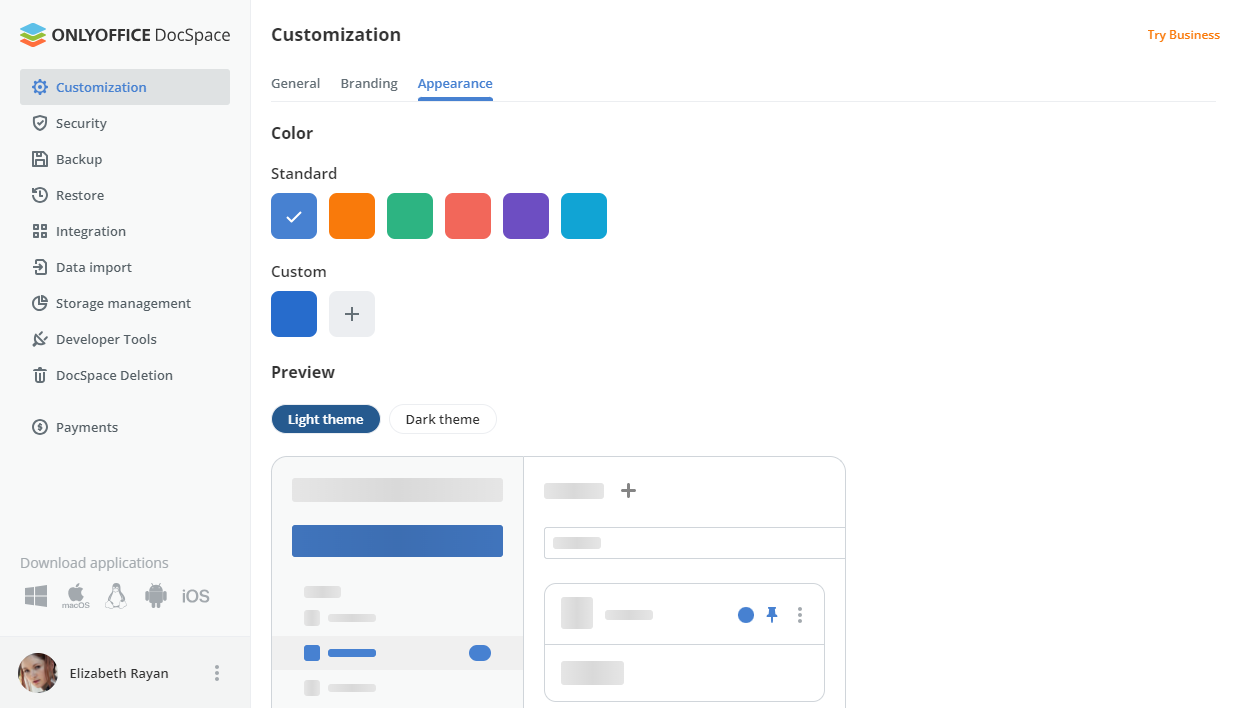
Im Unterabschnitt Darstellung der Anpassung-Einstellungen können Sie die Standardfarbpalette Ihrer Space-Oberfläche so ändern, dass sie zu Ihrer Unternehmensmarke passt. Gehen Sie dazu wie folgt vor:
- Wechseln Sie zwischen den verfügbaren Standardfarben. Der Abschnitt Vorschau unten zeigt das Erscheinungsbild Ihres Bereichs für helle und dunkle Oberflächendesigns.
- Wählen Sie die Farbe, die am besten zu Ihnen passt.
- Klicken Sie unten auf dem Bildschirm auf die Schaltfläche Speichern, um die ausgewählte Farbe anzuwenden.
Sie können auch benutzerdefinierte Farben auswählen:
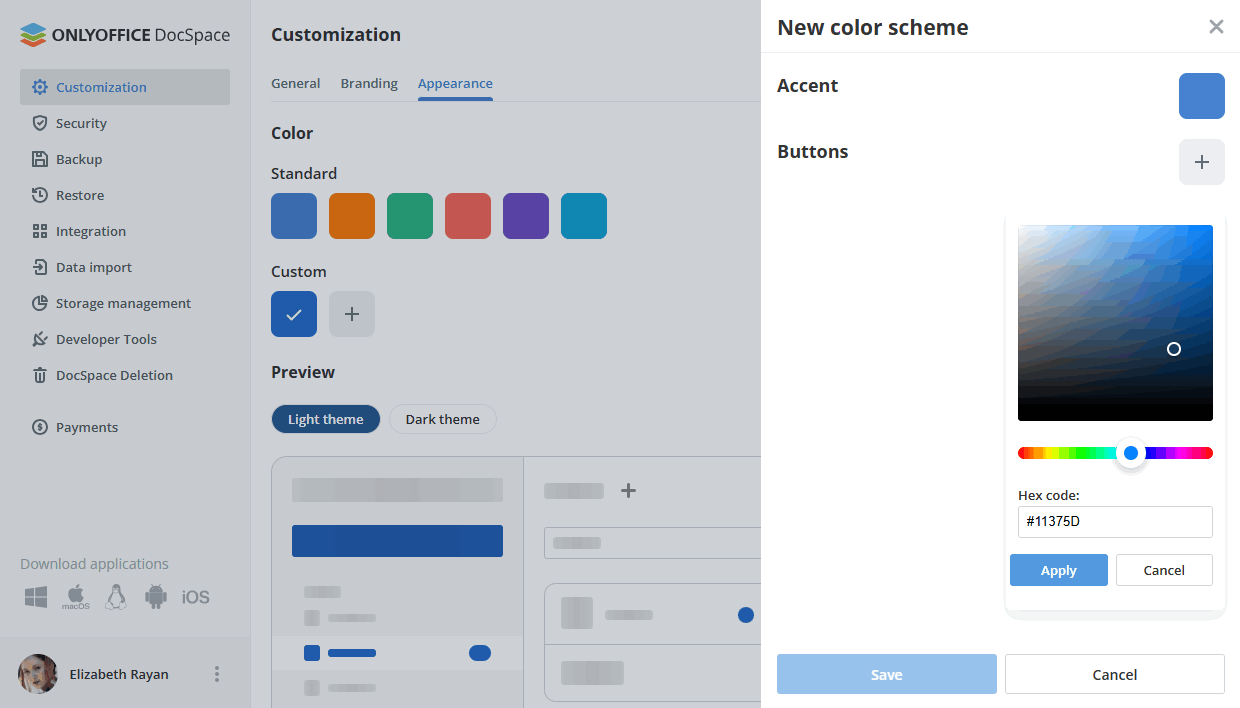
- Klicken Sie im Abschnitt Benutzerdefiniert auf das Plus-Symbol, um den Bildschirm Neues Farbschema zu öffnen.
- Klicken Sie auf das Plus-Symbol neben dem Bereich Akzent, um die Farbpalette zu öffnen. Wählen Sie die gewünschte Farbe aus und klicken Sie auf Übernehmen. Diese Farbe wird für Elemente des Navigationsmenüs, der Einstellungsregisterkarten und der Umschalter verwendet.
- Klicken Sie auf das Plus-Symbol neben dem Bereich Schaltflächen, um die Farbpalette zu öffnen. Wählen Sie die gewünschte Farbe aus und klicken Sie auf Übernehmen. Diese Farbe wird für Schaltflächen in Dialogfenstern verwendet.
- Klicken Sie auf dem Bildschirm Neues Farbschema auf die Schaltfläche Speichern, um das benutzerdefinierte Farbschema zu speichern.
- Klicken Sie unten auf dem Hauptbildschirm auf die Schaltfläche Speichern, um das erstellte benutzerdefinierte Farbschema anzuwenden.
Sie können das erstellte benutzerdefinierte Schema auch bearbeiten oder löschen.