Verbinden des ONLYOFFICE DocSpace MCP Servers mit der OpenAI-Plattform unter Verwendung benutzerdefinierter Header
Einleitung
Der ONLYOFFICE DocSpace MCP Server ist ein Werkzeug zur Verwaltung der Interaktion mit Sprachmodellen, das darauf ausgelegt ist, die Effizienz zu steigern, KI-gesteuerte Arbeitsabläufe, Dokumenten- und Aufgabenverwaltung zu optimieren und das volle Potenzial von ONLYOFFICE DocSpace auszuschöpfen.
Der ONLYOFFICE DocSpace MCP Server kann mit Clients verbunden werden, die eine Verbindung zu MCP-Servern herstellen, die auf einer entfernten Maschine laufen.
Die öffentliche Instanz ist unter https://mcp.onlyoffice.com/mcp für Clients verfügbar, die modernen Streamable HTTP-Transport unterstützen, und unter https://mcp.onlyoffice.com/sse für Clients, die nur den Legacy-SSE-Transport unterstützen. Wir empfehlen, wann immer möglich, den Streamable HTTP-Transport zu verwenden.
Diese Anweisungen zeigen, wie man einen MCP-Client mit einem entfernten MCP-Server verbindet, indem benutzerdefinierte Header verwendet werden, sofern ein solcher Client das Übergeben benutzerdefinierter Header erlaubt. Verwenden Sie diese Authentifizierungsmethode nur, wenn Sie OAuth aus irgendeinem Grund nicht verwenden können, da diese Methode weniger sicher ist.
Verbindung mit OpenAI
Um den ONLYOFFICE DocSpace MCP Server mit der OpenAI-Plattform zu verbinden:
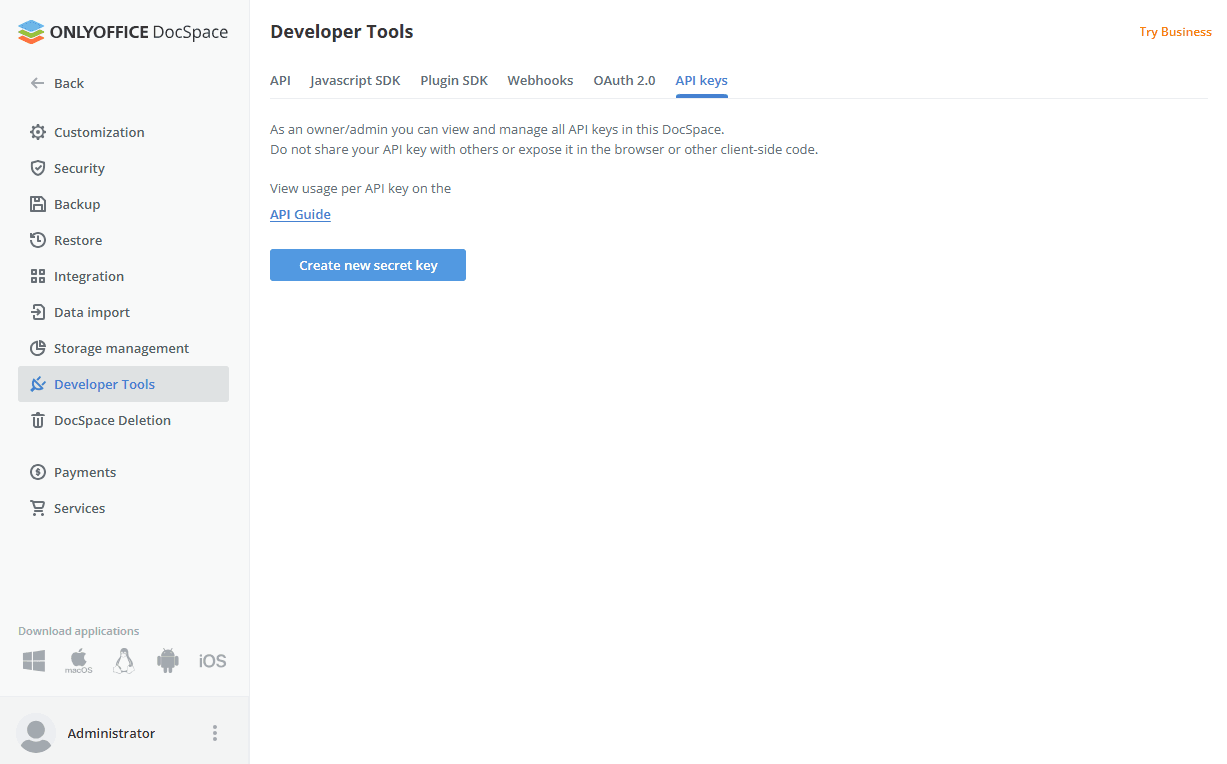
- Generieren Sie Ihren eigenen DocSpace API-Schlüssel. Die Authentifizierungsmethode mit benutzerdefinierten Headern ist weniger sicher als OAuth — verwenden Sie daher nicht die API-Schlüssel des Eigentümers oder des Raum-Managers. Um einen API-Schlüssel zu generieren, gehen Sie zu Ihrem DocSpace. Klicken Sie im linken Bereich auf die Registerkarte Developer Tools. Wählen Sie oben die Registerkarte API keys und klicken Sie auf die Schaltfläche Neuen geheimen Schlüssel erstellen. Kopieren Sie den generierten Schlüssel.
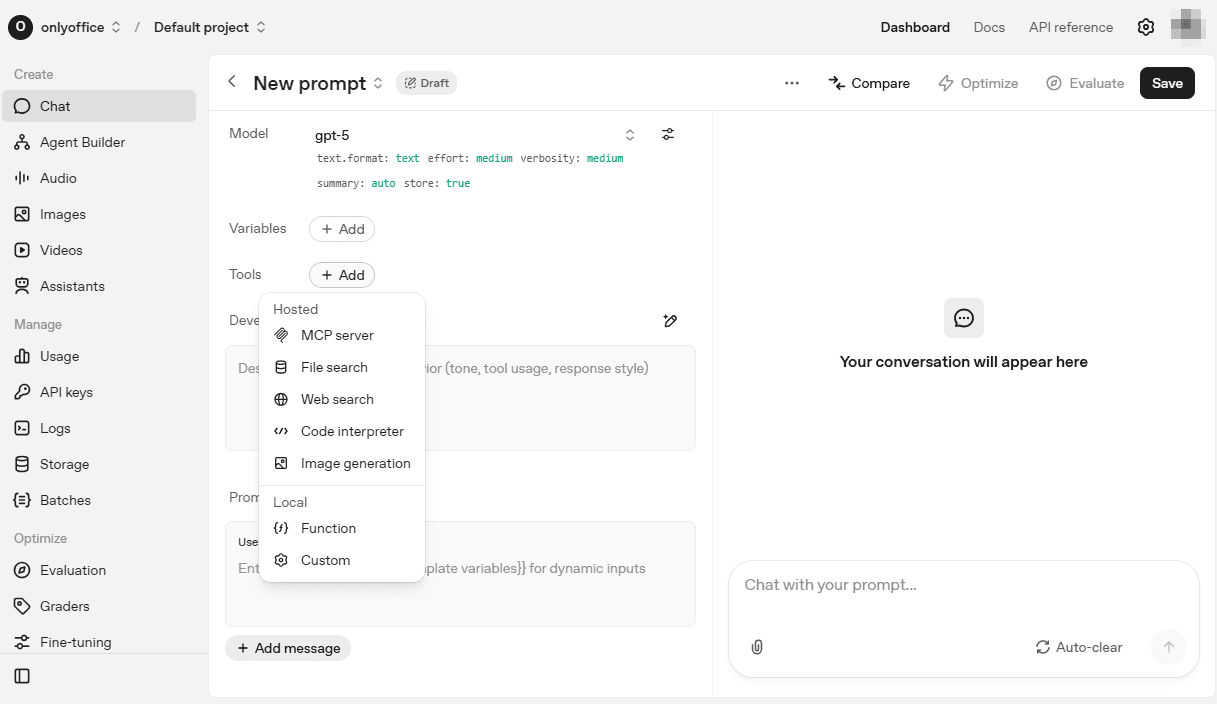
- Greifen Sie auf Ihr OpenAI-Konto zu und öffnen Sie eine neue Eingabeaufforderung im Chat.
- Finden Sie die Option Tools und klicken Sie auf die Schaltfläche Hinzufügen.
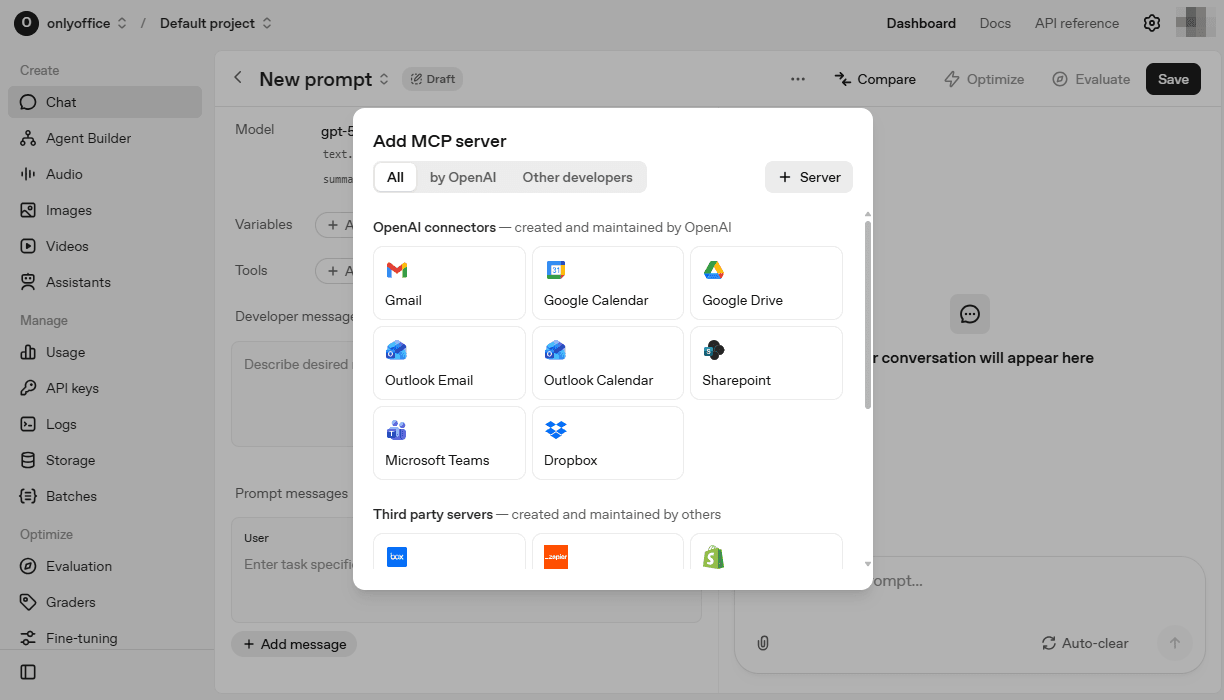
- Im sich öffnenden Fenster klicken Sie oben rechts auf Server.
- Füllen Sie die erforderlichen MCP-Server-Parameter aus:
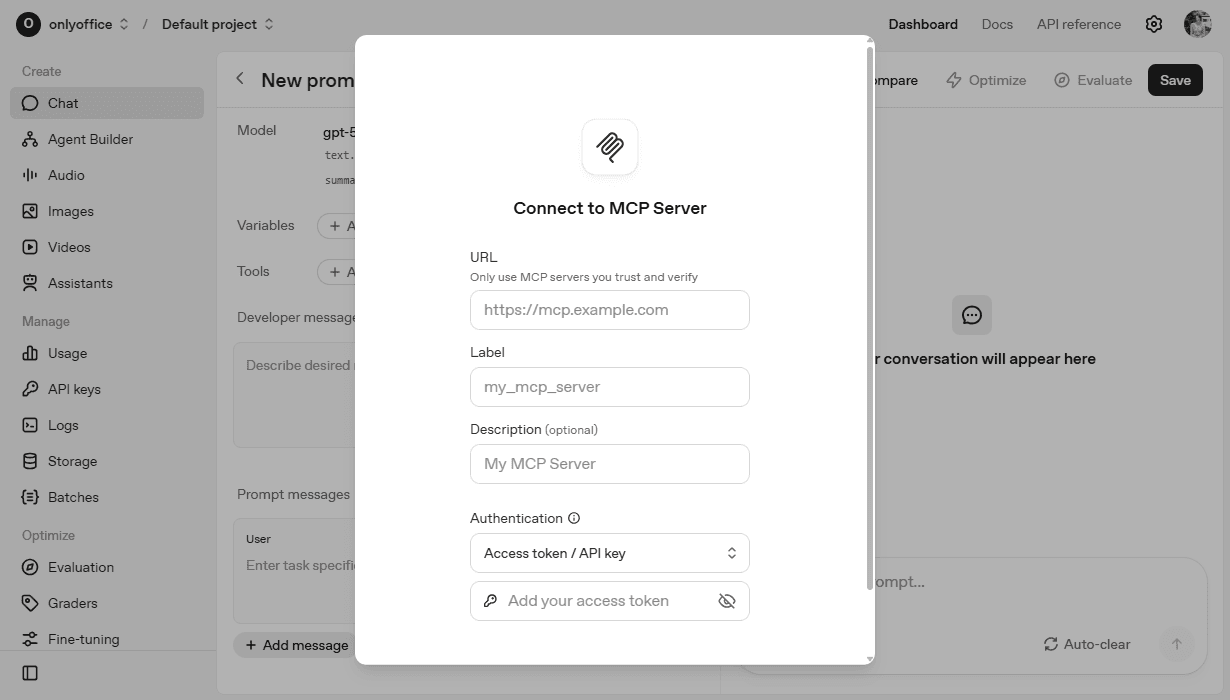
- URL:
https://mcp.onlyoffice.com/mcp - Bezeichnung – geben Sie einen Namen ein, um den MCP-Server zu unterscheiden.
- Beschreibung – geben Sie eine kurze Beschreibung für den MCP-Server ein, um die Serveridentifikation zu verbessern. Dies ist ein optionaler Parameter.
- Authentifizierung – definieren Sie die Authentifizierungsmethode und Einstellungen. Wählen Sie Benutzerdefinierte Header aus der Dropdown-Liste und verwenden Sie Ihren
DocSpace API-Schlüsselsowie dieBasis-URLIhres DocSpace-Portals zur Verbindung. Füllen Sie die sich öffnenden Felder wie folgt aus:X-Mcp-Base-Url: https://your-instance.onlyoffice.com/
X-Mcp-Api-Key: sk-a499e...X-Mcp-Base-Url – Webadresse Ihres DocSpace, damit sich der MCP-Server mit dem richtigen Portal verbindet.
X-Mcp-Api-Key – der DocSpace API-Schlüssel, der wie in Schritt 1 beschrieben generiert wurde, um den Zugriff des MCP-Servers auf DocSpace zu autorisieren.
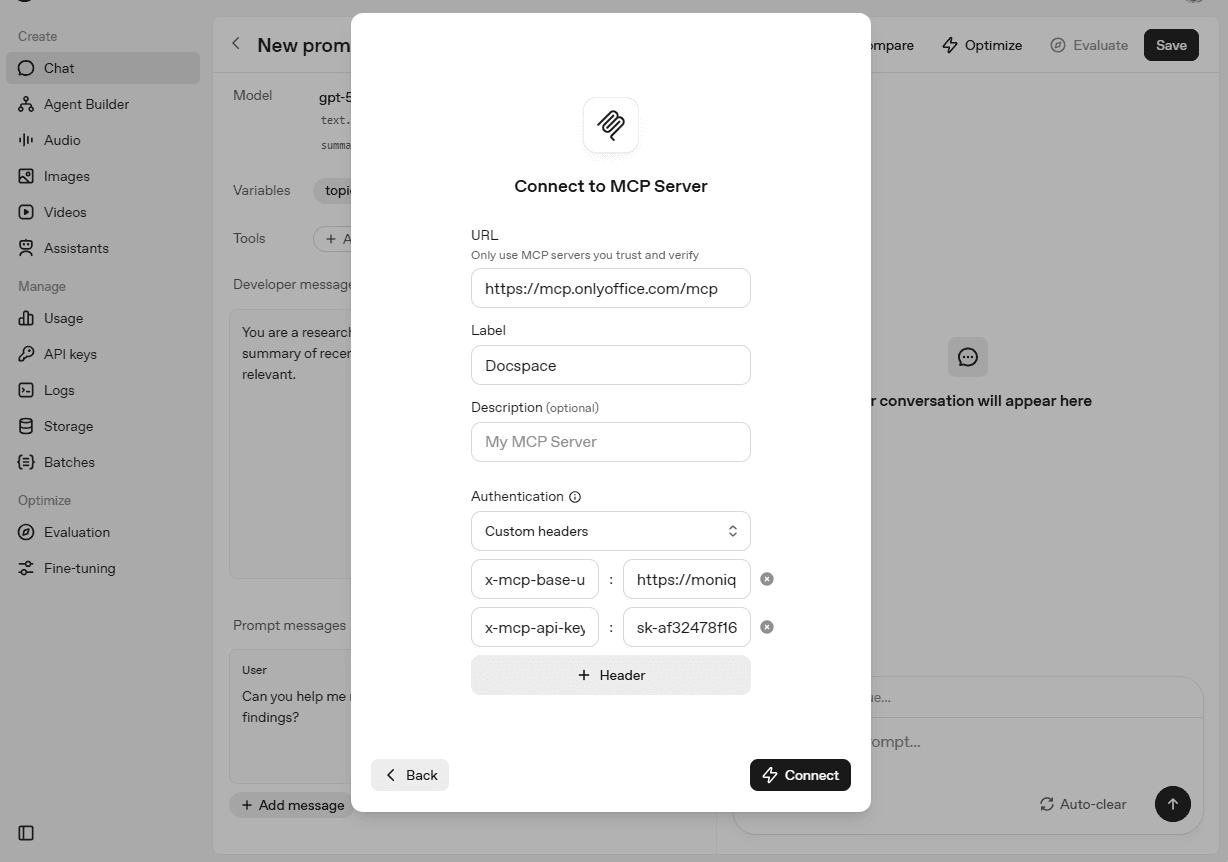
- URL:
- Klicken Sie auf Verbinden und warten Sie, bis die Verbindung hergestellt ist.
- Sobald der MCP-Server verbunden ist, sehen Sie die Liste der MCP-Server-Tools. Wählen Sie die benötigten Tools oder alle aus und klicken Sie unten in der Liste auf die Schaltfläche Hinzufügen.
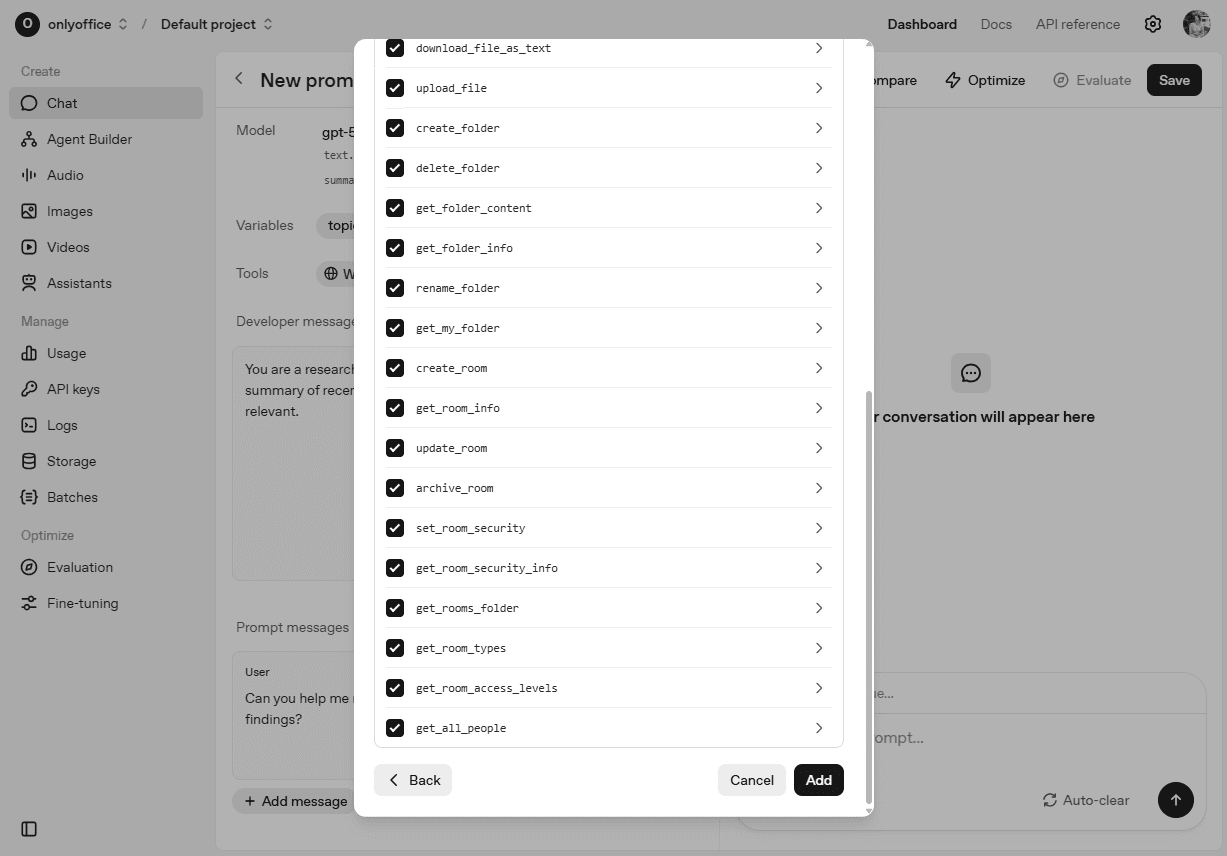
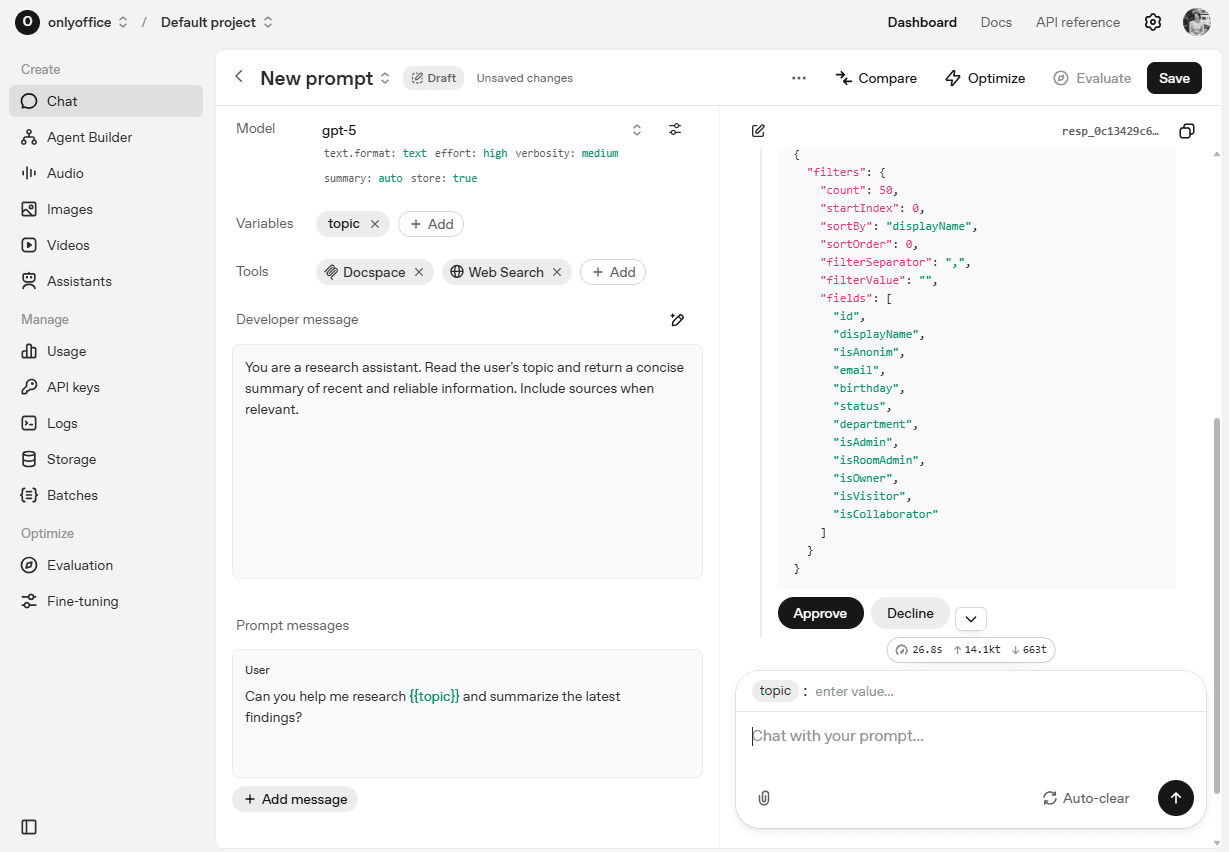
- Verwenden Sie den OpenAI-Chat mit den verbundenen DocSpace MCP Server-Tools. Geben Sie Ihre Eingabeaufforderung ein und klicken Sie auf Bestätigen, um die Liste der Tools zu bestätigen, die zur Beantwortung Ihrer Eingabeaufforderung verwendet werden.