Verbinden des ONLYOFFICE MCP Servers mit Claude Desktop
Einleitung
Der ONLYOFFICE DocSpace MCP Server ist ein Werkzeug zur Verwaltung der Interaktion mit Sprachmodellen, das darauf ausgelegt ist, die Effizienz zu steigern, KI-gesteuerte Arbeitsabläufe, Dokumenten- und Aufgabenmanagement zu optimieren und das volle Potenzial von ONLYOFFICE DocSpace auszuschöpfen.
Der ONLYOFFICE DocSpace MCP Server kann mit Clients verbunden werden, die eine Verbindung zu MCP-Servern herstellen, die auf einer entfernten Maschine laufen.
Die öffentliche Instanz ist unter https://mcp.onlyoffice.com/mcp für Clients verfügbar, die modernen Streamable HTTP-Transport unterstützen, und unter https://mcp.onlyoffice.com/sse für Clients, die nur den Legacy-SSE-Transport unterstützen. Wir empfehlen, wann immer möglich, den Streamable HTTP-Transport zu verwenden.
ONLYOFFICE DocSpace MCP Server kann auf drei verschiedene Arten mit Claude Desktop verbunden werden:
- Connector – geeignet für die meisten Nutzenden;
- Extension – geeignet für lokale Entwicklungsumgebungen;
- Local MCP – geeignet für erweiterte Konfigurationen und Entwickler, die Docker und Konfigurationsdateien verwenden möchten.
Laden Sie zunächst Claude Desktop für Ihr Betriebssystem herunter und installieren Sie es. Claude Desktop ist für macOS und Windows verfügbar. Wenn Claude Desktop bereits installiert ist, überprüfen Sie die Version. Klicken Sie im Menü von Claude Desktop auf Nach Updates suchen.
Registerkarte Connector
- Öffnen Sie Claude Desktop.
- Rufen Sie das Menü auf und wählen Sie Einstellungen.
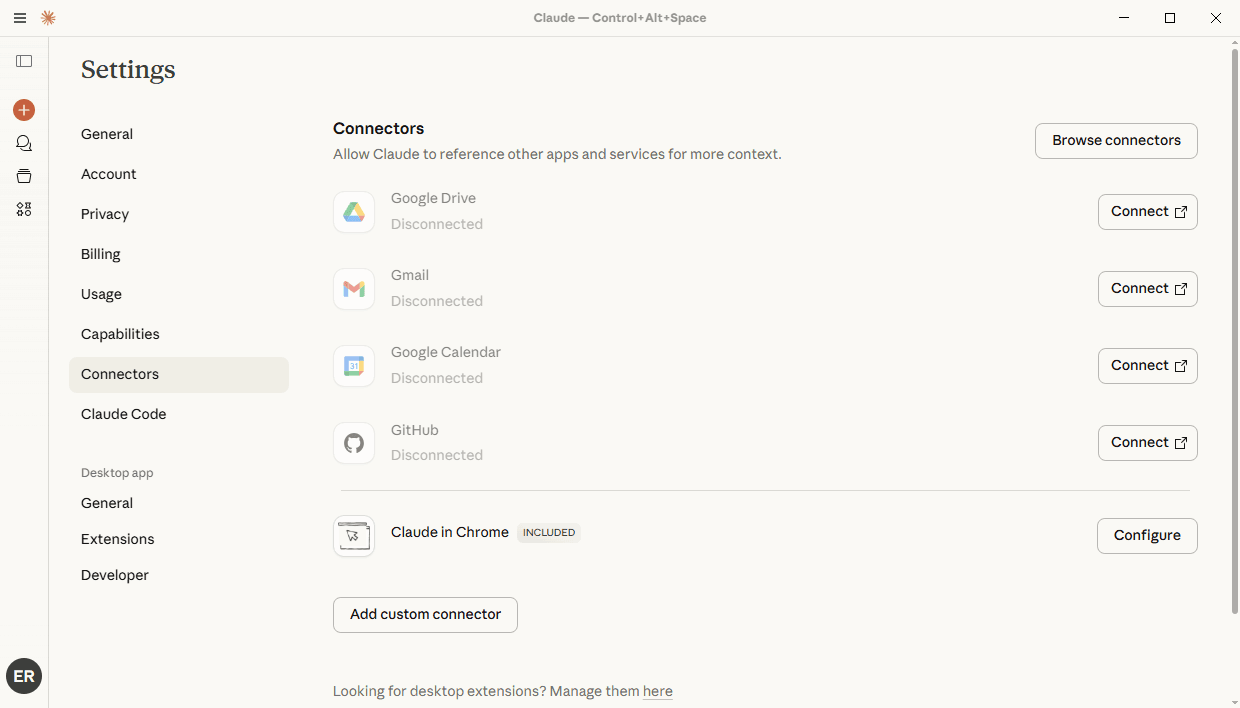
- Gehen Sie auf der Seite Einstellungen zu Connectors und klicken Sie auf die Schaltfläche Benutzerdefinierten Connector hinzufügen.
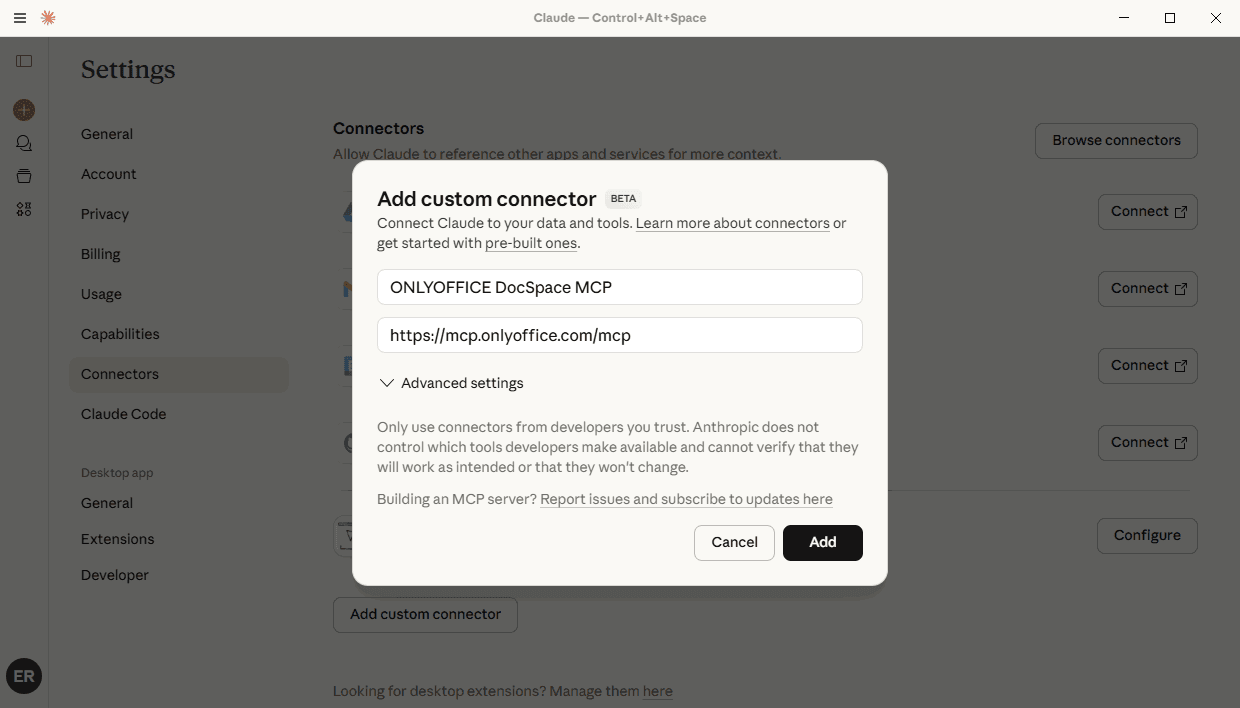
- Geben Sie den Namen des Connectors ein (z. B. „ONLYOFFICE DocSpace MCP").
- Geben Sie die URL ein:
https://mcp.onlyoffice.com/mcp - Klicken Sie auf die Schaltfläche Hinzufügen.
- Klicken Sie neben dem neu hinzugefügten Connector auf Verbinden.
- Schließen Sie den OAuth-Authentifizierungsprozess ab.
Registerkarte Extension
Claude Desktop Extension ist eine weitere Möglichkeit, eine Verbindung zum lokal laufenden MCP Server herzustellen.
Der MCP Server benötigt Node.js. Stellen Sie sicher, dass Sie Node.js Version 18 oder höher verwenden, und laden Sie dann die Datei mcpb von GitHub Releases herunter. Falls Node.js nicht installiert ist, besuchen Sie nodejs.org, um es herunterzuladen.
- Öffnen Sie Claude Desktop.
- Rufen Sie das Menü auf und wählen Sie Einstellungen.
- Gehen Sie auf der Seite Einstellungen zu Extensions und klicken Sie auf Erweiterte Einstellungen.
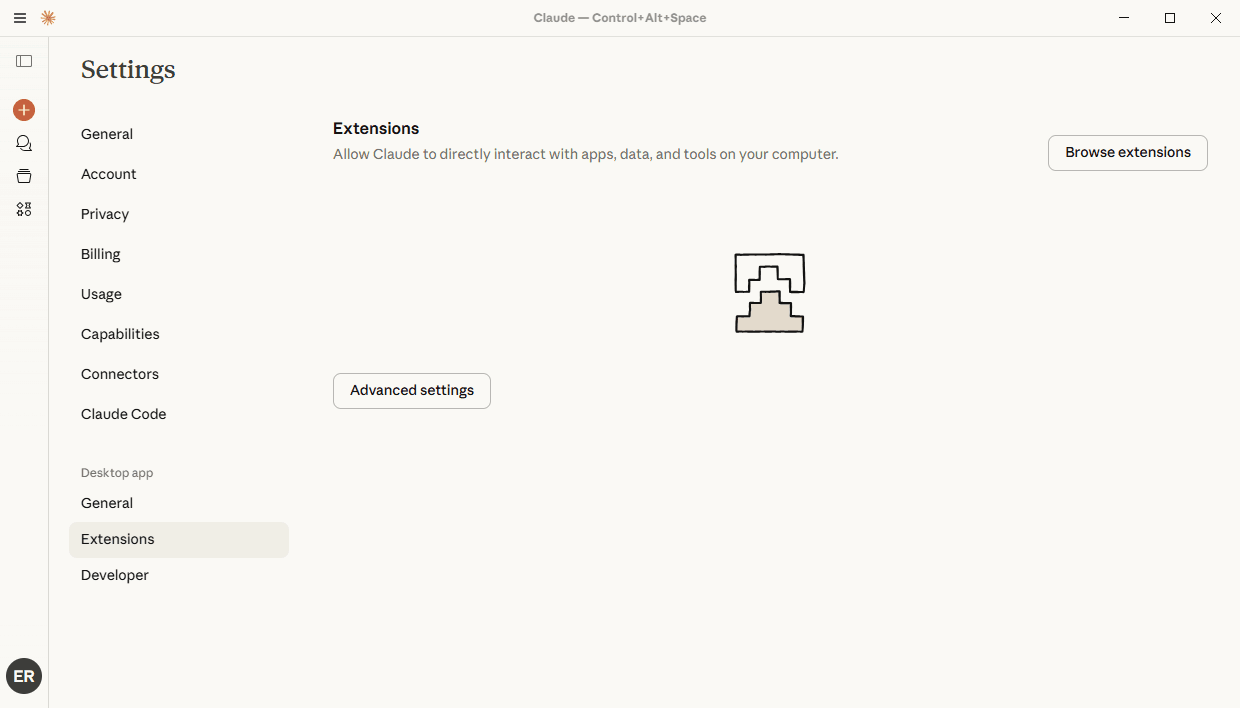
- Klicken Sie auf Extension installieren.
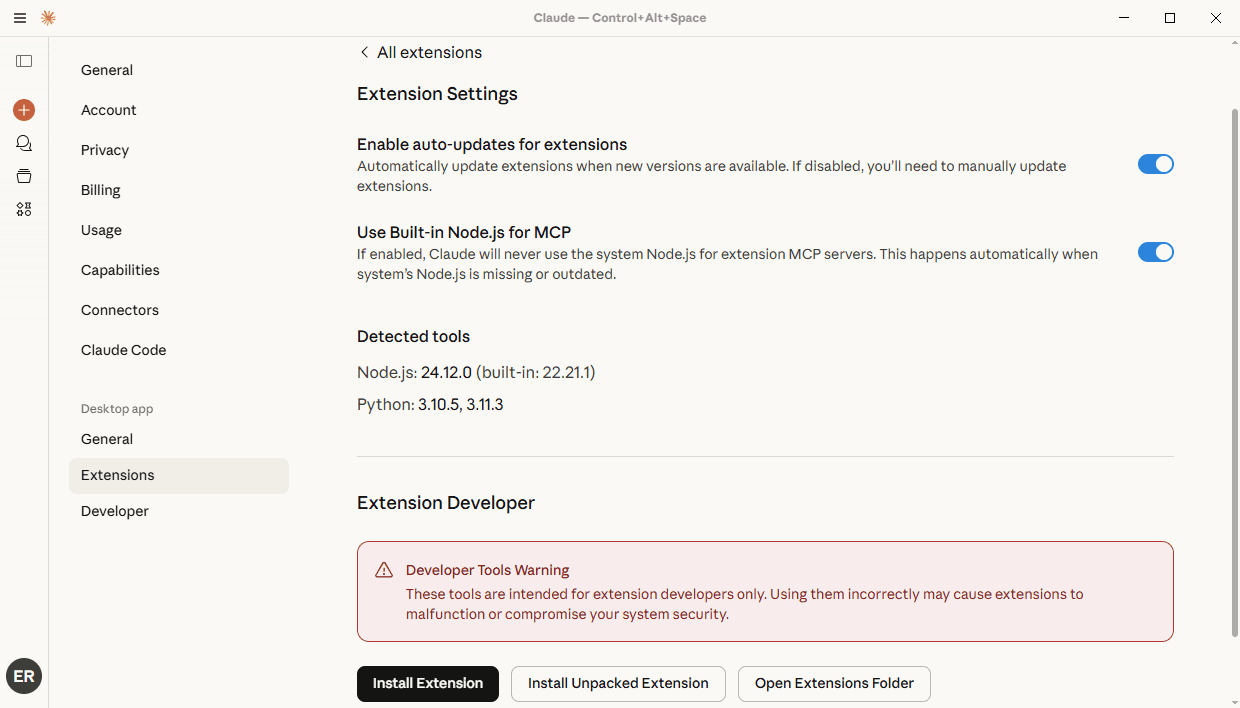
- Wählen Sie das heruntergeladene MCP Bundle aus.
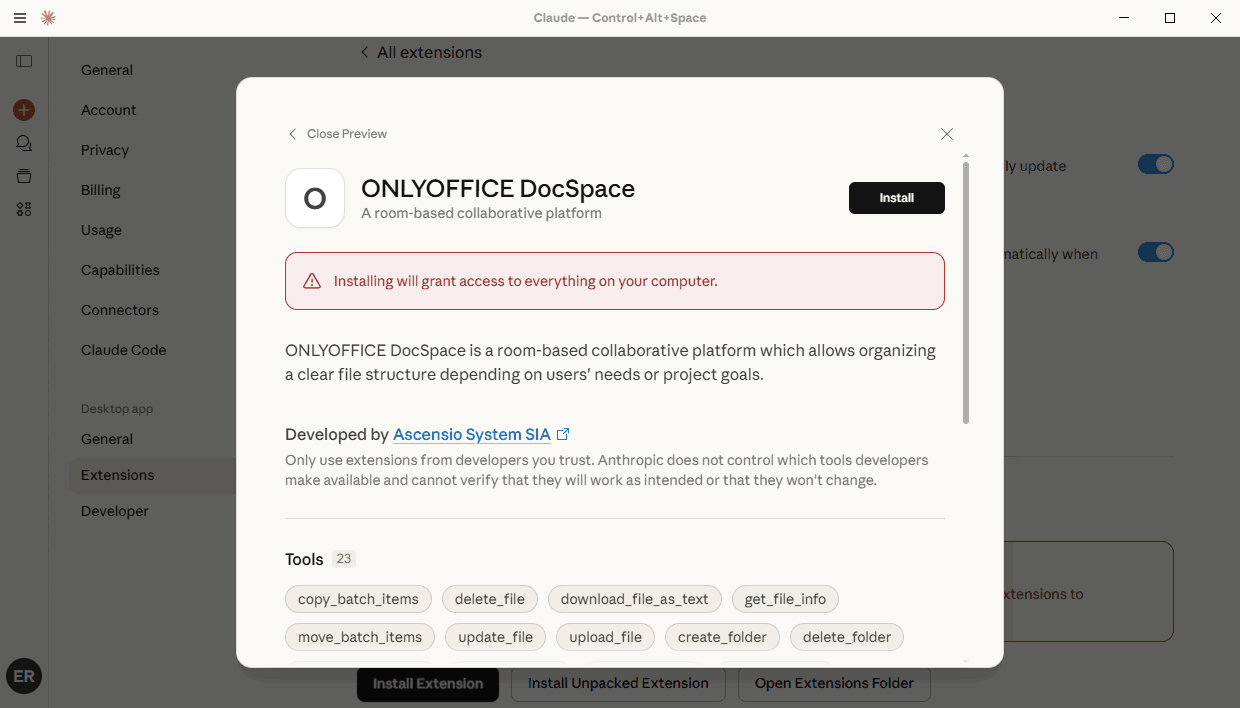
Registerkarte Local MCP
Claude Local MCP Server ist die dritte Möglichkeit, eine Verbindung zum lokal laufenden MCP Server herzustellen.
Stellen Sie sicher, dass Docker auf Ihrem System installiert und ausgeführt wird.
Generieren Sie einen DocSpace API-Schlüssel. Gehen Sie zu Ihrem DocSpace, klicken Sie auf die Registerkarte Developer Tools im linken Bereich. Wählen Sie oben die Registerkarte API keys und klicken Sie auf die Schaltfläche Neuen geheimen Schlüssel erstellen. Kopieren Sie den generierten Schlüssel.
- Öffnen Sie Claude Desktop.
- Rufen Sie das Menü auf und wählen Sie Einstellungen.
- Gehen Sie auf der Seite Einstellungen zur Registerkarte Developer in der linken Seitenleiste.
- Klicken Sie auf die Schaltfläche Konfiguration bearbeiten.
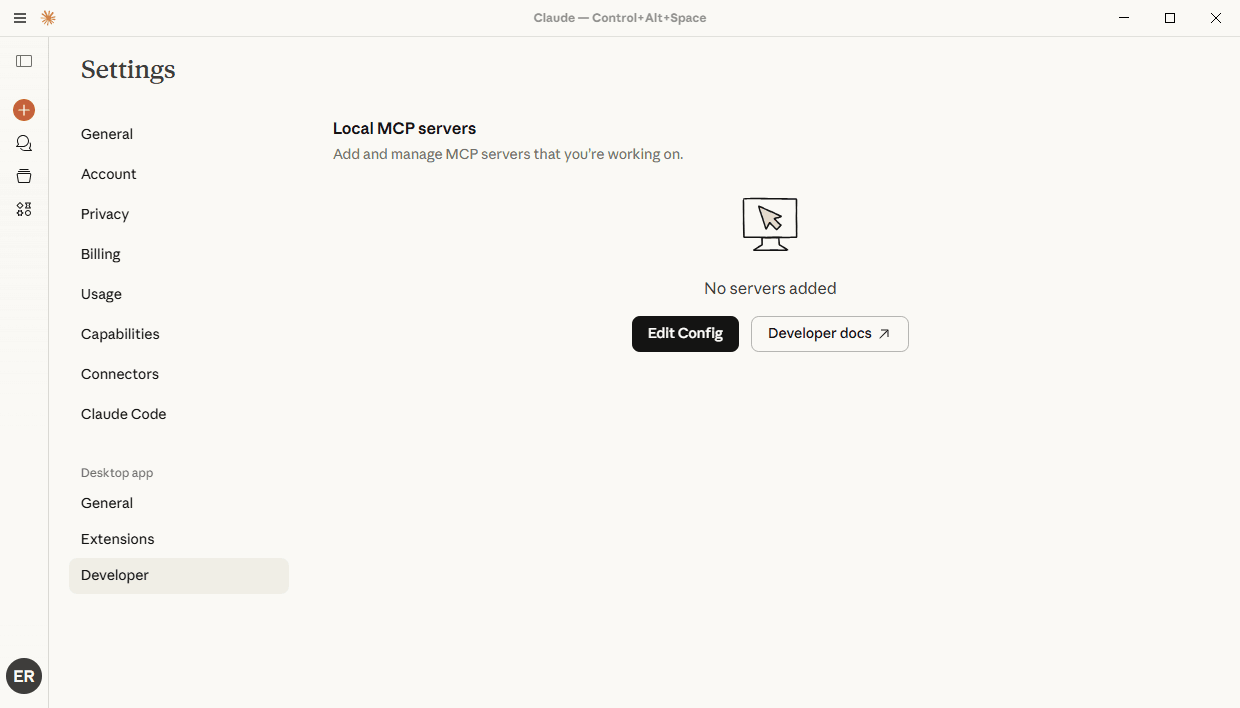
- Öffnen Sie die Konfigurationsdatei in einem Texteditor. Der Dateipfad lautet:
- Unter macOS:
~/Library/Application Support/Claude/claude_desktop_config.json - Unter Windows:
%APPDATA%\Claude\claude_desktop_config.json
- Unter macOS:
- Fügen Sie die folgende JSON-Struktur hinzu:
{ "mcpServers": { "onlyoffice-docspace": { "command": "docker", "args": [ "run", "--interactive", "--rm", "--env", "DOCSPACE_BASE_URL", "--env", "DOCSPACE_API_KEY", "onlyoffice/docspace-mcp" ], "env": { "DOCSPACE_BASE_URL": "https://your-instance.onlyoffice.com", "DOCSPACE_API_KEY": "your-api-key" } } } }- DOCSPACE_BASE_URL – Adresse des DocSpace-Portals
- DOCSPACE_API_KEY – DocSpace API-Schlüssel, der gemäß den obigen Anweisungen generiert wurde.
- command: "docker" – Befehl zum Starten des MCP Servers über Docker
- onlyoffice/docspace-mcp – MCP Server Docker-Image
- Speichern Sie die Datei und starten Sie Claude Desktop neu.
Verwendung des ONLYOFFICE MCP Servers
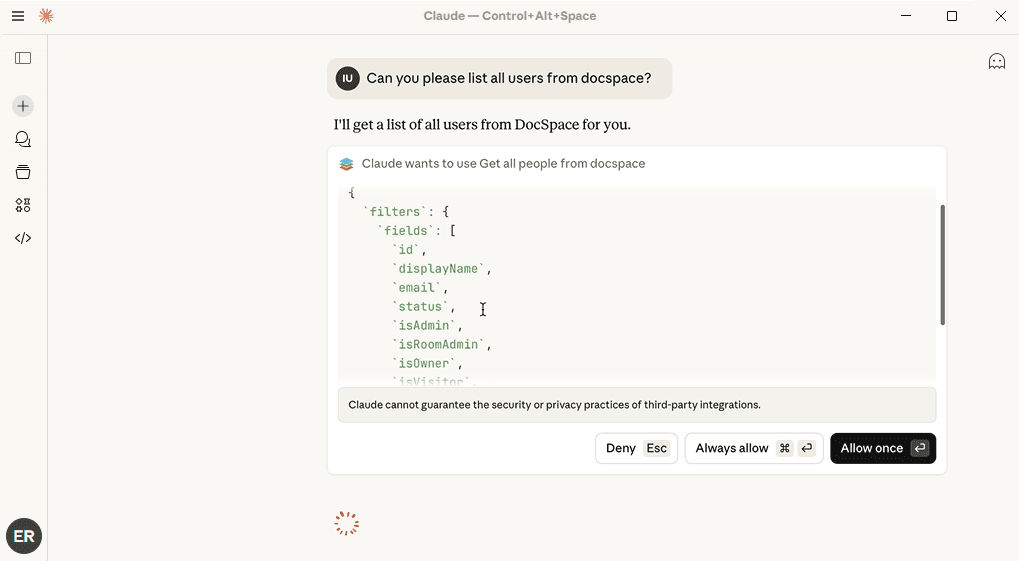
- Nach erfolgreicher Authentifizierung öffnen Sie den Chat, geben Ihre Eingabeaufforderung ein und klicken auf Immer erlauben oder Einmal erlauben, um die Liste der Werkzeuge zu bestätigen, die zur Beantwortung Ihrer Eingabeaufforderung verwendet werden.