Vorschau einer Präsentation
Vorschau starten
Wenn Sie eine Präsentation herunterladen, die mit einer Drittanbieteranwendung erstellt wurde, können Sie ggf. eine Vorschau der Animationseffekte anzeigen.
Um eine Vorschau der aktuellen Präsentation im Präsentationseditor anzuzeigen, haben Sie folgende Möglichkeiten:
- Klicken Sie auf der Registerkarte Startseite in der oberen Symbolleiste oder links in der Statusleiste auf das Symbol
 Bildschirmpräsentation, oder
 - wählen Sie in der Folienliste links eine bestimmte Folie aus, klicken Sie mit der rechten Maustaste darauf und wählen Sie im Kontextmenü die Option Bildschirmpräsentation starten aus.
In der Leseansicht sehen Sie die Präsentation genauso wie in der Bildschirmpräsentation, allerdings im Editorfenster statt im Vollbildmodus. Um sie zu öffnen, wechseln Sie zur Registerkarte Ansicht und klicken Sie auf die Schaltfläche Leseansicht.
Die Vorschau beginnt bei der aktuell ausgewählten Folie.
Sie können auch auf der Registerkarte Startseite in der oberen Symbolleiste auf den Pfeil neben dem Symbol Vorschau starten klicken und eine der verfügbaren Optionen auswählen:
- Von Beginn anschauen — um die Vorschau ab der ersten Folie zu starten,
- Von aktueller Folie anschauen — um die Vorschau ab der aktuell ausgewählten Folie zu starten,
- Referentenansicht — um die Vorschau in der Referentenansicht zu starten. Ihr Publikum sieht die Präsentation ohne Foliennotizen, während Sie selbst die Präsentation mit Notizen auf einem anderen Monitor sehen.
-
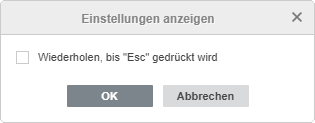
Einstellungen anzeigen — um ein Einstellungsfenster mit nur einer Option zu öffnen: Wiederholen, bis "Esc" gedrückt wird. Aktivieren Sie diese Option bei Bedarf und klicken Sie auf OK. Wenn die Option aktiviert ist, wird die Präsentation so lange angezeigt, bis Sie die Taste Esc drücken, d. h. nach der letzten Folie beginnt die Präsentation wieder bei der ersten Folie usw. Wenn die Option deaktiviert ist, erscheint nach der letzten Folie ein schwarzer Bildschirm, der anzeigt, dass die Präsentation beendet ist, und Sie können die Vorschau verlassen.
Vorschaumodus verwenden
Im Vorschaumodus stehen Ihnen in der unteren linken Ecke die folgenden Steuerelemente zur Verfügung:
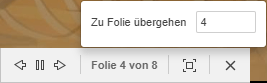
 Vorherige Folie — zur vorherigen Folie zurückkehren.
 Präsentation anhalten — die Vorschau anhalten. Nach dem Anklicken wird die Schaltfläche zu
  .
.- Präsentation starten — die Vorschau fortsetzen. Nach dem Anklicken wird die Schaltfläche zu .
 Nächste Folie — zur nächsten Folie wechseln.
- Foliennummer — zeigt die aktuelle Foliennummer und die Gesamtzahl der Folien in der Präsentation an. Um im Vorschaumodus zu einer bestimmten Folie zu springen, klicken Sie auf die Foliennummer, geben Sie im geöffneten Fenster die gewünschte Foliennummer ein und drücken Sie die Eingabetaste.
 Vollbildmodus — in den Vollbildmodus wechseln.
 Vollbildmodus verlassen — den Vollbildmodus verlassen.
 Vorschaufenster schließen — den Vorschaumodus verlassen.
Sie können im Vorschaumodus auch mit Tastenkombinationen zwischen den Folien wechseln.
Referentenansicht verwenden
In der Referentenansicht sehen Sie Ihre Präsentation mit den Foliennotizen in einem separaten Fenster, während Sie sie auf einem anderen Monitor ohne Notizen vorführen. Die Notizen zu jeder Folie werden unterhalb des Folienvorschaubereichs angezeigt.
Alt + Tab wieder aufrufen.Um zwischen den Folien zu wechseln, verwenden Sie die Schaltflächen und oder klicken Sie auf die Folien in der Liste links. Die Nummern ausgeblendeter Folien sind in der Folienliste links durchgestrichen. Wenn Sie anderen eine ausgeblendete Folie zeigen möchten, klicken Sie einfach in der Folienliste links darauf — die Folie wird angezeigt.
Unterhalb des Folienvorschaubereichs stehen Ihnen die folgenden Steuerelemente zur Verfügung:

- Timer — zeigt die seit Beginn der Präsentation vergangene Zeit im Format hh.mm.ss an.
 Präsentation anhalten — die Vorschau anhalten. Nach dem Anklicken wird die Schaltfläche zu
  .
.- Präsentation starten — die Vorschau fortsetzen. Nach dem Anklicken wird die Schaltfläche zu .
- Zurücksetzen — den Timer auf null zurücksetzen.
 Vorherige Folie — zur vorherigen Folie zurückkehren.
 Nächste Folie — zur nächsten Folie wechseln.
- Foliennummer — zeigt die aktuelle Foliennummer und die Gesamtzahl der Folien in der Präsentation an.
 Laserpointer — um während der Präsentation etwas auf dem Bildschirm hervorzuheben. Wenn diese Option aktiviert ist, sieht die Schaltfläche so aus:
  . Um auf bestimmte Objekte zu zeigen, bewegen Sie den Mauszeiger über den Folienvorschaubereich. Der Laserpointer sieht dann so aus:
  . Um die Option zu deaktivieren, klicken Sie erneut auf die Schaltfläche .
- Zeichnen — aktiviert den Zeichenmodus: Wählen Sie den Stifttyp sowie die Farbe für Textmarker und Freihandzeichnung aus, oder radieren Sie vorherige Markierungen auf einer Folie aus.
- Slideshow beenden — die Referentenansicht verlassen.