Präsentation speichern/drucken/herunterladen
Speichern
Standardmäßig speichert der Online-Präsentationseditor Ihre Datei während der Bearbeitung automatisch alle 2 Sekunden, um Datenverluste bei einem unerwarteten Programmabsturz zu verhindern. Wenn Sie die Datei im Modus Schnell gemeinsam bearbeiten, fordert der Timer 25 Mal pro Sekunde Aktualisierungen an und speichert vorgenommene Änderungen. Wenn Sie die Datei im Modus Strikt gemeinsam bearbeiten, werden Änderungen automatisch alle 10 Minuten gespeichert. Bei Bedarf können Sie auf der Seite Erweiterte Einstellungen ganz einfach den gewünschten Modus für die gemeinsame Bearbeitung auswählen oder die Funktion AutoSpeichern deaktivieren.
Um Ihre Präsentation manuell im aktuellen Format und am aktuellen Speicherort zu speichern,
- klicken Sie im linken Bereich der Kopfzeile des Editors auf das Symbol
 Speichern, oder
 - verwenden Sie die Tastenkombination Strg+S, oder
- klicken Sie in der oberen Symbolleiste auf die Registerkarte Datei und wählen Sie die Option Speichern.
Um in der Desktop-Version Datenverluste bei einem unerwarteten Schließen des Programms zu verhindern, können Sie auf der Seite Erweiterte Einstellungen die Option AutoWiederherstellen aktivieren.
In der Desktop-Version können Sie die Präsentation unter einem anderen Namen, an einem neuen Speicherort oder in einem anderen Format speichern:
- Klicken Sie in der oberen Symbolleiste auf die Registerkarte Datei.
- Wählen Sie die Option Speichern als.
- Wählen Sie eines der verfügbaren Formate aus. Sie können auch die Option Präsentationsvorlage (POTX oder OTP) auswählen.
Herunterladen
In der Online-Version können Sie die fertige Präsentation auf die Festplatte Ihres Computers herunterladen:
- Klicken Sie in der oberen Symbolleiste auf die Registerkarte Datei.
- Wählen Sie die Option Herunterladen als.
- Wählen Sie eines der verfügbaren Formate aus.
Alternativ können Sie in der Kopfzeile des Editors auf die Schaltfläche Herunterladen klicken, um die Präsentation schnell im aktuellen Format herunterzuladen.
Kopie speichern
In der Online-Version können Sie eine Kopie der Datei in Ihrem Portal speichern:
- Klicken Sie in der oberen Symbolleiste auf die Registerkarte Datei.
- Wählen Sie die Option Kopie speichern als.
- Wählen Sie eines der verfügbaren Formate aus.
- Wählen Sie den gewünschten Speicherort im Portal aus und klicken Sie auf Speichern.
Um die aktuelle Präsentation zu drucken,
- klicken Sie im linken Bereich der Kopfzeile des Editors auf das Symbol
 Drucken, oder
 - verwenden Sie die Tastenkombination Strg+P, oder
- klicken Sie in der oberen Symbolleiste auf die Registerkarte Datei und wählen Sie die Option Drucken.
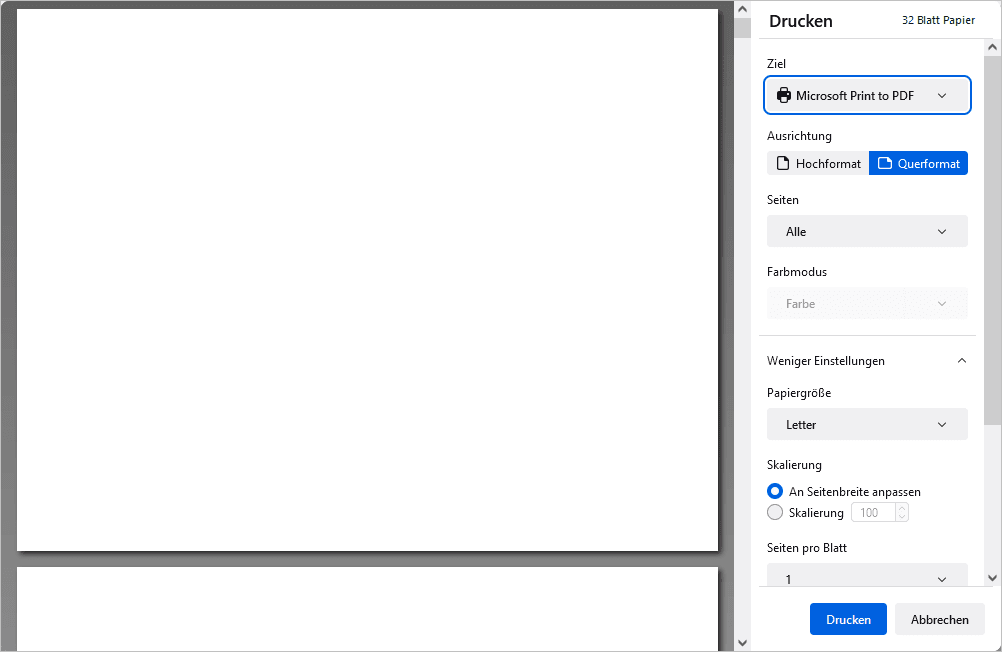
Passen Sie im geöffneten Fenster Drucken die folgenden Parameter an:
- Ziel — wählen Sie das Ziel der gedruckten Datei aus, z. B. Als PDF speichern, Microsoft XPS Document Writer, Microsoft Print to PDF, Fax usw.
- Ausrichtung — wählen Sie Hochformat, um vertikal zu drucken, oder Querformat, um horizontal zu drucken.
- Seiten — wählen Sie aus, welche Seiten gedruckt werden sollen: Alle, Aktuell, Ungerade, Gerade oder Benutzerdefiniert. Bei der letzten Option geben Sie die Seiten manuell ein.
-
Farbmodus — wählen Sie aus, ob Ihre Datei in Farbe oder in Schwarz-weiß gedruckt werden soll. Diese Einstellung ist verfügbar, wenn als Ziel Microsoft XPS Document Writer ausgewählt ist. Wenn als Ziel Fax ausgewählt ist, ist der Farbmodus standardmäßig auf Schwarz-weiß eingestellt.
Klicken Sie auf Mehr Einstellungen, um die erweiterten Einstellungen zu öffnen.
- Papiergröße — wählen Sie eine der verfügbaren Größen aus der Dropdown-Liste aus oder legen Sie eine benutzerdefinierte Größe fest.
- Skalierung — legen Sie fest, wie die Datei beim Drucken skaliert wird. Sie können die Option An Seitenbreite anpassen wählen oder die Skalierung manuell über das Kontrollkästchen Skalierung und das zugehörige Eingabefeld festlegen.
- Seiten pro Blatt — legen Sie fest, wie viele Seiten auf einem Blatt gedruckt werden, z. B. zwei, sechs, neun usw.
- Ränder — legen Sie die Seitenränder fest. Sie können Standard-Ränder oder benutzerdefinierte Ränder in Zoll wählen. Für benutzerdefinierte Ränder geben Sie die Werte für den oberen, unteren, linken und rechten Rand manuell ein. Mit der Option Keine wird ohne Ränder gedruckt.
- Einstellungen — aktivieren Sie das Kontrollkästchen Kopf- und Fußzeile drucken, um Kopf- und Fußzeilen mitzudrucken, oder deaktivieren Sie es, um sie wegzulassen.
- Mit Systemdialog drucken — klicken Sie auf diese Option, um den Systemdialog zu öffnen und den Druckvorgang dort zu konfigurieren.
Sie können ausgewählte Folien auch über die Option Auswahl drucken im Kontextmenü drucken, sowohl im Bearbeitungs- als auch im Ansichtsmodus. Klicken Sie dazu mit der rechten Maustaste auf die ausgewählten Folien und wählen Sie die Option Auswahl drucken.
In der Online-Version wird aus Ihrer Präsentation eine PDF-Datei erstellt. Sie können diese öffnen und drucken oder auf der Festplatte Ihres Computers bzw. auf einem Wechseldatenträger speichern, um sie später zu drucken. Einige Browser (z. B. Chrome und Opera) unterstützen das direkte Drucken.
In der Desktop-Version stehen folgende Druckoptionen zur Verfügung: Wählen Sie einen Drucker aus der Liste Drucker aus, wählen Sie den Druckbereich aus, geben Sie die Folien und die Anzahl der Kopien ein und wählen Sie die Druckseiten, das Papierformat und die Kopf-/Fußzeileneinstellungen aus. Um weitere Druckereigenschaften festzulegen, öffnen Sie den Systemdruckdialog über die Option Mit Systemdialog drucken. Um die Einrichtung abzuschließen, klicken Sie auf Drucken oder Als PDF drucken. Mit der Schaltfläche Schnelldruck in der oberen Symbolleiste drucken Sie die Datei mit dem zuletzt ausgewählten Drucker oder dem Standarddrucker.
Notizen und Handouts drucken
Um Ihre Präsentation als Notizen oder Handouts zu drucken:
- Klicken Sie im linken Bereich der Kopfzeile des Editors auf das Symbol Drucken, verwenden Sie die Tastenkombination Strg+P, oder klicken Sie in der oberen Symbolleiste auf die Registerkarte Datei und wählen Sie die Option Drucken.
- Öffnen Sie im Fenster Drucken die Dropdown-Liste Folien pro Seite.
- Wählen Sie eine der verfügbaren Optionen aus.
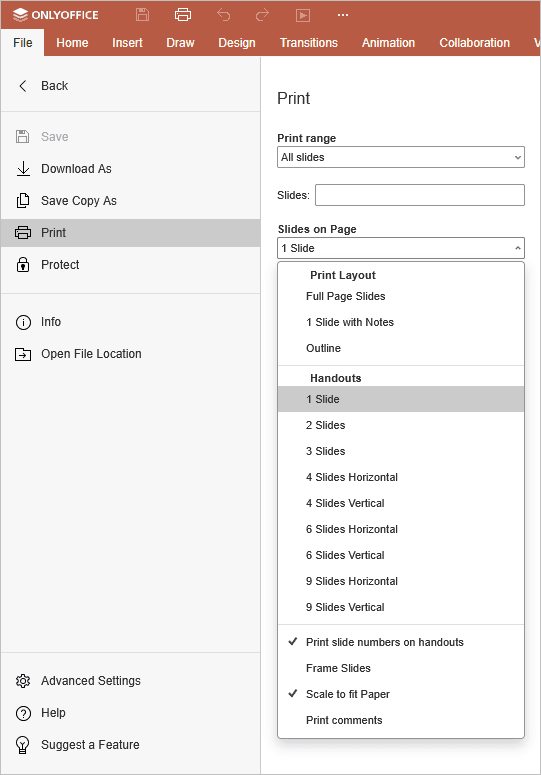
Die Dropdown-Liste Folien auf der Seite bietet die folgenden Optionen:
- Ganzseitige Folien — jede Folie wird ganzseitig im Querformat gedruckt.
- 1 Folie mit Notizen — pro Seite wird eine Folie zusammen mit ihren Sprechernotizen gedruckt.
- Gliederung — die Präsentation wird als Textgliederung gedruckt.
- Handzettel — mehrere Folien werden ohne Notizen auf einer Seite gedruckt. Wählen Sie eines der verfügbaren Layouts aus: 1 Folie, 2 Folien, 3 Folien, 4 Folien horizontal, 4 Folien vertikal, 6 Folien horizontal, 6 Folien vertikal, 9 Folien horizontal oder 9 Folien vertikal.
Nachdem Sie eine Option unter Folien pro Seite ausgewählt haben, können Sie zusätzlich die folgenden Kontrollkästchen aktivieren:
- Foliennummern auf Handouts drucken — um auf jeder gedruckten Seite die Foliennummer anzuzeigen. Diese Option ist nur verfügbar, wenn Handouts ausgewählt ist.
- Folien einrahmen — um jede Folie mit einem Rahmen zu versehen.
- An Papiergröße anpassen — um die Folien so zu skalieren, dass sie auf das ausgewählte Papierformat passen.
- Kommentare drucken — um die Kommentare der Präsentation mitzudrucken.