Texthervorhebung: Hervorhebung wichtiger Textstellen
Heben Sie wichtige Teile Ihrer Dokumente hervor, organisieren und betonen Sie diese visuell mithilfe des Plugins  Texthervorhebung, das im Dokumenteneditor und im Präsentationseditor verfügbar ist. Weitere Informationen finden Sie auf der GitHub-Seite des Plugins.
WichtigAb ONLYOFFICE Docs 8.2 werden keine Plugins mehr standardmäßig mit den Editoren geliefert. Die Plugins müssen über  die Plugin-Verwaltung installiert werden.
- Wählen Sie den Text aus, den Sie hervorheben möchten.
-
Wechseln Sie zur Registerkarte Plugins und wählen Sie Texthervorhebung.
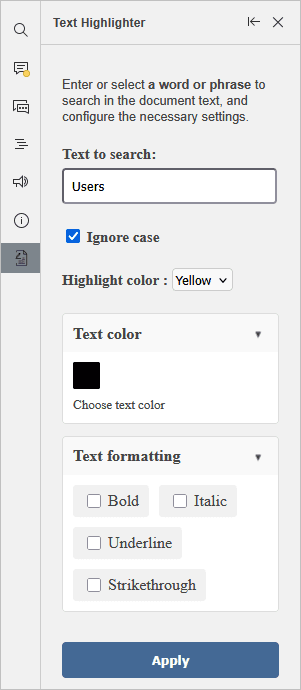
Sie können das Plugin auch öffnen und mithilfe des Felds Zu suchender Text nach Text suchen. Aktivieren Sie das entsprechende Kontrollkästchen, wenn Sie die Groß-/Kleinschreibung ignorieren möchten.
- Wählen Sie die gewünschte Hervorhebungsfarbe aus den verfügbaren Optionen.
- Legen Sie bei Bedarf Textfarbe und Textformatierung fest.
- Klicken Sie auf die Schaltfläche Anwenden.
Um hervorgehobenen Text auf seine ursprüngliche Formatierung zurückzusetzen, wählen Sie den hervorgehobenen Text aus und klicken Sie in der Plugin-Oberfläche auf die Schaltfläche Zurücksetzen.