Text schwärzen
Mit dem ONLYOFFICE PDF-Editor können Sie vertrauliche oder unerwünschte Informationen aus einer PDF-Datei entfernen. Sie können sichtbaren Text und ganze Seiten schwärzen, d. h. unkenntlich machen, oder verborgene Daten entfernen, z. B. Metadaten, Kommentare und eingebettete Dateien, die auf der Seite nicht sichtbar sind, aber in der Datei gespeichert bleiben.
Informationen schwärzen
Um Informationen zu schwärzen:
-
Wechseln Sie zur Registerkarte Schwärzen.

-
Wählen Sie aus, wie Sie Text schwärzen möchten:
- Zum Schwärzen markieren — wählen Sie den Text, den Sie schwärzen möchten, manuell aus, genauso wie mit dem normalen Auswahlwerkzeug.
- Seiten schwärzen — wählen Sie aus, ob Sie die aktuelle Seite markieren oder einen Seitenbereich auswählen möchten.
-
Suchen und Schwärzen — wechseln Sie zum Suchen und geben Sie den Text ein, den Sie schwärzen möchten.
- Wählen Sie aus, ob Sie nur den aktuellen Treffer (Zum Schwärzen markieren) oder alle Treffer in Ihrer PDF-Datei (Alle markieren) markieren möchten.
- Bei Bedarf können Sie die Suche verfeinern, indem Sie Groß-/Kleinschreibung beachten oder Nur ganze Wörter aktivieren.
Alternativ können Sie den gewünschten Text auswählen, mit der rechten Maustaste darauf klicken und im geöffneten Popup-Bereich Text schwärzen wählen.

-
Ändern Sie bei Bedarf die Farbe des geschwärzten Textes:
- Klicken Sie in der oberen Symbolleiste auf die Schaltfläche Auswählen.
- Klicken Sie auf den geschwärzten Text, den Sie anpassen möchten.
-
Wählen Sie im Popup-Menü die Option Farbe und wenden Sie die gewünschte Farbe an.
Die Farbe gilt nur für den Textteil, auf den Sie sie angewendet haben.
- Klicken Sie in der oberen Symbolleiste auf die Schaltfläche Schwärzungen anwenden, um Ihre Änderungen zu übernehmen.
Ausgeblendete Informationen entfernen
Um ausgeblendete Informationen zu entfernen:
- Wechseln Sie zur Registerkarte Schwärzen.
- Klicken Sie auf die Schaltfläche
 Ausgeblendete Informationen entfernen.
 -
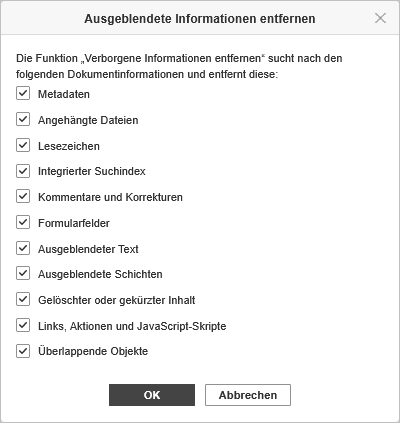
Deaktivieren Sie die Kontrollkästchen der Daten, die Sie behalten möchten. Standardmäßig sind alle Kontrollkästchen aktiviert. Folgende Optionen stehen zur Verfügung:
- Metadaten
- Angehängte Dateien
- Lesezeichen
- Integrierter Suchindex
- Kommentare und Korrekturen
- Formularfelder
- Ausgeblendeter Text
- Ausgeblendete Schichten
- Gelöschter oder gekürzter Inhalt
- Links, Aktionen und JavaScript-Skripte
- Überlappende Objekte
- Die Daten werden entfernt, sobald Sie die Datei speichern. Laden Sie die Datei neu, um die Änderungen im Editor zu sehen.
Artikel zum Thema:
Alle Schlagwörter