Rahmen und horizontale Linien hinzufügen
Rahmen hinzufügen
Um Rahmen zu einem Absatz, einer Seite oder dem gesamten Dokument im Dokumenteneditor hinzuzufügen:
- Positionieren Sie den Cursor innerhalb des gewünschten Absatzes oder wählen Sie mehrere Absätze mit der Maus aus oder markieren Sie den gesamten Text mithilfe der Tastenkombination Strg+A.
- Klicken Sie mit der rechten Maustaste und wählen Sie im Kontextmenü die Option Absatz - Erweiterte Einstellungen aus oder nutzen Sie die Verknüpfung Erweiterte Einstellungen anzeigen in der rechten Seitenleiste.
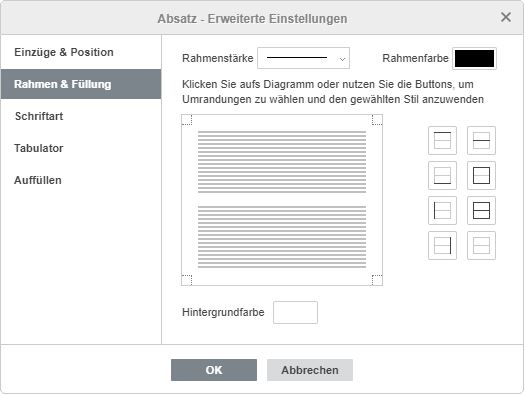
- Wechseln Sie nun im Fenster Absatz - Erweiterte Einstellungen in die Registerkarte Rahmen & Füllung.
- Geben Sie den gewünschten Wert für die Rahmenstärke an und wählen Sie eine Rahmenfarbe aus.
- Klicken Sie in den Bereich der Rahmenvorschau oder verwenden Sie die Schaltflächen, um Rahmen auszuwählen und den gewählten Stil darauf anzuwenden.
- Klicken Sie auf OK.
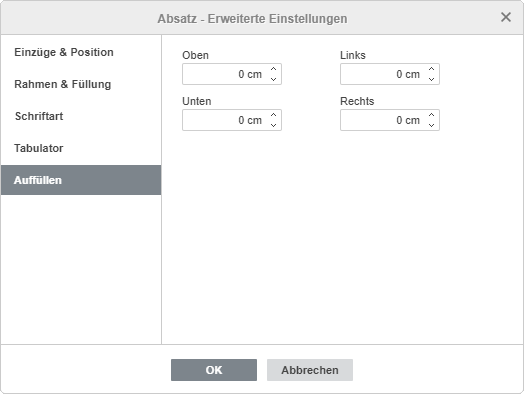
Nach dem Hinzufügen von Rahmen können Sie die Innenabstände festlegen, d.h. den Abstand zwischen den rechten, linken, oberen und unteren Rahmen und dem darin befindlichen Text.
Um die gewünschten Werte einzustellen, wechseln Sie im Fenster Absatz - Erweiterte Einstellungen in die Registerkarte Auffüllen:
Horizontale Linie einfügen
Um eine horizontale Linie an der aktuellen Cursorposition einzufügen:
- Platzieren Sie den Cursor dort, wo die horizontale Linie eingefügt werden soll.
- Wechseln Sie zur Registerkarte Startseite in der oberen Symbolleiste.
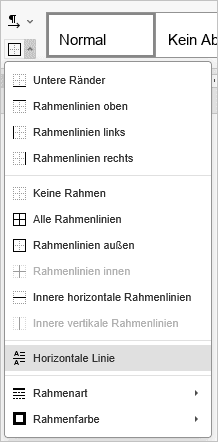
- Klicken Sie auf das Symbol Rahmen.
- Wählen Sie die Option Horizontale Linie aus der Dropdown-Liste.
Einstellungen der horizontalen Linie anpassen
Um die Eigenschaften der horizontalen Linie zu ändern, doppelklicken Sie auf die Linie, oder klicken Sie mit der rechten Maustaste darauf und wählen Sie im Kontextmenü die Option Einstellungen für horizontale Linien aus. Das Fenster Einstellungen für horizontale Linien wird geöffnet:
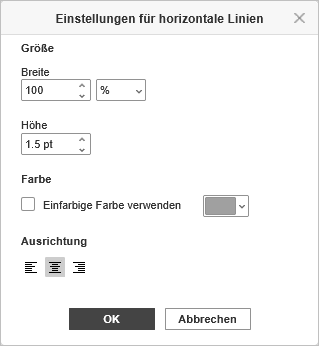
Im Fenster Einstellungen für horizontale Linien können Sie folgende Parameter ändern:
- Breite - legt die Länge der horizontalen Linie fest. Der Wert kann als Prozentsatz der Seitenbreite oder in absoluten Einheiten, d. h. Zentimetern, angegeben werden.
- Höhe - legt die Dicke der Linie in absoluten Einheiten, d. h. Punkten, fest.
- Farbe - ermöglicht das Ändern der Farbe der horizontalen Linie. Klicken Sie auf das Farbfeld, um eine Farbe aus den verfügbaren Farbsätzen auszuwählen, oder geben Sie eine beliebige Farbe an.
- Ausrichtung - ermöglicht das Festlegen der horizontalen Position der Linie auf der Seite: Links, Zentriert oder Rechts. Dieser Parameter ist relevant, wenn der Wert für Breite unter 100 % liegt, da eine Linie in voller Breite den gesamten Platz zwischen den Seitenrändern einnimmt.
Wenn Sie alle erforderlichen Änderungen vorgenommen haben, klicken Sie auf die Schaltfläche OK, um sie zu übernehmen.