Verwendung des Admin-Panels für ONLYOFFICE Docs
Übersicht
Ab Version 9.1 bietet das ONLYOFFICE Admin Panel eine sichere Weboberfläche zur Verwaltung der Serverkonfiguration und -überwachung. In dieser Anleitung wird erklärt, wie Sie das Authentifizierungssystem einrichten und verwenden.
Ersteinrichtung
Standardmäßig ist das Admin Panel deaktiviert. Folgen Sie den Anweisungen auf der Seite http://example.com/welcome, um es zu starten.
example.com ist der Name des Servers, auf dem ONLYOFFICE Docs installiert ist.
Erstmalige Installation
Wenn Sie das Admin Panel zum ersten Mal starten, ist eine Ersteinrichtung erforderlich:
-
Starten Sie den Admin Panel-Server.
- Der Server erkennt automatisch, dass kein Admin-Passwort konfiguriert ist.
- Ein Bootstrap-Code wird generiert und in den Server-Logs angezeigt.
-
Suchen Sie Ihren Bootstrap-Code.
Prüfen Sie die Server-Logs auf eine Meldung wie:
AdminPanel SETUP REQUIRED | Bootstrap code: ELAA8ZOCRUTX | Expires: 2025-10-01T20:50:00.000Z | Open: http://example.com/adminDer Bootstrap-Code ist ein kurzer 12-stelliger Code (Buchstaben und Zahlen).
Dieser Code ist nur 1 Stunde lang gültig.
Die Logs des Admin Panels befinden sich hier:
- Für Linux –
/var/log/onlyoffice/documentserver/adminpanel/out.log - Für Docker –
/var/log/onlyoffice/documentserver/adminpanel/out.log(geben Sie zunächst den ONLYOFFICE Docs-Container mit dem Befehldocker exec -it <containerid> bashein) - Für Windows –
%ProgramFiles%\ONLYOFFICE\DocumentServer\Log\adminpanel\AdminPanel_<date>.out.log
Sie können auch einige Befehle verwenden, um den Bootstrap-Code zu finden, ohne die Logs zu öffnen. Führen Sie beispielsweise unter Linux den folgenden Befehl aus:
sudo grep -R "Bootstrap code" /var/log/onlyoffice/documentserver -nFühren Sie diesen Befehl für die Docker-Version innerhalb des ONLYOFFICE Docs-Containers aus.
Unter Windows können Sie den folgenden Befehl verwenden:
Get-ChildItem -Path "C:\Program Files\ONLYOFFICE\DocumentServer\Log\adminpanel" -Recurse | Select-String -Pattern "Bootstrap code" - Für Linux –
-
Öffnen Sie die Weboberfläche des Admin Panels.
Navigieren Sie zu
http://example.com/admin— die Einrichtungsseite wird angezeigt.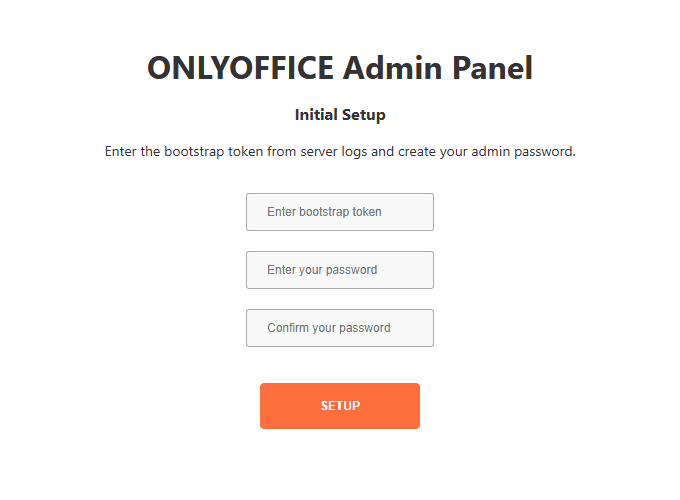
-
Einrichtung abschließen.
- Geben Sie den Bootstrap-Code aus den Server-Logs ein.
- Erstellen Sie Ihr Admin-Passwort.
- Klicken Sie auf Einrichten.
- Sie werden automatisch angemeldet.
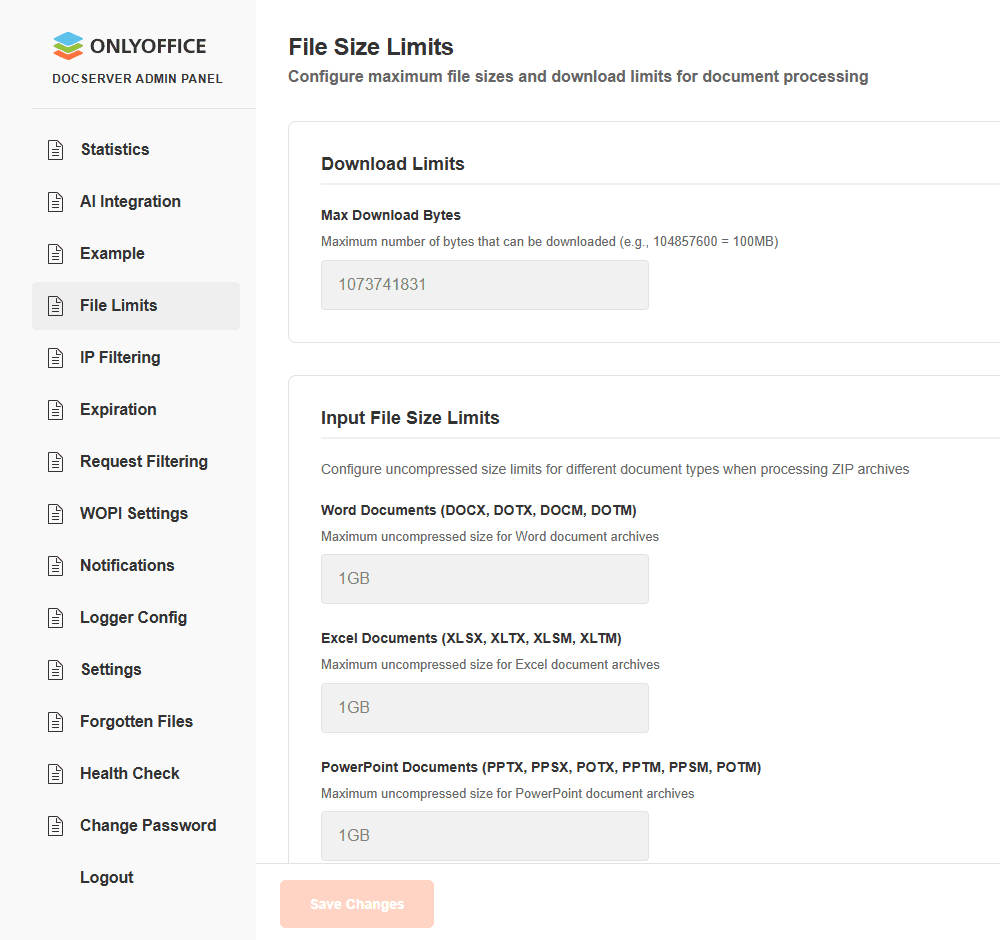
Die Datei
runtime.jsonwird erstellt, die die im Admin Panel geänderten Einstellungen enthält. Sie hat Vorrang vor anderen Konfigurationsdateien wie local.json, default.json, production.json usw.Die Datei
runtime.jsonbefindet sich hier:- Für Linux –
/var/www/onlyoffice/Data/runtime.json - Für Docker –
/var/www/onlyoffice/Data/runtime.json(geben Sie zunächst den ONLYOFFICE Docs-Container mit dem Befehldocker exec -it <containerid> bashein) - Für Windows –
%ProgramData%/ONLYOFFICE/Data/runtime.jsonStandardmäßig ist
ProgramDataein versteckter Ordner in Windows Server. Sie können versteckte Elemente in den Datei-Explorer-Optionen aktivieren, um ihn anzuzeigen.
Sicherheitshinweise
- Der Bootstrap-Code wird nur im Arbeitsspeicher gespeichert und einmalig in den Logs angezeigt.
- Codes sind nur gültig, bis ein Passwort festgelegt wird (geprüft über
passwordHashinruntime.json). - Nach der Einrichtung werden alle Bootstrap-Codes auf allen Knoten ungültig.
- In Clustern funktionieren Codes auf allen Knoten, die dasselbe
ADMINPANEL_BOOTSTRAP_SECRETverwenden. - Es wird kein Passwort übertragen oder protokolliert — es werden nur sichere Hashes gespeichert.
Reguläre Anmeldung
Nach Abschluss der Ersteinrichtung:
- Navigieren Sie zu
http://example.com/admin. - Geben Sie Ihr Admin-Passwort ein.
-
Klicken Sie auf Anmelden.
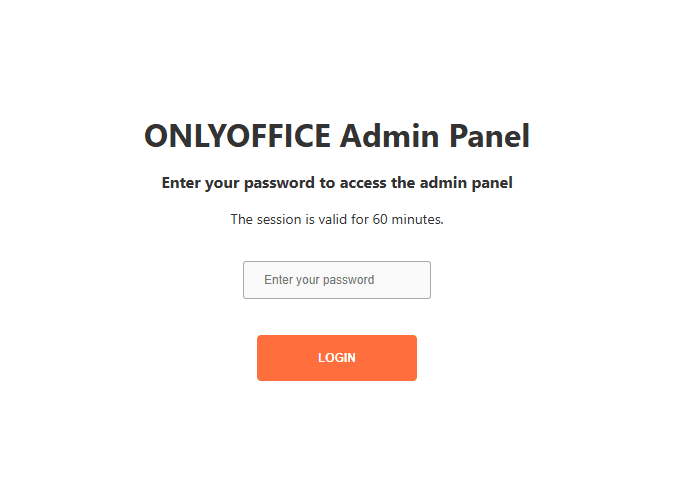
- Ihre Sitzung ist 1 Stunde lang gültig.
Sitzungsdetails
- Sitzungen verwenden sichere HTTP-only-Cookies.
- Sie laufen nach 1 Stunde Inaktivität automatisch ab.
- Der Schutz
SameSite=Strictwird gegen CSRF-Angriffe angewendet.
Passwort ändern
So ändern Sie Ihr Admin-Passwort:
- Melden Sie sich beim Admin Panel an.
- Wechseln Sie zur Seite Passwort ändern.
- Geben Sie Ihr aktuelles Passwort ein.
- Geben Sie Ihr neues Passwort ein.
- Bestätigen Sie die Änderung.
- Ihre Sitzung bleibt nach der Passwortänderung aktiv.
Details zum Passwort-Hash
- Algorithmus: PBKDF2-SHA256 (600.000 Iterationen, OWASP 2023).
- Plattformübergreifend: Der Hash kann über Python oder Node.js generiert werden.
Passwort-Hash extern generieren
OpenSSL 3.0+ (empfohlen – MCF-Format):
PASSWORD="YourPassword"; I=600000; S=$(openssl rand -base64 16 | tr -d '\n'); H=$(openssl kdf -binary -keylen 32 -kdfopt digest:SHA256 -kdfopt pass:UTF8:"$PASSWORD" -kdfopt salt:base64:"$S" -kdfopt iter:$I PBKDF2 | base64 | tr -d '\n'); echo "\$pbkdf2-sha256\$$I\$$S\$$H"Node.js:
node -e "const crypto=require('crypto');const p=process.argv[1];const s=crypto.randomBytes(16);const sb=s.toString('base64').replace(/\+/g,'.').replace(/=/g,'');crypto.pbkdf2(p,s,600000,32,'sha256',(e,k)=>{const h=k.toString('base64').replace(/\+/g,'.').replace(/=/g,'');console.log('\$pbkdf2-sha256\$600000\$'+sb+'\$'+h)})" "YourPassword"OpenSSL-Version prüfen:
openssl version
# OpenSSL 3.0.0 oder neuer - ✅ openssl kdf-Befehl verwenden
# OpenSSL 1.x - ✅ openssl keyutl-Befehl verwenden
Fügen Sie den resultierenden Hash zur Datei runtime.json hinzu:
{
  "adminPanel": {
    "passwordHash": "$pbkdf2-sha256$600000$..."
  }
}
Passwort zurücksetzen / Wiederherstellung
Wenn Sie Ihr Admin-Passwort vergessen haben, löschen Sie den Eintrag passwordHash aus runtime.json:
{
  "adminPanel": {
  }
}
Ein neuer Bootstrap-Code wird generiert. Führen Sie den Ersteinrichtungsprozess erneut durch.
Fehlerbehebung
Bootstrap-Code nicht auffindbar
Problem: Der Server wurde gestartet, aber kein Bootstrap-Code ist sichtbar.
Lösungen:
- Prüfen Sie die Server-Logs auf Meldungen mit „Bootstrap code".
- Wenn der Code abgelaufen ist, aktualisieren Sie die Admin Panel-Seite, um einen neuen zu generieren.
Einstellungen
Die Seite Einstellungen des ONLYOFFICE Admin Panels bietet eine Reihe von Tools zur Überwachung der Serverkonfiguration, Verwaltung von Zertifikaten, benutzerdefinierten Schriftarten usw. Im Folgenden finden Sie eine kurze Beschreibung der Möglichkeiten dieses Abschnitts.
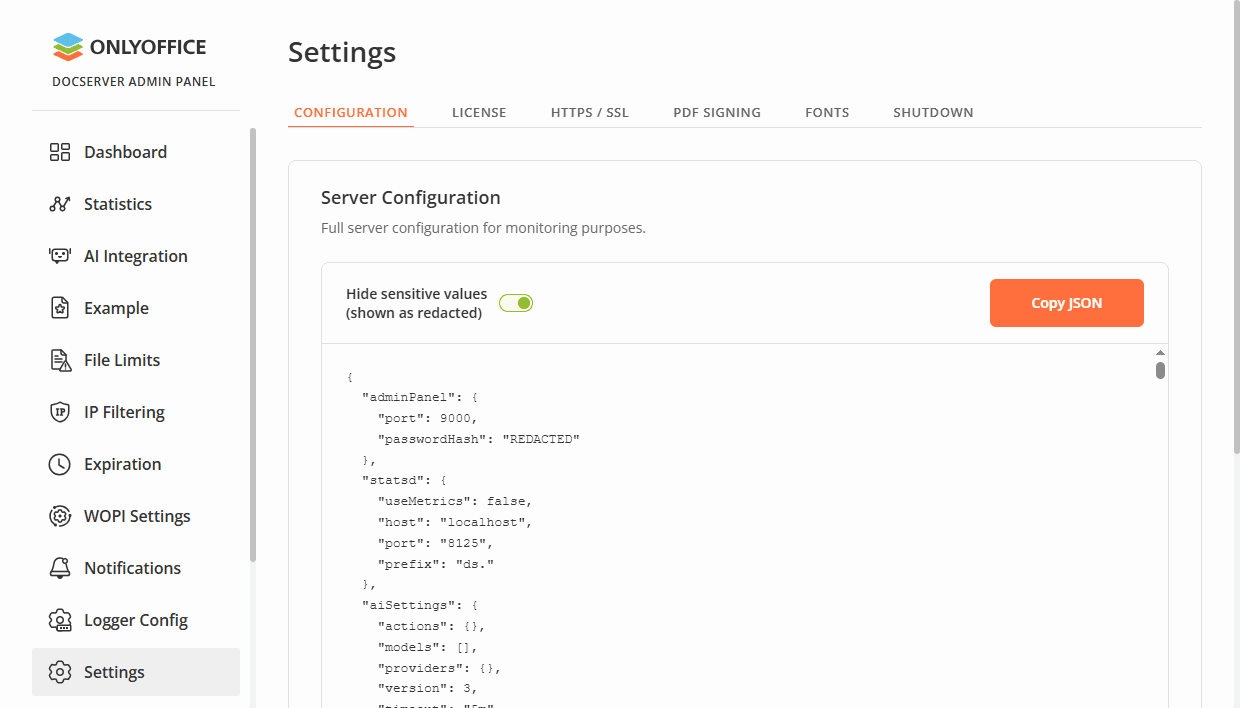
Konfiguration
Mithilfe dieser Registerkarte können Sie:
- Die Serverkonfiguration anzeigen. Die endgültige Konfiguration wird hier mit allen Parametern angezeigt, die durch alle Konfigurationsdateien neu definiert wurden. Sensible Parameter (Passwörter, Schlüssel, Geheimnisse) werden als REDACTED angezeigt.
- Den Inhalt der Konfigurationsdatei kopieren.
- Alle Konfigurationseinstellungen auf ihre Standardwerte zurücksetzen. Diese Aktion kann nicht rückgängig gemacht werden.
Lizenz
Mithilfe dieser Registerkarte können Sie Ihre Produktlizenz hochladen und die Lizenzinformationen anzeigen:
- Build: Typ (Enterprise Edition, Developer Edition), Modus (Test, Produktion), Veröffentlichungsdatum.
- Lizenz: Startdatum, Datum, bis zu dem die Lizenz gültig ist.
- Verbindungslimit für Editoren und Live-Viewer.
Klicken Sie auf die Schaltfläche Jetzt kaufen, um eine Lizenz zu erwerben. Sie werden zur entsprechenden Seite der offiziellen ONLYOFFICE-Website weitergeleitet.
So laden Sie die Lizenz hoch:
- Klicken Sie auf die Schaltfläche Durchsuchen, um die Lizenzdatei auszuwählen.
- Klicken Sie auf die Schaltfläche Lizenz anwenden.
PDF-Signierung
Mithilfe dieser Registerkarte können Sie ein PKCS#12-Zertifikat (.p12/.pfx) zum Signieren eingereichter PDF-Formulare hinzufügen. Ausgefüllte PDF-Formulare werden beim Einreichen durch Klicken auf die Schaltfläche Abschließen & Einreichen signiert.
Um ein .p12/.pfx-Zertifikat aus vorhandenen Dateien (einem privaten Schlüssel und einem .crt/.pem-Zertifikat) zu erstellen, können Sie openssl über die Befehlszeile verwenden:
openssl pkcs12 -export -out certificate.pfx -inkey privatekey.key -in certificate.crtSo erstellen Sie ein Zertifikat von Grund auf:
-
Generieren Sie einen privaten Schlüssel:
openssl genrsa -out privatekey.key 2048 -
Erstellen Sie eine Zertifikatssignierungsanforderung (CSR):
openssl req -new -key privatekey.key -out request.csr -
Generieren Sie ein selbstsigniertes Zertifikat:
openssl x509 -req -days 365 -in request.csr -signkey privatekey.key -out certificate.crt -
Erstellen Sie die PKCS#12-Datei:
openssl pkcs12 -export -out certificate.pfx -inkey privatekey.key -in certificate.crt
Sobald Sie Ihr .p12/.pfx-Zertifikat erhalten haben, können Sie es in das Feld „Zertifikatsdatei" im Admin Panel hochladen. Wenn das Zertifikat passwortgeschützt ist, geben Sie Ihr Passwort in das Feld „Zertifikats-Passphrase" ein. Speichern Sie dann die Einstellungen.
HTTPS / SSL
Mithilfe dieser Registerkarte können Sie ein neues CA-signiertes Zertifikat des Dienstes letsencrypt.org installieren, um das sichere HTTPS-Protokoll zu aktivieren.
- Geben Sie Ihren Domainnamen in das Feld Domain ein.
- Geben Sie Ihre E-Mail-Adresse in das Feld E-Mail ein.
- Klicken Sie auf die Schaltfläche Zertifikat installieren.
Schriftarten
Mithilfe dieser Registerkarte können Sie neue benutzerdefinierte Schriftarten hinzufügen:
- Klicken Sie auf die Schaltfläche Durchsuchen, um Schriftartdateien auszuwählen, oder ziehen Sie sie hierher und legen Sie sie ab.
- Klicken Sie auf die Schaltfläche Generieren.
Verwalten Sie Ihre hinzugefügten benutzerdefinierten Schriftarten:
- Filtern Sie alle Schriftarten nach Name, um die gewünschte zu finden.
- Aktivieren Sie die Option „Nur benutzerdefinierte anzeigen", um nur benutzerdefinierte Schriftarten in der Liste anzuzeigen.
- Aktivieren Sie die Option „Alle benutzerdefinierten zum Löschen markieren" und klicken Sie auf die Schaltfläche Generieren, um die ausgewählten benutzerdefinierten Schriftarten zu entfernen.
Herunterfahren
Mithilfe dieser Registerkarte können Sie ONLYOFFICE Docs-Benutzer zwangsweise trennen, um Datenverluste zu vermeiden, wenn Sie ONLYOFFICE Docs aus Gründen wie Anwendungsaktualisierungen oder Server-Neustarts stoppen müssen.
- Klicken Sie auf die Schaltfläche Herunterfahren, um neue Editor-Verbindungen zu blockieren und bestehende Sitzungen zu schließen. Wenn der Server auf diese Weise gestoppt wird, werden die Benutzer ordnungsgemäß von den Editoren getrennt und ihre Änderungen werden gespeichert.
- Klicken Sie auf die Schaltfläche Fortsetzen, um den Server in den normalen Modus zurückzuversetzen und neue Editor-Verbindungen zuzulassen.