Dropbox
Einleitung
Mit ONLYOFFICE können Sie die in Ihrem Dropbox-Konto gespeicherten Dateien sowohl in den Online- als auch in den Desktop-Editoren bearbeiten und gemeinsam daran arbeiten. So können Sie nicht nur die Online-Tools für die Zusammenarbeit nutzen, sondern auch die Funktionen Ihrer Desktop-Anwendung, z. B. den Zugriff auf Systemschriftarten, die Zwischenablage und Systemdrucker.
Schritt 1. Mit Dropbox verbinden
Starten Sie ONLYOFFICE Desktop Editors. Um die Desktop Editors mit Ihrem Dropbox-Konto zu verbinden, gehen Sie wie folgt vor:
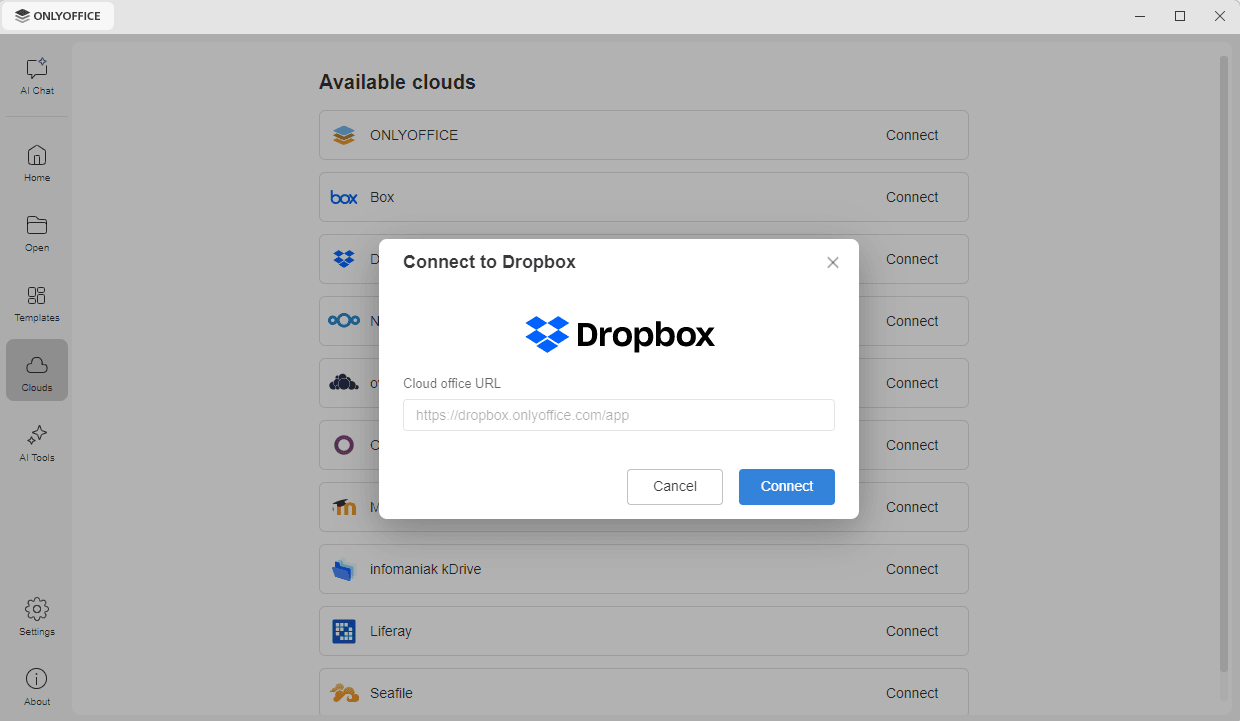
- Klicken Sie im linken Navigationsbereich auf die Registerkarte Clouds. Die Liste der verfügbaren Cloud-Dienste wird geöffnet.
- Suchen Sie Dropbox in der Liste Verfügbare Clouds und klicken Sie rechts auf den Link Verbinden.
- Das Fenster Mit Dropbox verbinden wird geöffnet. Das Feld Cloud Office-URL ist bereits mit der Adresse des Dropbox-Dienstes ausgefüllt. Klicken Sie auf die Schaltfläche Verbinden.
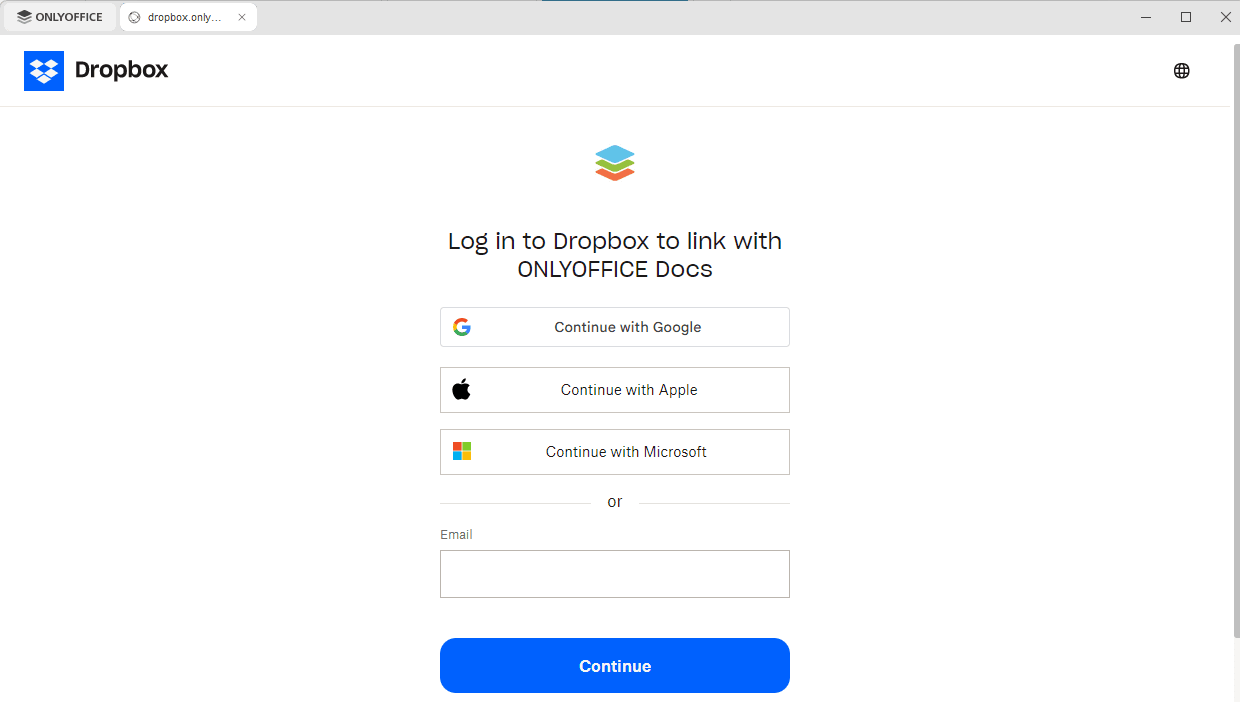
- Die Seite Log in to Dropbox to link with ONLYOFFICE Docs wird in einem neuen Tab der Desktop Editors geöffnet. Geben Sie die E-Mail-Adresse ein, mit der Sie sich bei Ihrem Dropbox-Konto anmelden, und klicken Sie auf die Schaltfläche Continue. Sie können auch die Option Continue with Google, Continue with Apple oder Continue with Microsoft verwenden.
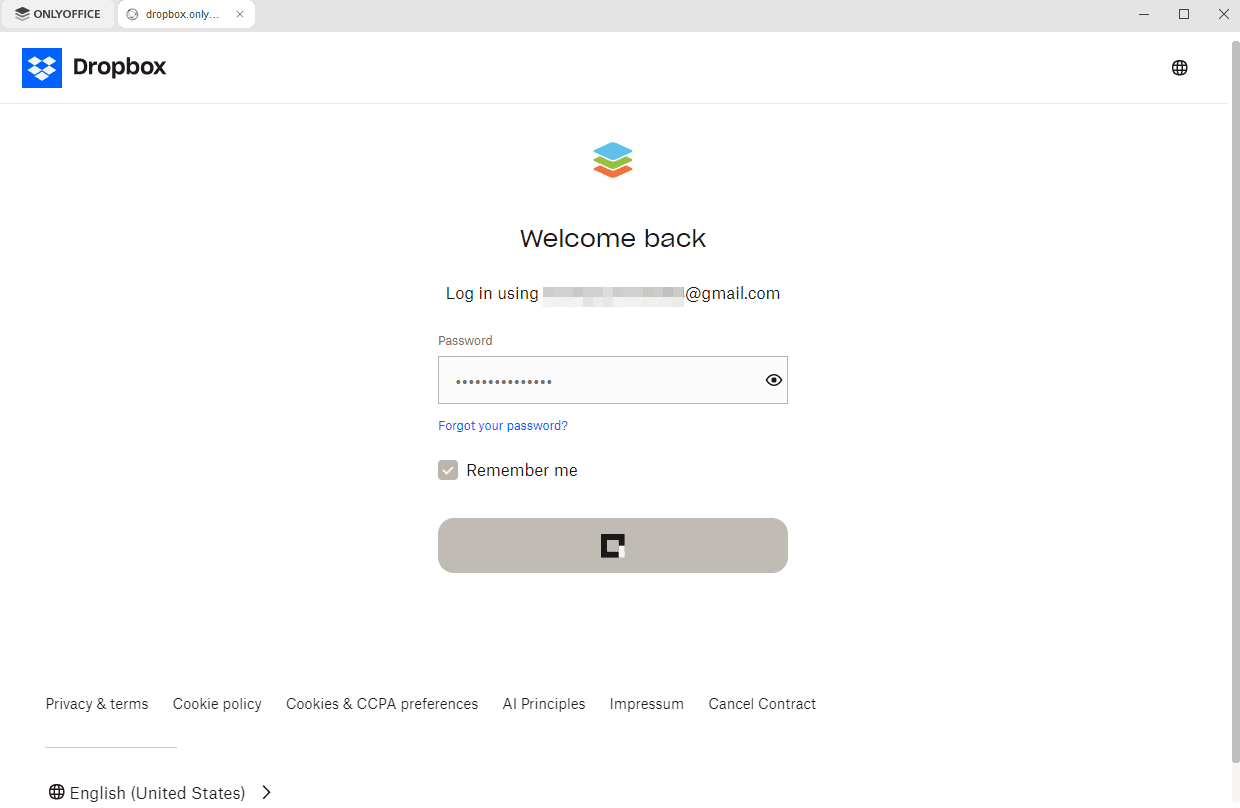
- Geben Sie Ihr Passwort ein und klicken Sie auf die Schaltfläche darunter. Lassen Sie das Kontrollkästchen Remember me aktiviert, um bei Dropbox angemeldet zu bleiben.
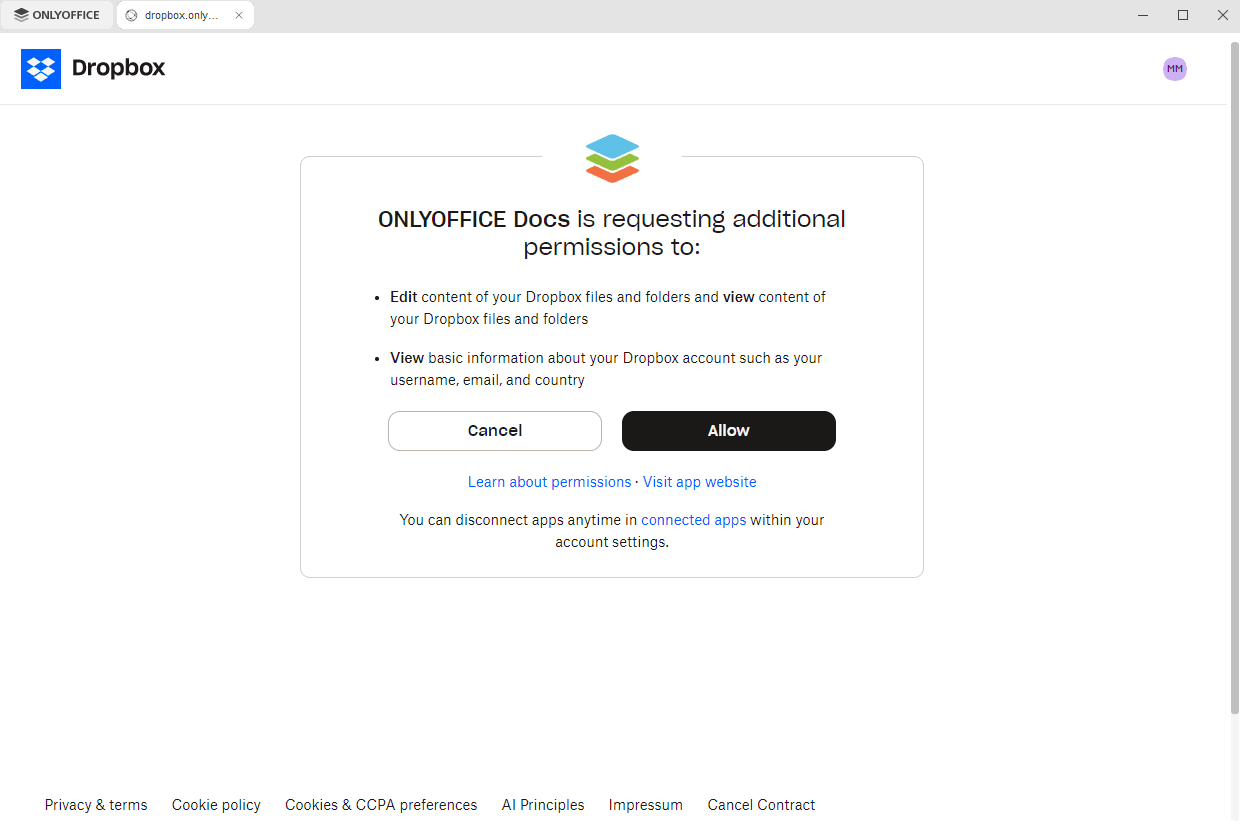
- Dropbox zeigt die Berechtigungen an, die ONLYOFFICE Docs benötigt: den Inhalt Ihrer Dropbox-Dateien und -Ordner bearbeiten und anzeigen sowie grundlegende Informationen zu Ihrem Konto anzeigen. Klicken Sie auf die Schaltfläche Allow.
Die Hauptseite Ihres Dropbox-Kontos wird im selben Tab geöffnet. Jetzt können Sie mit den ONLYOFFICE-Editoren vorhandene Dateien bearbeiten, neue Dateien erstellen, Ihre Dokumente freigeben und mit anderen Dropbox-Nutzenden zusammenarbeiten.
Schritt 2. Verbundene Konten verwalten
Klicken Sie oben links im Fenster auf die Registerkarte ONLYOFFICE, um zum Hauptfenster des Programms zurückzukehren. Die verbundenen Cloud-Konten werden im Abschnitt Verbundene Clouds oben auf der Registerkarte Clouds angezeigt. Bewegen Sie den Mauszeiger über eine verbundene Cloud und klicken Sie rechts auf die drei Punkte  , um die Optionen des Kontextmenüs der Cloud aufzurufen:
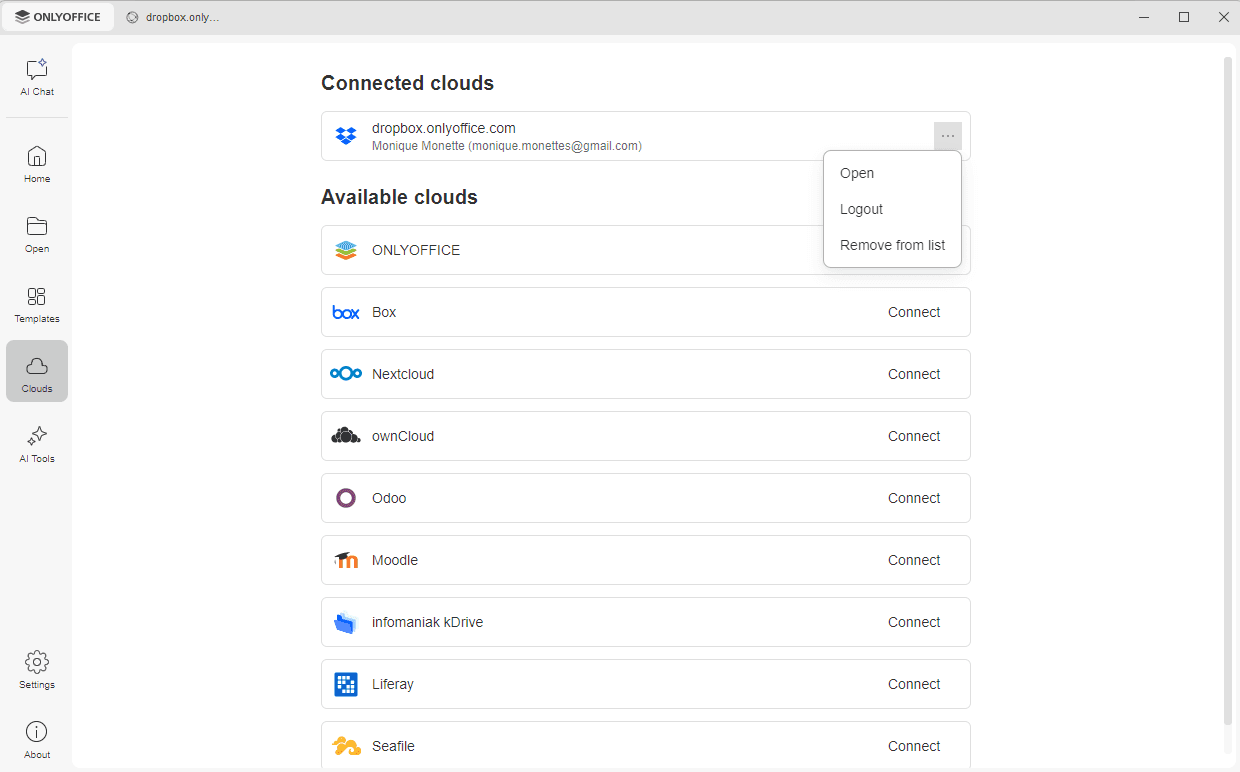
- Öffnen — wechselt zum Tab des entsprechenden Cloud-Speichers, wenn Sie bereits bei diesem Konto angemeldet sind, oder öffnet das Fenster Mit Dropbox verbinden, wenn Sie derzeit nicht angemeldet sind (in diesem Fall müssen Sie Ihre Anmeldedaten eingeben).
- Abmelden — meldet Sie von Ihrem Konto ab. Das verbundene Konto wird weiterhin im Abschnitt Verbundene Clouds angezeigt, Sie müssen sich jedoch beim nächsten Mal erneut anmelden, um auf Ihre Dropbox-Dateien zuzugreifen.
- Aus Liste entfernen — trennt die Verbindung zum ausgewählten Konto und entfernt es aus der Liste.
Um weitere Konten oder Clouds hinzuzufügen, verwenden Sie die Liste Verfügbare Clouds weiter unten auf der Registerkarte Clouds.