Integration von KI
Einleitung
Der KI-Agent ist ein kontextbezogener Assistent, der innerhalb von ONLYOFFICE Desktop über eine Registerkarte verfügbar ist.
Der KI-Agent ermöglicht es Nutzenden, häufige Aufgaben auszuführen, wie zum Beispiel:
- Text generieren und umschreiben. Erstellen Sie Inhalte von Grund auf oder verbessern Sie vorhandenen Text, ohne zwischen Apps zu wechseln — direkt in der Desktop-App. Generieren Sie Zusammenfassungen, erweitern Sie Ideen, formulieren Sie Sätze um oder passen Sie Ton und Stil einfach durch die Beschreibung Ihrer Bedürfnisse in natürlicher Sprache an.
- Dokumente intelligenter formatieren. Wenden Sie Formatierungen an, ohne in Menüs suchen zu müssen. Sie müssen nicht suchen, wo sich eine bestimmte Schaltfläche oder Funktion befindet. Geben Sie einfach Ihre Anfrage ein, und der Editor aktualisiert den Inhalt sofort.
- Daten analysieren und visualisieren. Aggregieren, sortieren und filtern Sie Informationen in Ihren Tabellenkalkulationen und erstellen Sie visuelle Darstellungen aus ausgewählten Bereichen oder ganzen Blättern. Erstellen Sie datenbasierte Diagramme und Bilder für Ihre Folien basierend auf einfachen Beschreibungen, integriert in Ihren Arbeitsablauf.
Der KI-Agent speichert Ihren Gesprächsverlauf, sodass Sie Ergebnisse Schritt für Schritt verfeinern oder komplexe Anfragen fortsetzen können.
Zugriff auf die Registerkarte KI-Agent
- Starten Sie ONLYOFFICE Desktop.
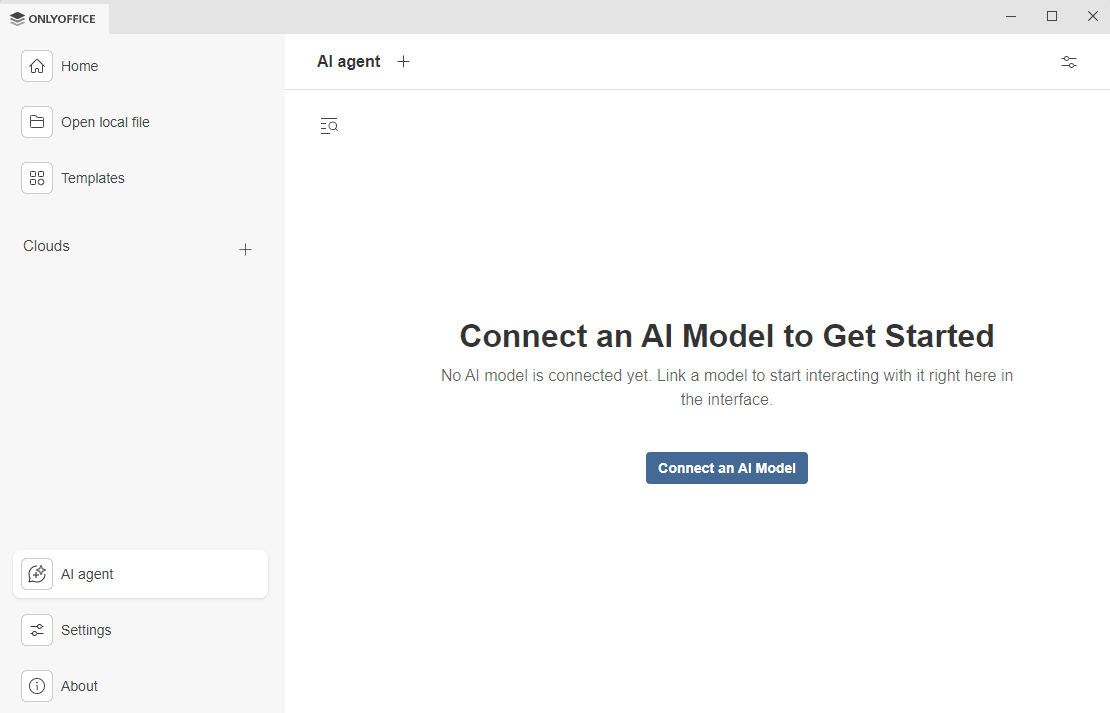
- Klicken Sie im linken Bereich auf die Registerkarte KI-Agent. Beim ersten Öffnen der Registerkarte sehen Sie die Meldung „Verbinden Sie ein KI-Modell, um zu starten". Klicken Sie auf die Schaltfläche KI-Modell verbinden, um den KI-Anbieter auszuwählen. Das Einstellungsfenster des KI-Agenten öffnet sich.
Konfigurieren des KI-Agenten
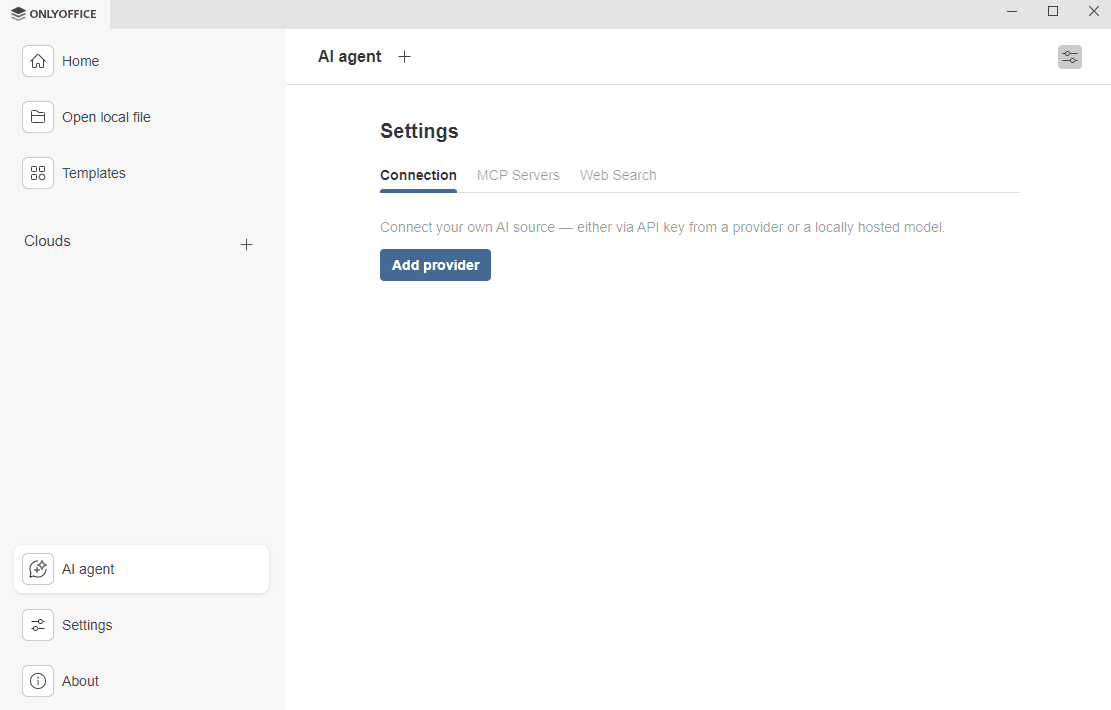
Das Einstellungsfenster des KI-Agenten besteht aus drei Registerkarten:
- Verbindung — ermöglicht das Verbinden eigener KI-Quellen,
- MCP-Server — ermöglicht das Hinzufügen und Konfigurieren von MCP-Servern sowie das Aktivieren von Tools, die von Sprachmodellen aufgerufen werden können,
- Websuche — ermöglicht das Verbinden einer externen Websuchmaschine und die Nutzung einer Kombination aus KI-Chats und Echtzeitzugriff auf das Internet für verbesserte Ergebnisse.
Registerkarte Verbindung
Verwenden Sie diese Registerkarte, um Ihren eigenen KI-Anbieter mit dem API-Schlüssel des Anbieters oder dem lokal gehosteten Modell zu verknüpfen, um volle Kontrolle über den Datenschutz zu haben.
- Klicken Sie auf die Schaltfläche Anbieter hinzufügen.
Im erscheinenden Dialog KI-Anbieter:
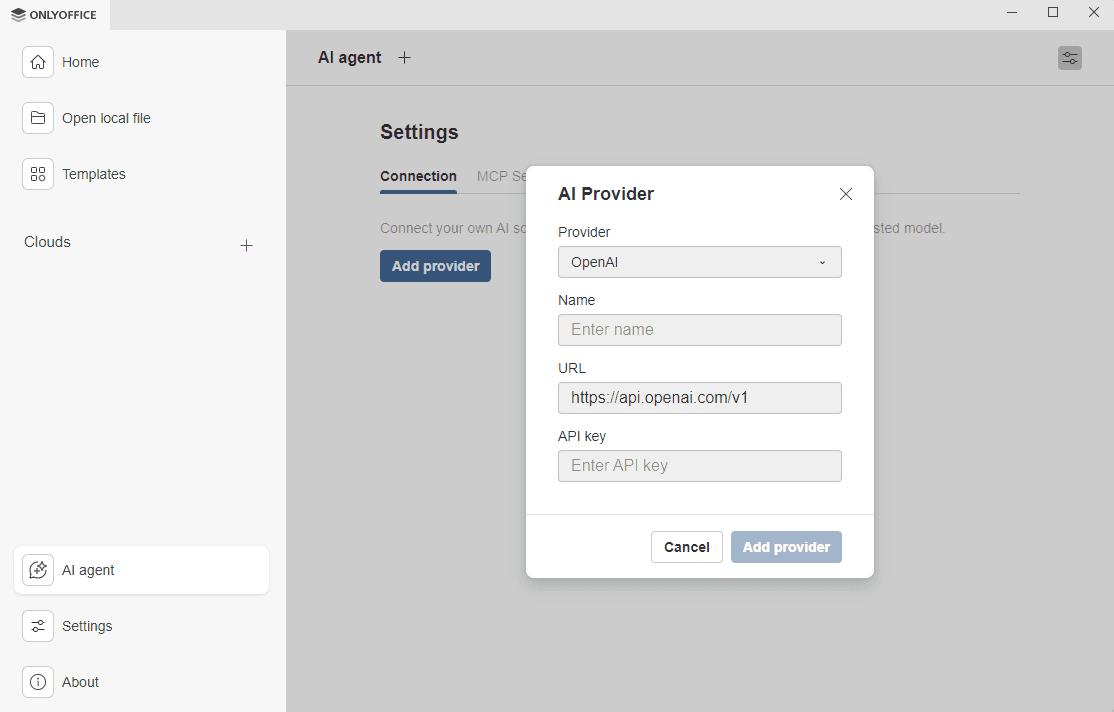
- Wählen Sie einen Anbieter aus der Dropdown-Liste Anbieter. Die bisher verfügbaren KI-Anbieter sind Anthropic, Ollama, OpenAI, TogetherAI, OpenRouter, Google AI, DeepSeek, xAI, LM Studio und Mistral.
- Geben Sie im Feld Name den Namen der KI-Quelle ein, um diesen Anbieter in der Liste zu erkennen.
- Im Feld URL behalten Sie den Standard-Endpunkt bei oder geben Sie den vom Anbieter benötigten ein.
- Geben Sie den API-Schlüssel ein, den Sie von Ihrem Anbieter-Konto erhalten haben.
- Klicken Sie auf die Schaltfläche Anbieter hinzufügen, wenn die Einrichtung abgeschlossen ist.
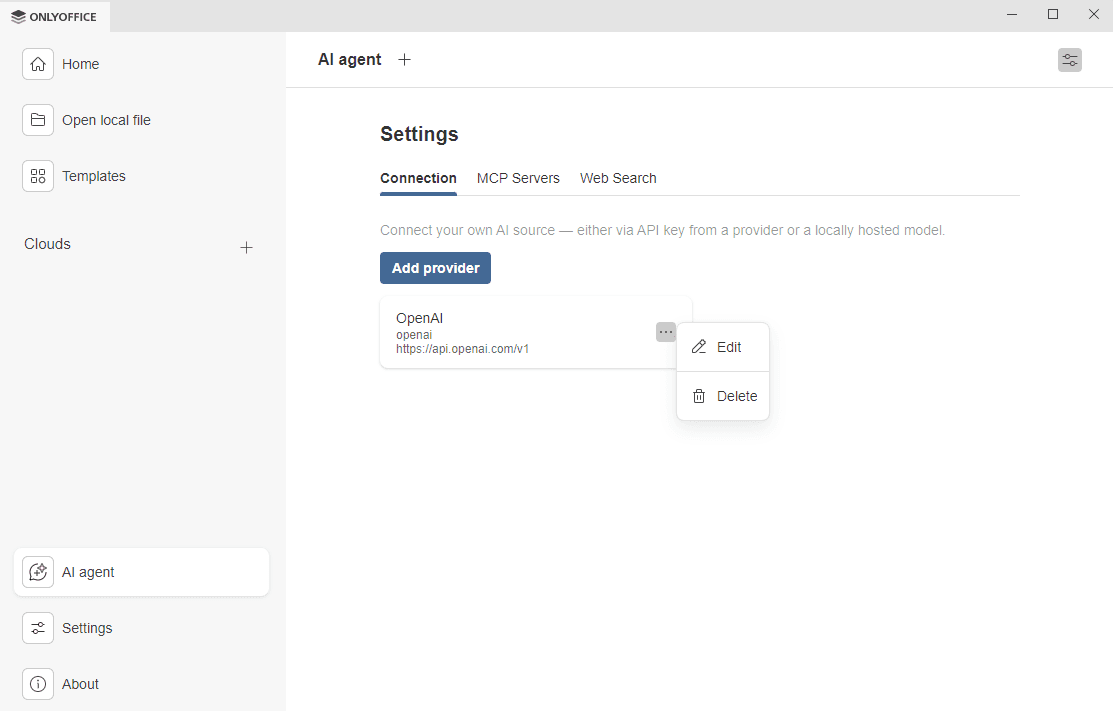
Der Anbieter erscheint in der Registerkarte Verbindung. Sie können ihn später verwalten: Einstellungen bearbeiten oder den Anbieter löschen.
Registerkarte MCP-Server
Verwenden Sie diese Registerkarte, um MCP-Server hinzuzufügen und zu konfigurieren sowie deren Tools zu aktivieren, die die KI-Fähigkeiten über Ihre lokale Umgebung hinaus erweitern. Sie können bis zu 100 Tools hinzufügen. Aktivieren oder deaktivieren Sie die verfügbaren Tools nach Bedarf oder verwenden Sie das  Aktionsmenü, um alle Tools gleichzeitig zu aktivieren oder zu deaktivieren.
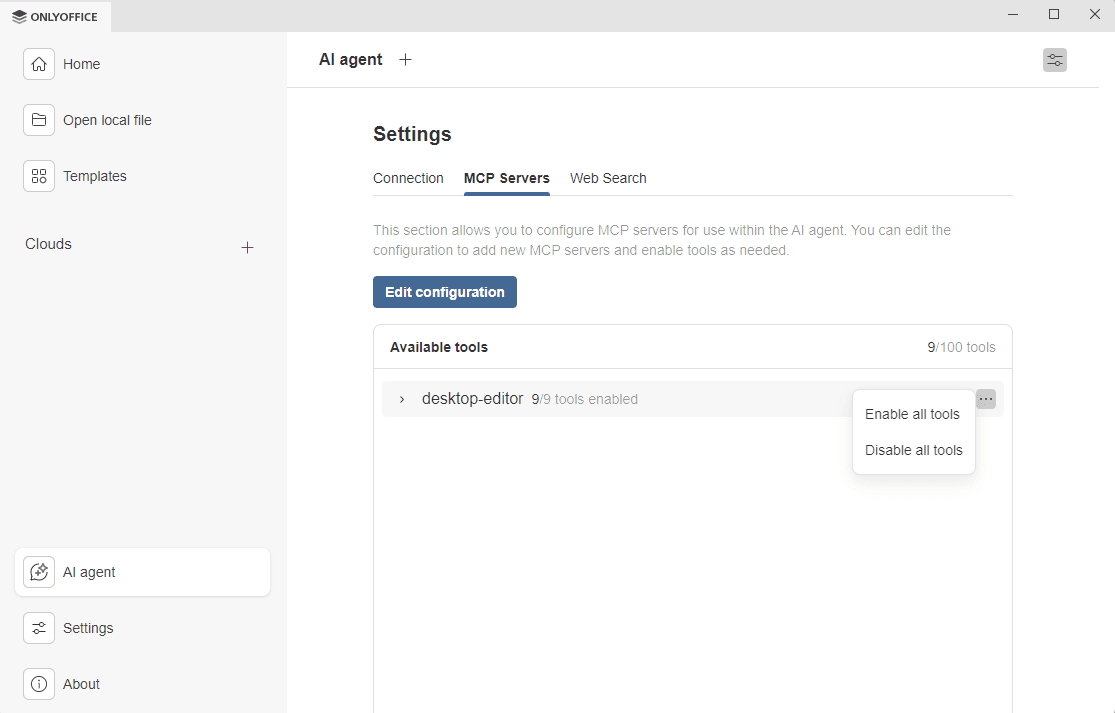
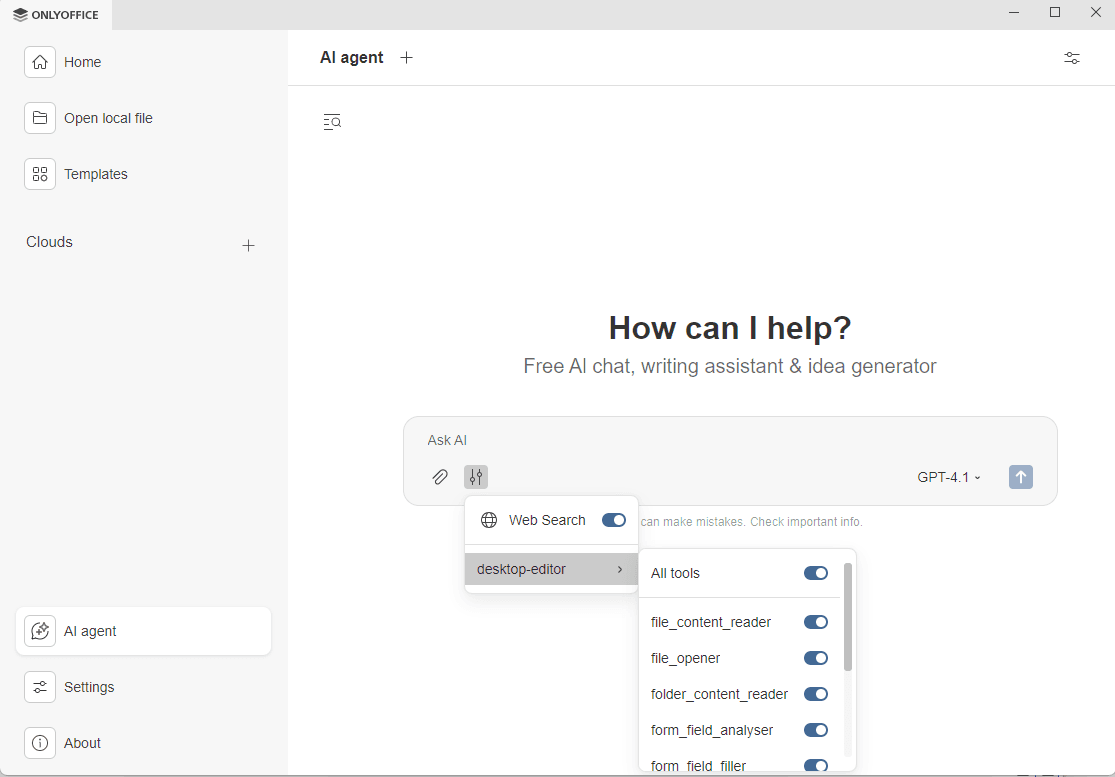
ONLYOFFICE Desktop wird standardmäßig mit den aktivierten desktop-editor MCP-Tools geliefert. Klicken Sie auf desktop-editor im Feld Verfügbare Tools, um die Liste der Tools zu erweitern. Die Standardtools umfassen:
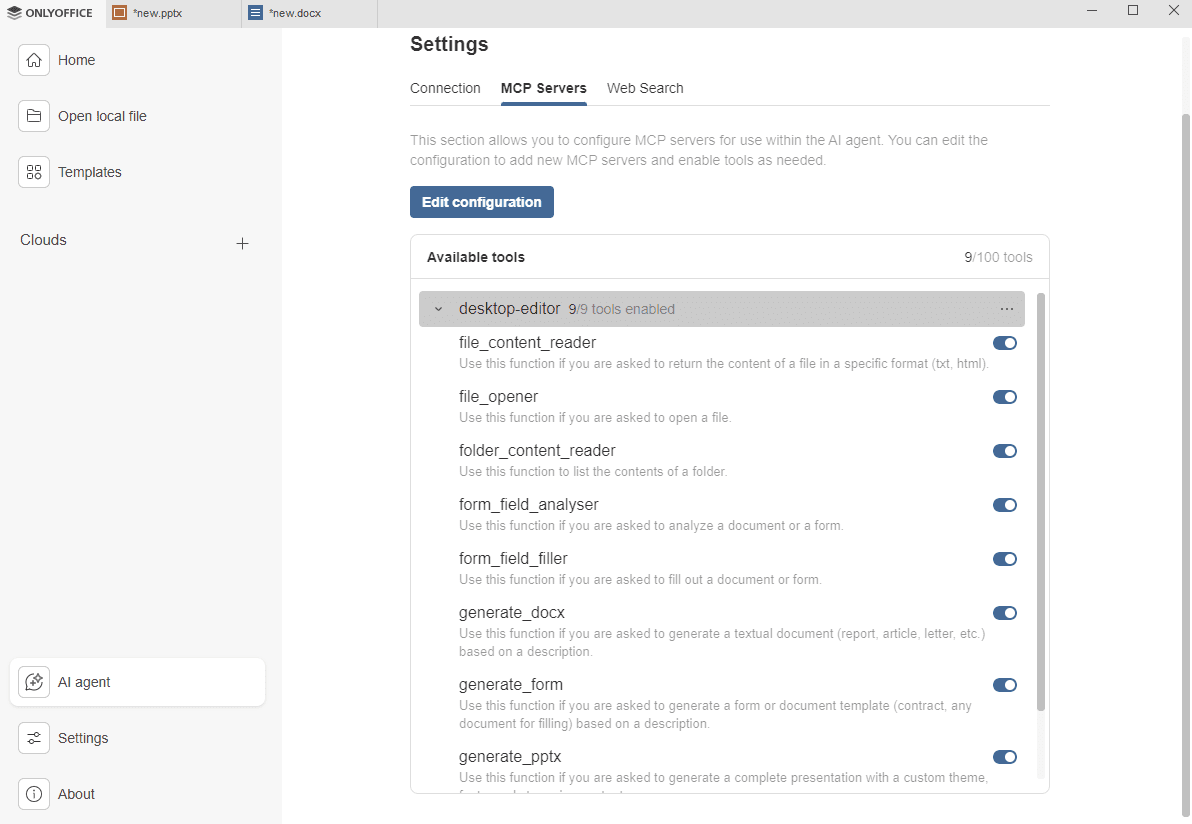
- file_content_reader – gibt den Inhalt einer Datei in einem bestimmten Format zurück (txt, html).
- file_opener – öffnet eine Datei.
- folder_content_reader – listet den Inhalt eines Ordners auf.
- form_field_analyser – analysiert ein Dokument oder ein Formular.
- form_field_filler – füllt ein Dokument oder Formular aus.
- generate_docx – generiert ein Textdokument (Bericht, Artikel, Brief usw.) basierend auf einer Beschreibung.
- generate_form – generiert ein Formular oder Dokumentvorlage (Vertrag, beliebiges auszufüllendes Dokument) basierend auf einer Beschreibung.
- generate_pptx – generiert eine vollständige Präsentation mit benutzerdefiniertem Design, Schriftarten und Inhalt.
- recent_file_reader – listet kürzlich verwendete Dateien auf.
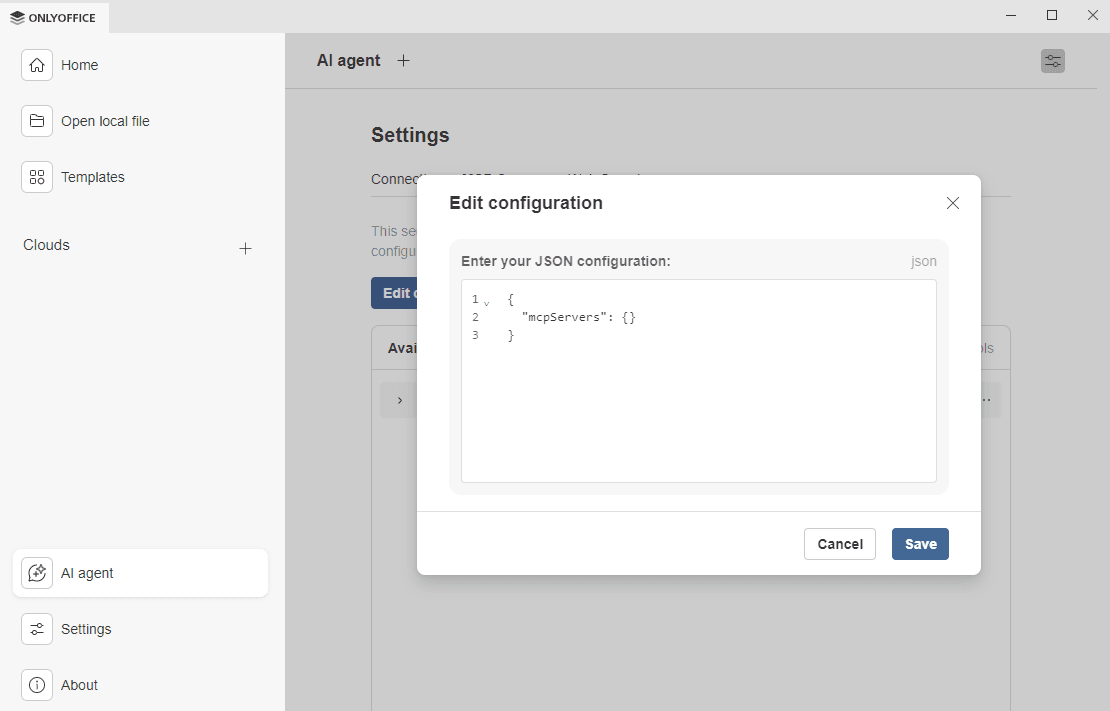
Sie können einen Drittanbieter-MCP-Server und Tools hinzufügen.
Geben Sie im Dialog Konfiguration bearbeiten die JSON-Konfiguration ein, die Sie vom MCP-Server-Anbieter erhalten haben, und klicken Sie auf Speichern.
Registerkarte Websuche
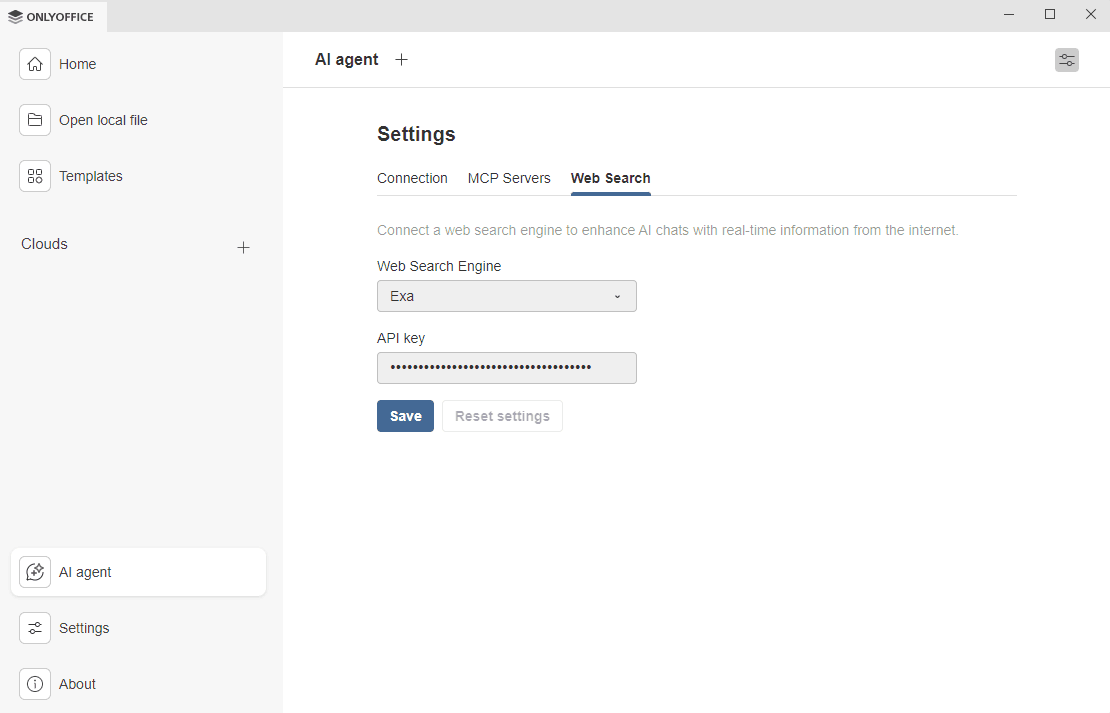
Verwenden Sie diese Registerkarte, um eine externe Websuchmaschine zu verbinden und die KI-Fähigkeiten zu erweitern, indem Sie ihr Zugriff auf Echtzeitdaten geben.
- Wählen Sie im Dropdown-Menü Websuchmaschine eine Suchmaschine aus. Exa ist bisher die einzige verfügbare Suchmaschine.
- Besuchen Sie die Exa-Website, um einen API-Schlüssel zu erhalten. Fügen Sie den Schlüssel in das Feld API-Schlüssel ein und klicken Sie auf Speichern.
- Verwenden Sie die Schaltfläche Einstellungen zurücksetzen, um die Websuch-Einstellungen zu bearbeiten.
Verwendung des KI-Chats
Sobald mindestens ein Modell hinzugefügt wurde, können Sie mit dem Chatten beginnen. Die obere Symbolleiste des KI-Agenten enthält drei Aktionsschaltflächen: Neuer Chat, Einstellungen und Chatverlauf.
- Um einen neuen Chat zu starten, klicken Sie auf das Symbol
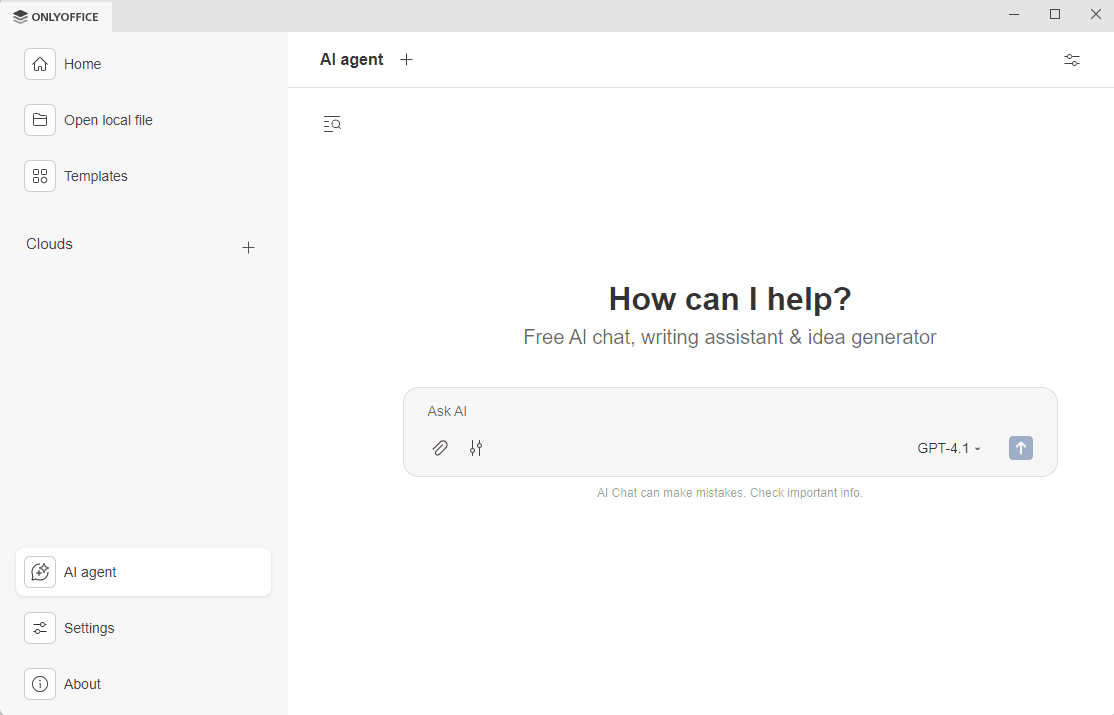
 in der oberen Symbolleiste der Registerkarte KI-Agent. Das Eingabefeld KI fragen mit Aktionsschaltflächen erscheint. Verwenden Sie diese Schaltflächen, um Ihre Eingaben zu verfeinern.
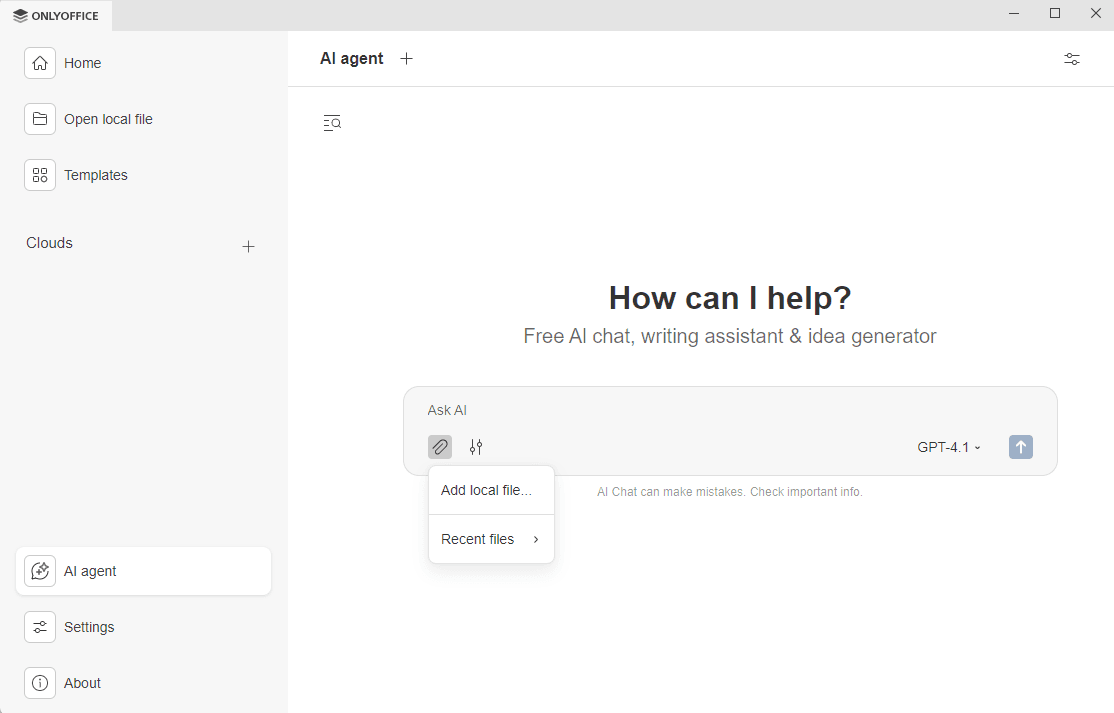
- Sie können lokale oder kürzlich verwendete Dateien an Ihr Gespräch anhängen. Die KI-Antwort basiert auf der angehängten Datei.
- Aktivieren oder deaktivieren Sie Websuche und MCP-Tools.
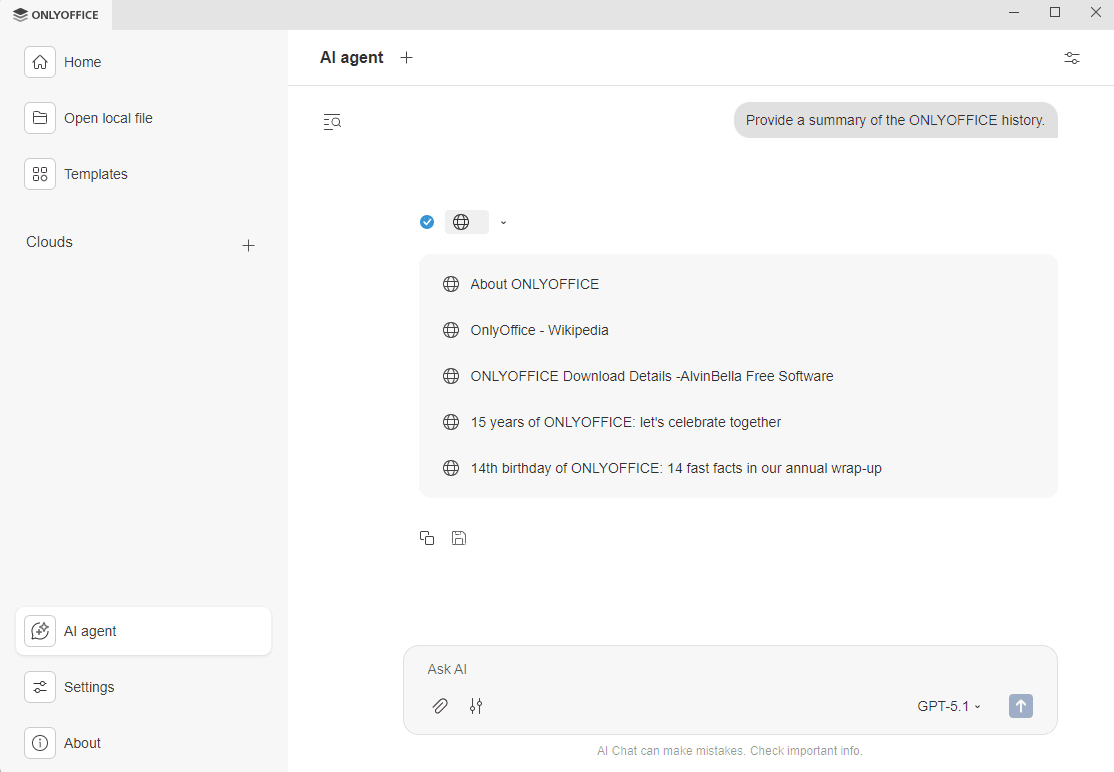
- Wenn Sie die Websuche verwenden, zeigt der Chat die Liste der abgerufenen Quellen an, damit Sie die Links überprüfen können.
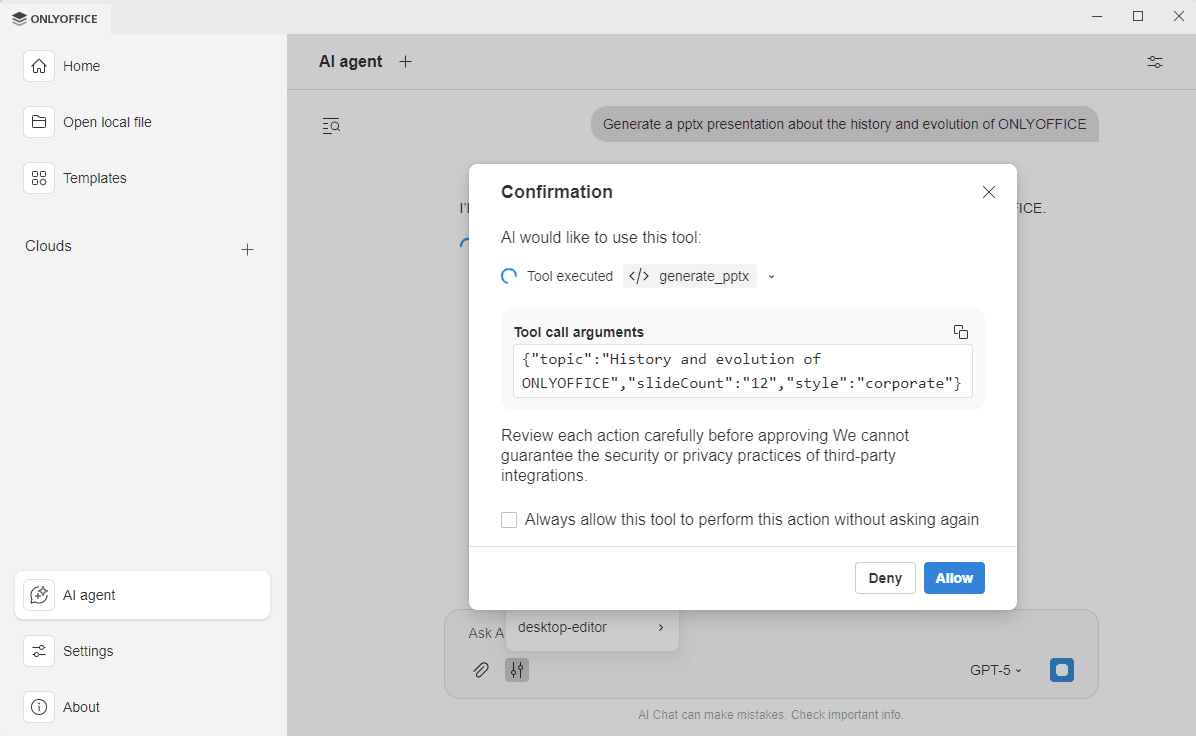
- Wenn Sie die MCP-Server-Tools verwenden, erscheint eine Meldung, die Sie auffordert, die aufgerufenen Tools auf Datenschutzkonformität zu überprüfen, da ONLYOFFICE keine Verantwortung für die Einhaltung des Datenschutzes durch Drittanbieter-Tools und Integrationen übernimmt. Aktivieren Sie die Option Dieses Tool darf diese Aktion immer ohne Nachfrage ausführen, wenn diese Meldung für dieses Tool nicht mehr angezeigt werden soll.
- Wenn Sie die Websuche verwenden, zeigt der Chat die Liste der abgerufenen Quellen an, damit Sie die Links überprüfen können.
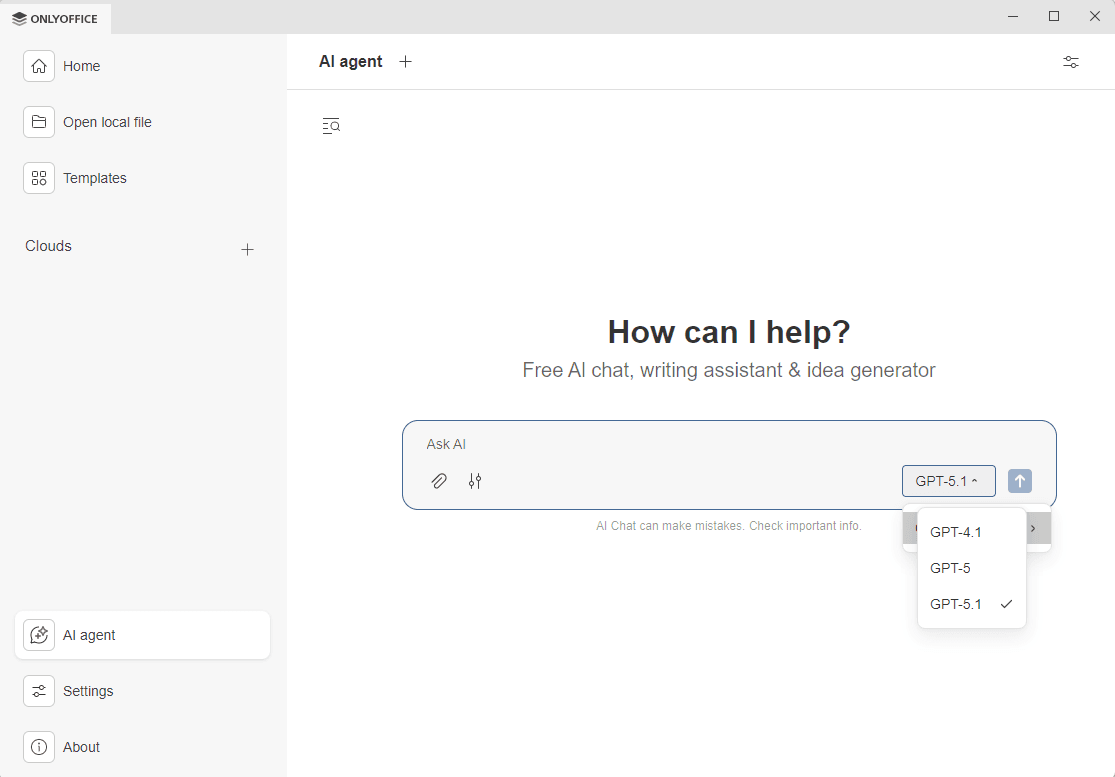
- Wählen Sie ein Modell aus, das in diesem Gespräch verwendet werden soll.
- Klicken Sie auf das Pfeilsymbol, um die Eingabe abzuschicken.
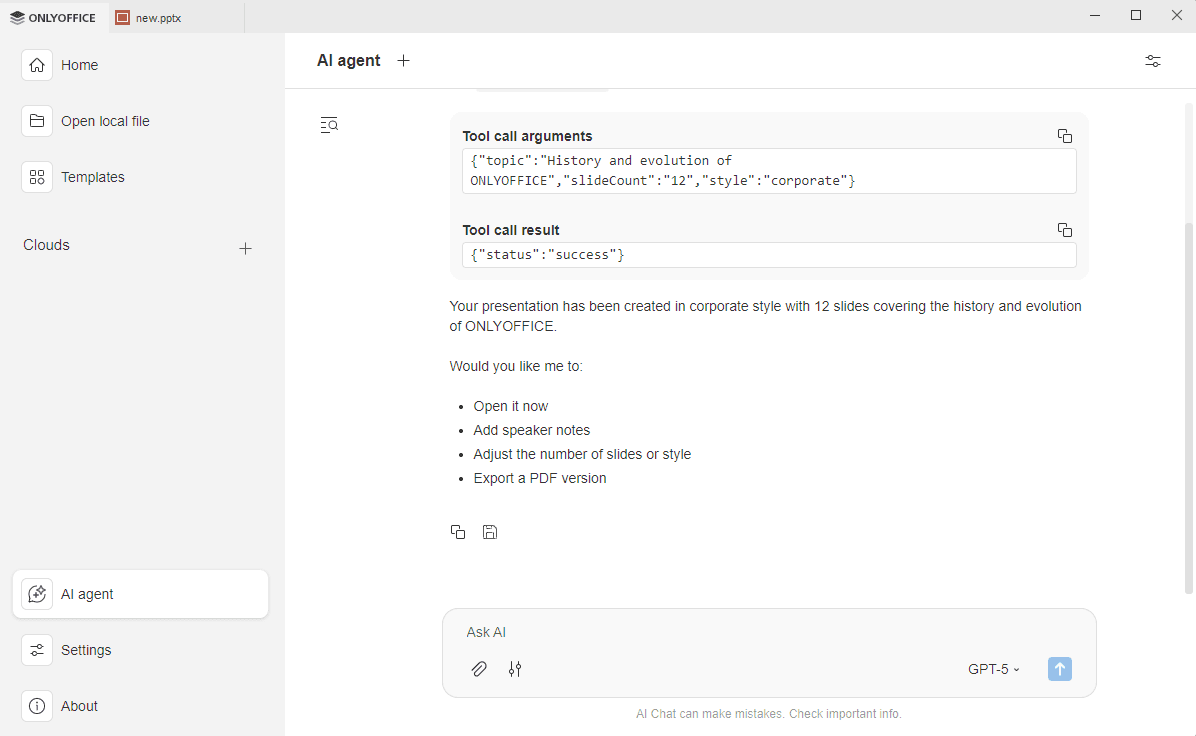
Die Ausgabe erscheint im Chat. Sie können die verwendeten MCP-Tools sehen, falls vorhanden, sowie die KI-Chat-Vorschläge. Sie können die Gesprächsergebnisse in die Zwischenablage kopieren oder als docx-Datei auf Ihrem Computer speichern.
Chatverlauf
Der KI-Agent speichert den Verlauf Ihrer KI-Gespräche, sodass Sie diese überprüfen, speichern oder löschen können.
- Klicken Sie auf das Symbol Chatverlauf
 oben links im KI-Chat.
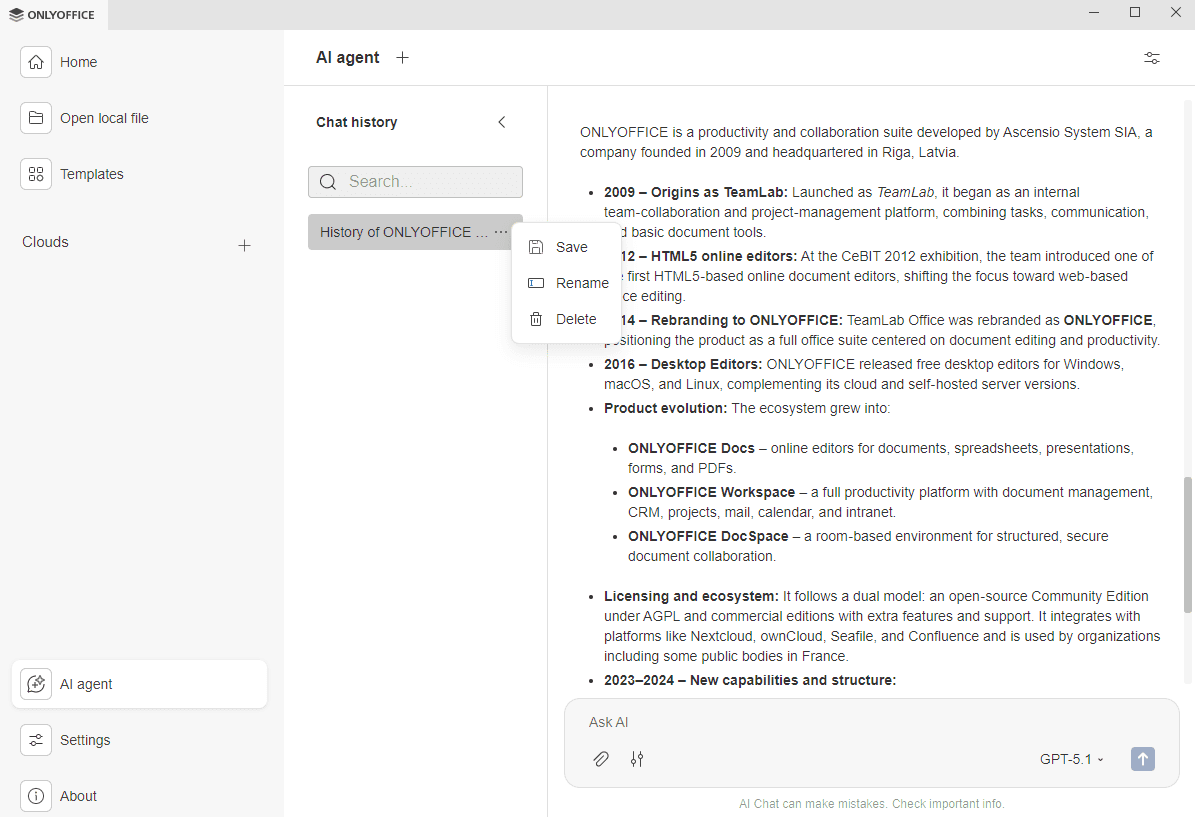
- Verwenden Sie das Feld Suche, um frühere Gespräche nach Namen zu finden.
- Klicken Sie auf , um das Kontextmenü mit folgenden Optionen zu öffnen:
- Speichern — um das Gespräch als docx-Datei auf Ihrem Computer zu speichern.
- Umbenennen — um den Titel des Gesprächs zu ändern.
- Löschen — um den Chat dauerhaft aus dem Verlauf zu entfernen.
Wenn Sie ein Gespräch auswählen, erscheint der vollständige Inhalt rechts, und Sie können die Interaktion mit der KI dort fortsetzen, wo Sie aufgehört haben.
Verwenden Sie den Pfeil  zum Schließen des Panels Chatverlauf.