Android: Aktivieren der KI in ONLYOFFICE Dokumenten
KI-Assistent aktivieren
ONLYOFFICE ermöglicht es Nutzenden, KI-Tools an ihre individuellen Arbeitsabläufe anzupassen. Der KI-Assistent bietet über den Bereich KI-Chat einfachen Zugriff auf KI-Funktionen. So können Sie KI-Modelle verschiedener Anbieter verbinden und für unterschiedliche Aufgaben nutzen.
Bitte beachten Sie, dass die KI aus Sicherheitsgründen standardmäßig nicht mit den Editoren verbunden ist.
So verbinden Sie ein KI-Modell:
- Tippen Sie in der unteren Navigationsleiste auf
 KI-Chat.
 - Wenn noch keine KI-Modelle verbunden sind, tippen Sie auf Anbieter hinzufügen.
-
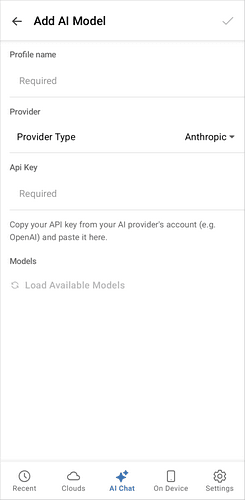
Füllen Sie die folgenden Felder aus:
- Profilname — geben Sie einen Namen für das Profil des KI-Modells ein.
- Anbieter — wählen Sie Ihren KI-Anbieter aus der Dropdown-Liste aus. Folgende Anbieter werden unterstützt: OpenAI, Anthropic, Google, Mistral, Grok und DeepSeek.
- API-Schlüssel — fügen Sie den API-Schlüssel aus Ihrem Konto bei Ihrem KI-Anbieter ein.
- Modelle — tippen Sie auf Verfügbare Modelle laden, um die für den ausgewählten Anbieter verfügbaren Modelle abzurufen, und wählen Sie dann das gewünschte Modell aus.
- Tippen Sie oben rechts auf dem Bildschirm auf das Symbol
 , um das Modell zu speichern und die Verbindung abzuschließen.
Den KI-Assistenten verwenden
So verwenden Sie den KI-Assistenten:
- Tippen Sie in der unteren Navigationsleiste auf KI-Chat.
-
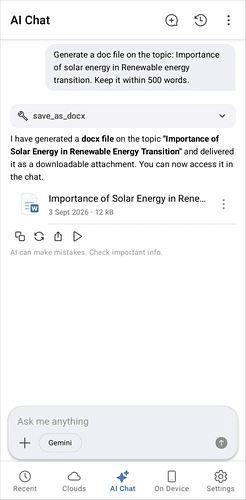
Beschreiben Sie im Feld Fragen Sie mich etwas die Datei, die Sie erstellen möchten. Zum Beispiel:
- „Erstelle ein Projektangebot mit Abschnitten für Ziele, Zeitplan und Budget.“
- „Erstelle eine Präsentation mit 5 Folien, die unseren Marketingplan für Q3 vorstellt.“
- „Erstelle eine Tabelle zur Erfassung der monatlichen Ausgaben mit Kategorien und einer Summenzeile.“
-
Optional können Sie eine Datei, ein Bild oder ein Foto als zusätzlichen Kontext anhängen.
- Tippen Sie auf das Symbol
 neben dem Eingabefeld.
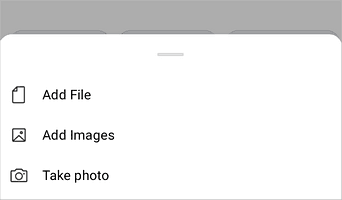
 - Wählen Sie Datei hinzufügen, um eine Datei anzuhängen.
- Wählen Sie Bilder hinzufügen, um Bilder anzuhängen.
- Wählen Sie Foto aufnehmen, um ein Foto aufzunehmen und anzuhängen.
- Tippen Sie auf das Symbol
Der KI-Assistent bietet außerdem mehrere vordefinierte Aufgaben, z. B. Zusammenfassen, E-Mail entwerfen, Hilf mir beim Schreiben und Brainstorming.
Den KI-Assistenten verwalten
Sie können Ihre verbundenen KI-Modelle auf der Einstellungsseite KI-Modelle verwalten.
- Tippen Sie oben rechts im Tab KI-Chat auf das Symbol
 und dann auf KI-Einstellungen.
 -
Tippen Sie neben einem verbundenen KI-Modell auf das Symbol , um folgende Optionen aufzurufen:
- Modell bearbeiten — ändern Sie den Profilnamen, den Anbieter oder das ausgewählte Modell. Tippen Sie auf Verfügbare Modelle laden, um ein anderes Modell desselben Anbieters auszuwählen.
- Modell löschen — entfernen Sie das KI-Modell aus der Liste.
- Um ein weiteres KI-Modell hinzuzufügen, tippen Sie oben rechts auf dem Bildschirm KI-Modelle auf die Schaltfläche .
- Um den Verlauf des KI-Chats aufzurufen, tippen Sie im Tab KI-Chat auf das Symbol
 .
.
Warnung
KI-generierte Inhalte sind möglicherweise nicht immer korrekt oder vollständig. Sie werden von einem KI-Dienst Ihrer Wahl verarbeitet. ONLYOFFICE übernimmt keine Verantwortung für die Richtigkeit oder Vollständigkeit KI-generierter Inhalte. Bitte überprüfen Sie wichtige Informationen, bevor Sie sich darauf verlassen.
Artikel zum Thema:
Alle Schlagwörter