Mistral AI
Mistral AI ist ein Startup für Künstliche Intelligenz, das für seine Open-Source-Großsprachmodelle bekannt ist, die auf einer enormen Menge an Textdaten trainiert wurden.
Dies ist eine Schritt-für-Schritt-Anleitung zur Installation und Konfiguration des Mistral AI-Plugins für ONLYOFFICE Docs.
Schritt 1: Hinzufügen eines Mistral AI-Modells
Um mit Mistral AI in ONLYOFFICE zu starten, benötigen Sie einen gültigen API-Schlüssel, den Sie in Ihrem Mistral-Konto generieren können. Folgen Sie dazu bitte diesen Schritten:
- Erstellen Sie ein neues oder melden Sie sich bei Ihrem bestehenden Mistral AI-Konto an.
- Gehen Sie zu den API keys im Bereich API im linken Menü. Klicken Sie auf den Link zur Auswahl Ihres Abonnementplans auf der Seite oder klicken Sie hier.
- Wählen Sie Ihren Abonnementplan aus.
- Gehen Sie zurück zur Seite API keys.
- Klicken Sie oben rechts auf der Seite auf die Schaltfläche Create new key.
- (optional) Geben Sie bei Bedarf den Namen des Schlüssels und das Ablaufdatum ein.
- Klicken Sie auf Create.
- Ihr Schlüssel wird in der Liste API keys angezeigt und kann verwaltet werden.
Nun, da Sie Ihren API-Schlüssel haben, fahren Sie mit der Installation fort.
Schritt 2: Installation des Plugins
- Folgen Sie dieser Anleitung für die allgemeine Konfiguration.
-
Geben Sie Ihren API-Schlüssel ein und klicken Sie auf die Schaltfläche Update models list.
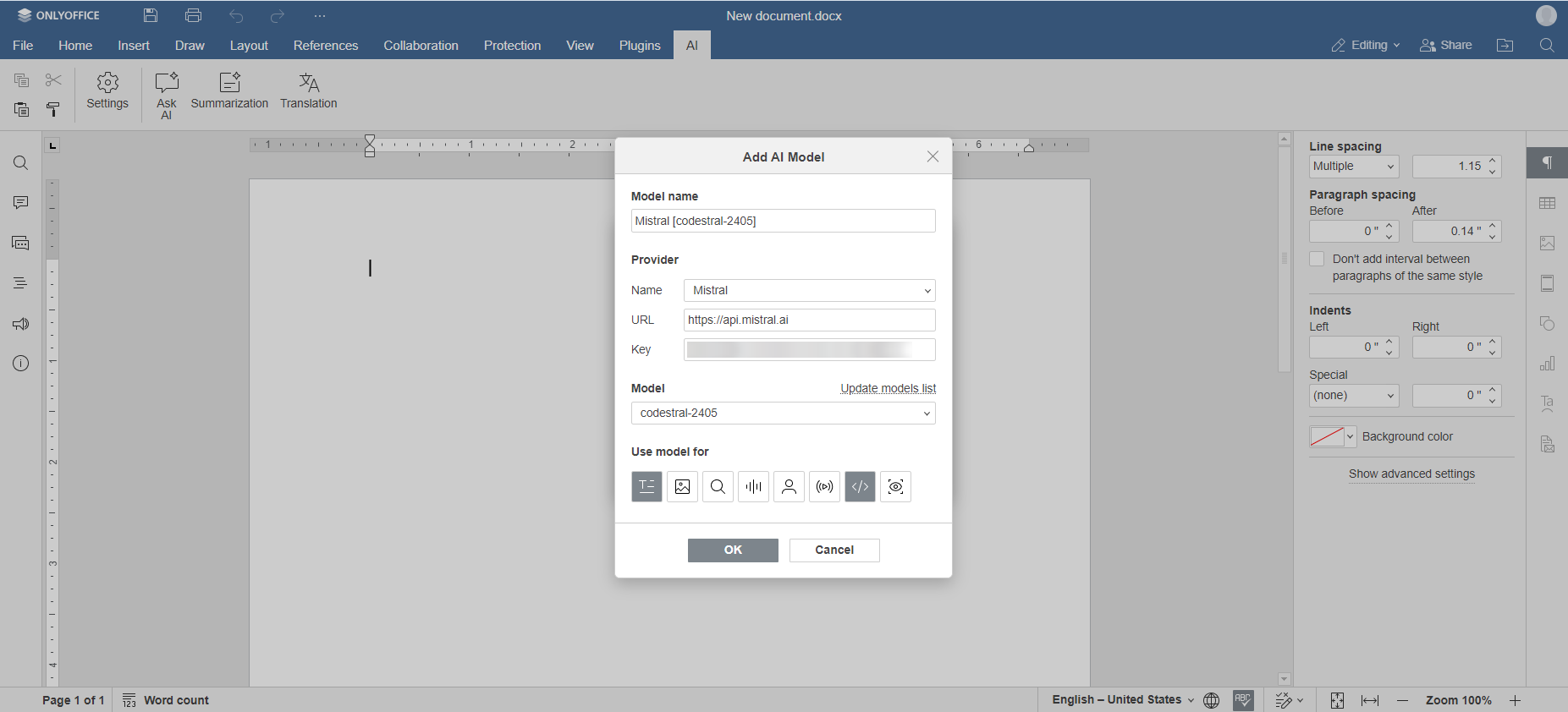
-
Nachdem Sie Ihre KI mit den Editoren verbunden haben, wählen Sie eines der verfügbaren Mistral-Modelle aus.
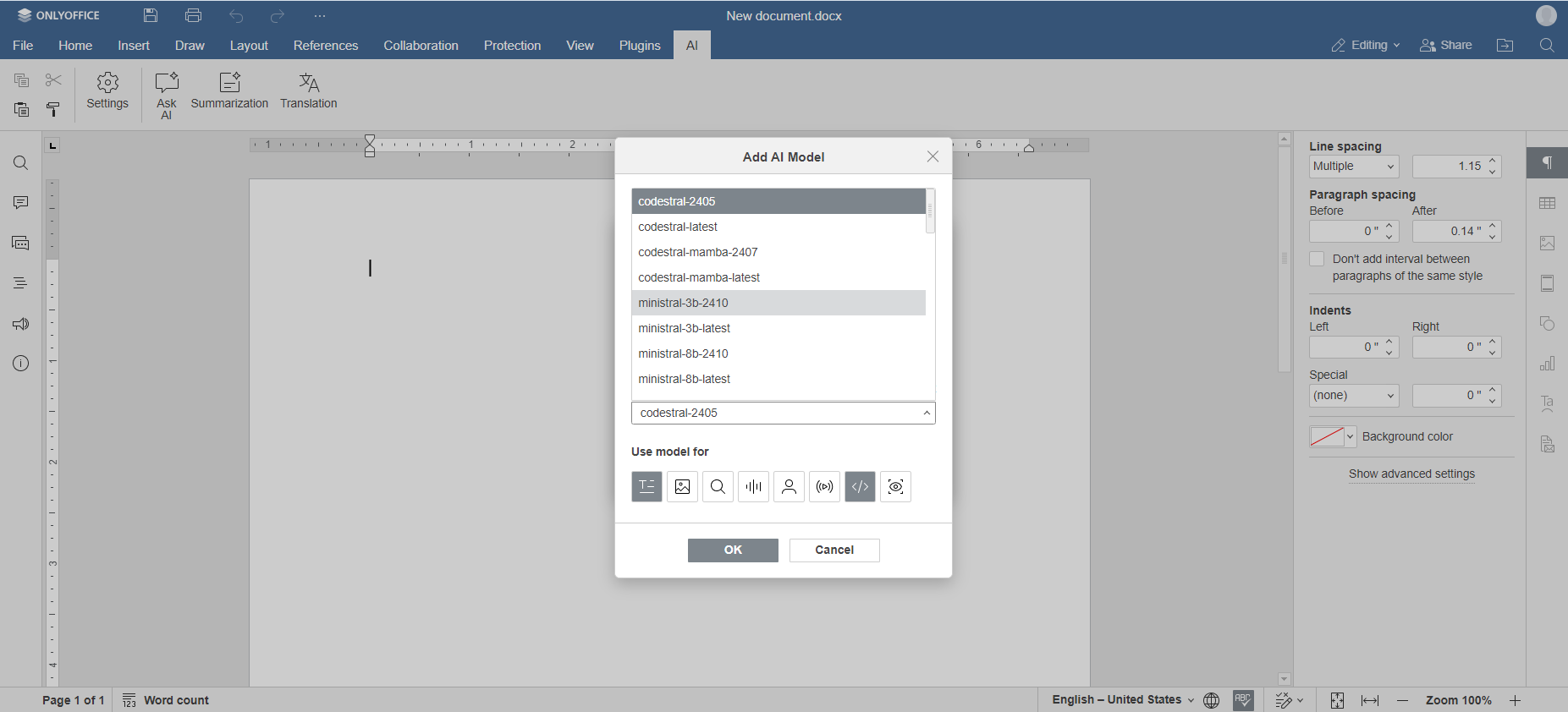
Die Modellauswahl hängt von Ihrem Abonnementplan und den Aufgaben ab, die Sie mit dem KI-Assistenten ausführen möchten. Beispielsweise sind Codestral-Modelle für müheloses Programmieren konzipiert, und Pixtral-Modelle bieten neben Text auch Bildverständnisfähigkeiten. Erfahren Sie mehr auf der Mistral-Website.
- Wählen Sie das gewünschte Modell aus und klicken Sie auf OK.
Schritt 3: Konfigurieren der Nutzung des Mistral-Modells
Nachdem Sie erfolgreich ein Mistral AI-Modell hinzugefügt haben, ist es Zeit, die Aufgaben festzulegen, die Sie mit diesem Modell ausführen möchten.
- Gehen Sie zur Registerkarte KI und öffnen Sie das Menü Einstellungen.
-
In diesem Menü können Sie entscheiden, welche Modelle für verschiedene Aufgaben verwendet werden. Sie können verschiedene Mistral-Modelle und sogar Modelle anderer KI-Anbieter hinzufügen.
Die aktuelle Version des AI-Plugins bietet vier Optionen:
- Ask AI wird verwendet, um Gespräche mit dem Chatbot zu führen;
- Summarization wird verwendet, wenn Sie einen langen Text in wenigen Sätzen zusammenfassen möchten;
- Translation ermöglicht die Übersetzung von Texten von einer Sprache in eine andere;
- Text analysis wird verwendet, um Wörter zu analysieren und ihre Bedeutung zu erforschen.
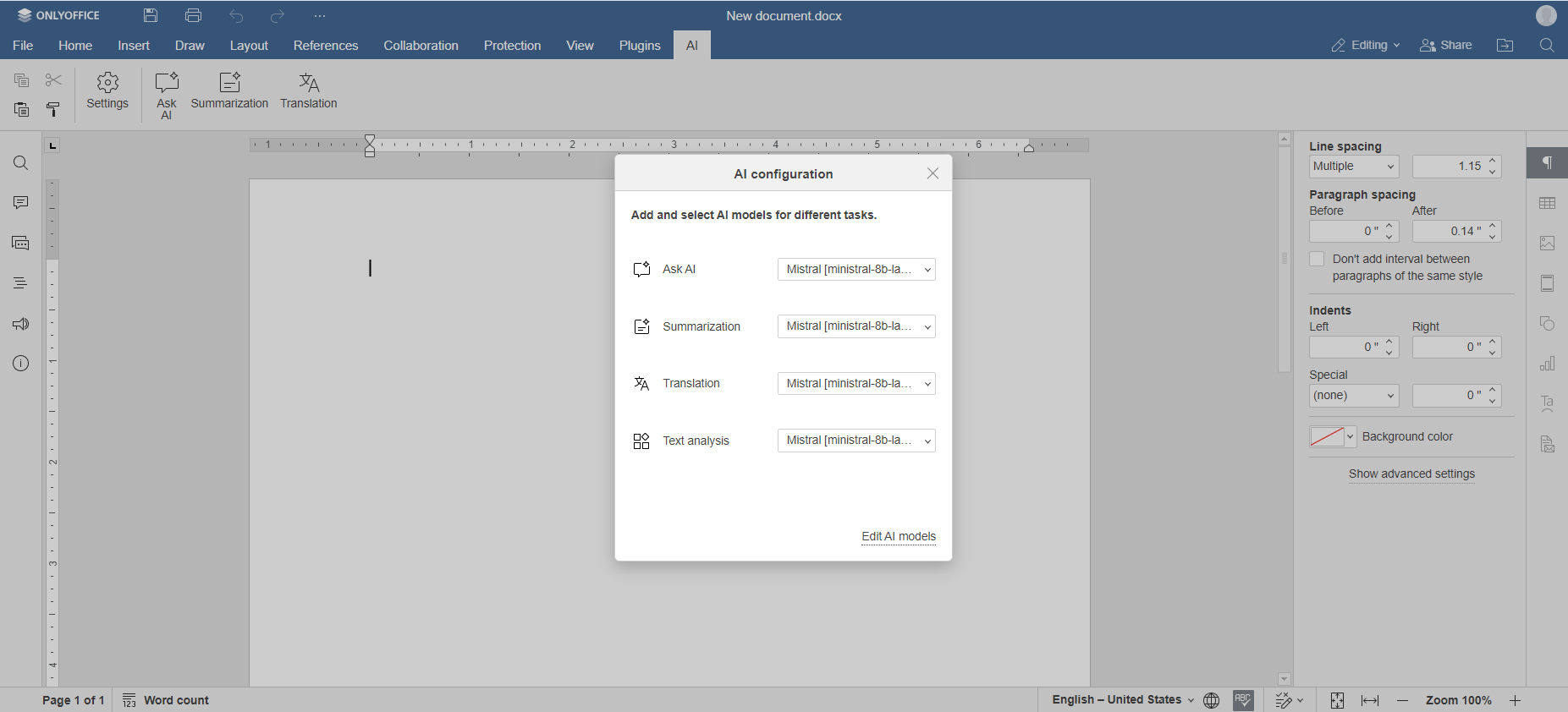
- Wählen Sie für jede Option die gewünschten Modelle aus.
Ihr Mistral AI-Plugin ist jetzt eingerichtet und einsatzbereit. Sie können auf seine Funktionen über die Registerkarte AI zugreifen oder indem Sie einen Text markieren und mit der rechten Maustaste klicken, um das Kontextmenü zu öffnen.