Dieser Artikel wurde von einer KI übersetzt
Google Gemini
Google Gemini ist eine Familie fortschrittlicher KI-Modelle, die von Google entwickelt wurden und darauf ausgelegt sind, Text, Bilder, Audio, Video und Code in einem einzigen System zu verarbeiten.
Dies ist eine Schritt-für-Schritt-Anleitung zur Installation und Konfiguration von Google Gemini für ONLYOFFICE Docs.
Verbinden und Konfigurieren der Google Gemini-Modelle
- Folgen Sie dieser Anleitung für die allgemeine Konfiguration.
- Sobald das Plugin installiert ist, fügen Sie KI-Modelle hinzu. Gehen Sie zur Registerkarte KI und öffnen Sie Einstellungen.
- Wählen Sie unten links im Fenster KI-Modelle bearbeiten und klicken Sie auf Hinzufügen.
- Wählen Sie im erscheinenden Fenster Google Gemini aus der Dropdown-Liste aus.
-
Geben Sie Ihren API-Schlüssel in das vorgesehene Feld ein. Der API-Schlüssel wird vom KI-Anbieter ausgestellt und kann auf der offiziellen Website Google AI Studio generiert werden. Klicken Sie auf die Schaltfläche Modelle aktualisieren.
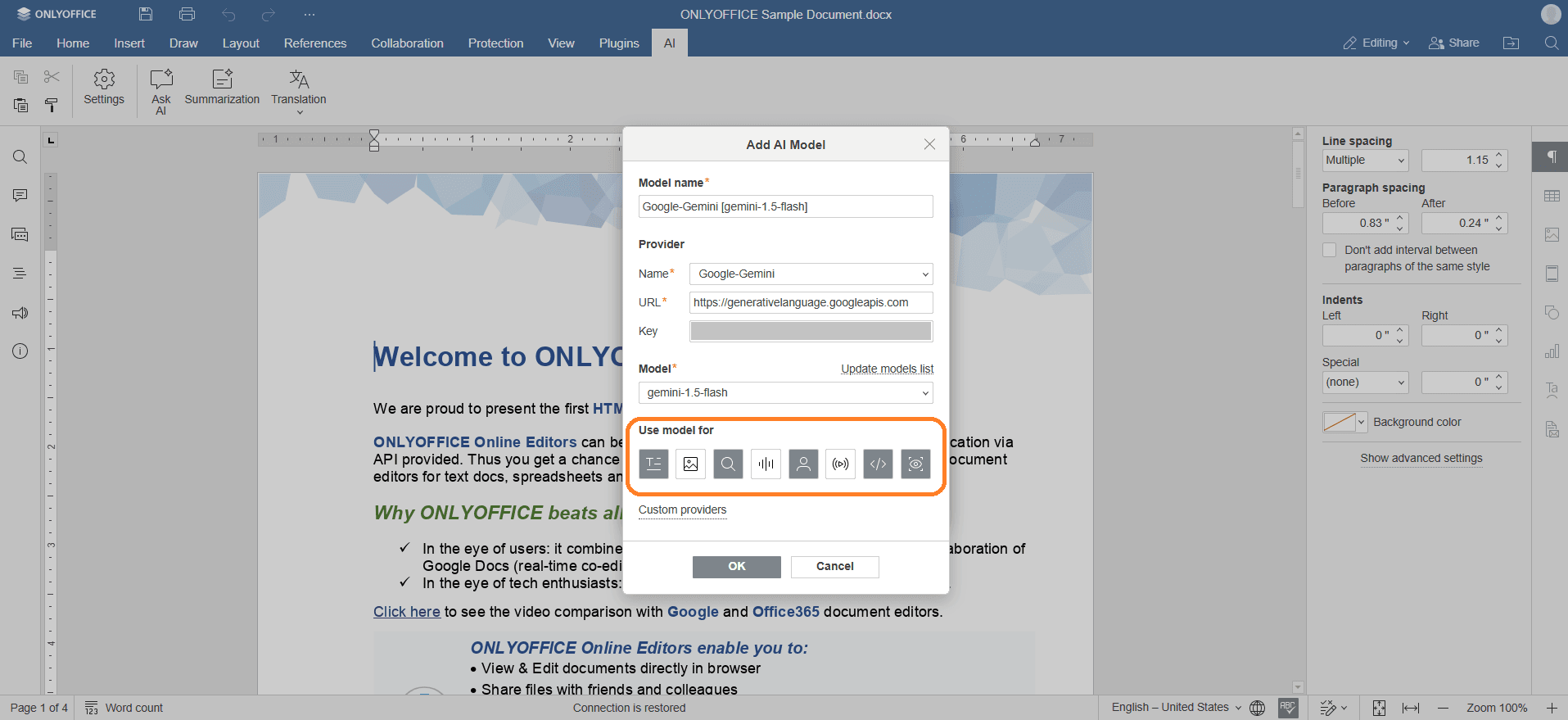
-
Das erste Modell in der Liste wird automatisch ausgewählt. Wählen Sie aus der Dropdown-Liste das Modell aus, das am besten zu Ihren Anforderungen passt, z. B. gemini-2.0-flash für allgemeine Aufgaben.
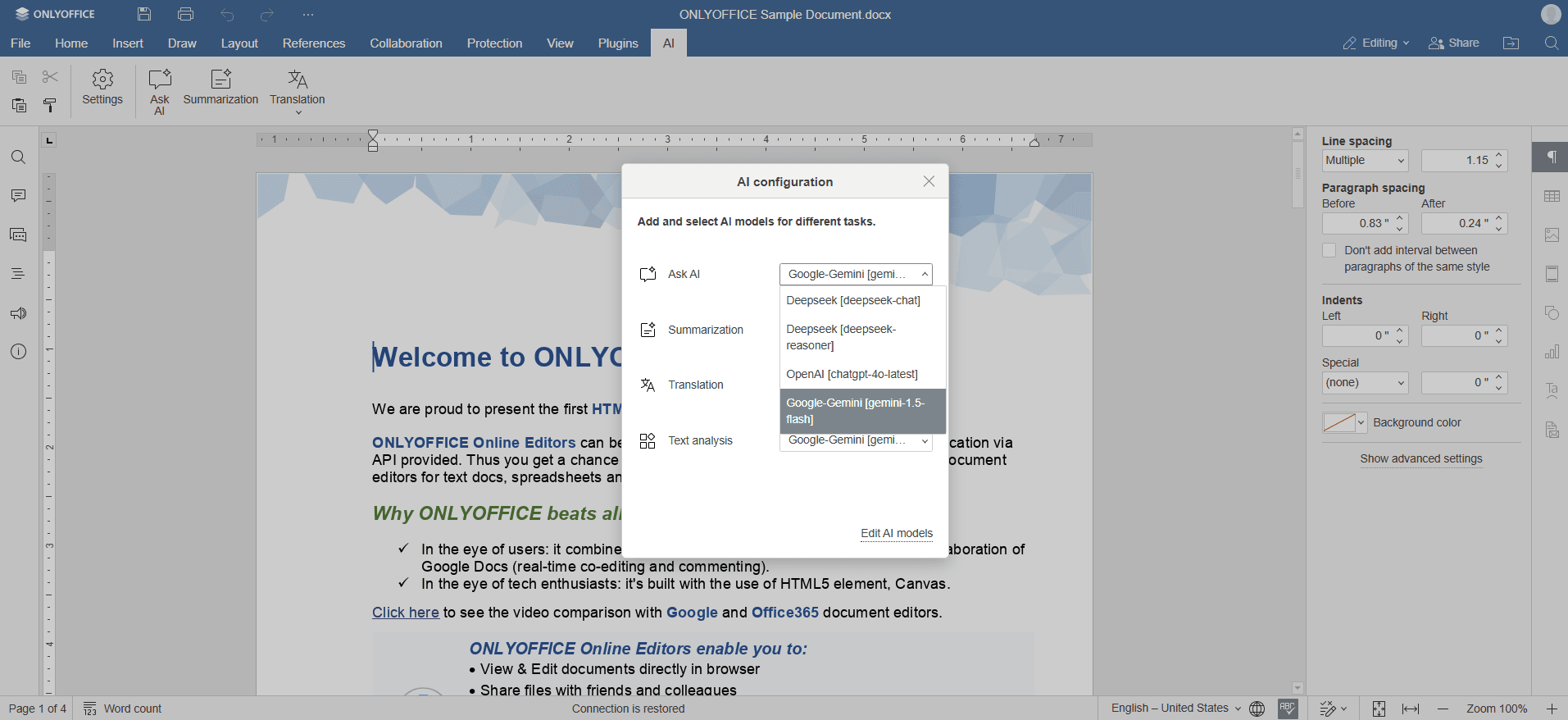
- Wählen Sie in der Symbolleiste das Modell aus, das für Text-, Bild-, Einbettungs-, Audioverarbeitung, Inhaltsmoderation, Echtzeitaufgaben, Programmierhilfe und visuelle Analyse verwendet wird.
- Klicken Sie auf OK. Das Modell erscheint in der Liste der KI-Modelle. Klicken Sie erneut auf OK.
- Wählen Sie im KI-Konfigurationsfenster das Modell aus, das Sie für die verschiedenen Aufgaben verwenden möchten.
- Greifen Sie auf die KI-Funktionen über die Registerkarte KI oder durch Markieren von Text und Rechtsklick zum Öffnen des Kontextmenüs zu.
Artikel zum Thema:
Alle Schlagwörter