本文由AI翻译
配置报告类型
需要了解所有项目的当前状态的详细信息吗?在项目模块中,您可以使用报告来获取这些信息。报告以方便的格式提供广泛和详细的信息——.xlsx 文件,可以在电子表格编辑器中打开。
生成报告有许多不同的设置和参数。本指南将帮助您快速了解和学习如何以合适的格式生成报告。
访问项目
进入您的门户并点击项目链接。


如果您已经登录门户并使用了一段时间,可以通过页面左上角的下拉列表访问项目模块,并选择相应的选项。
配置报告
点击左侧面板上的报告链接。一个新页面将打开,显示所有已生成报告的列表。如果您之前没有创建过报告,此列表将为空。

从报告列表中选择您希望生成的报告类型,并配置可用的参数:
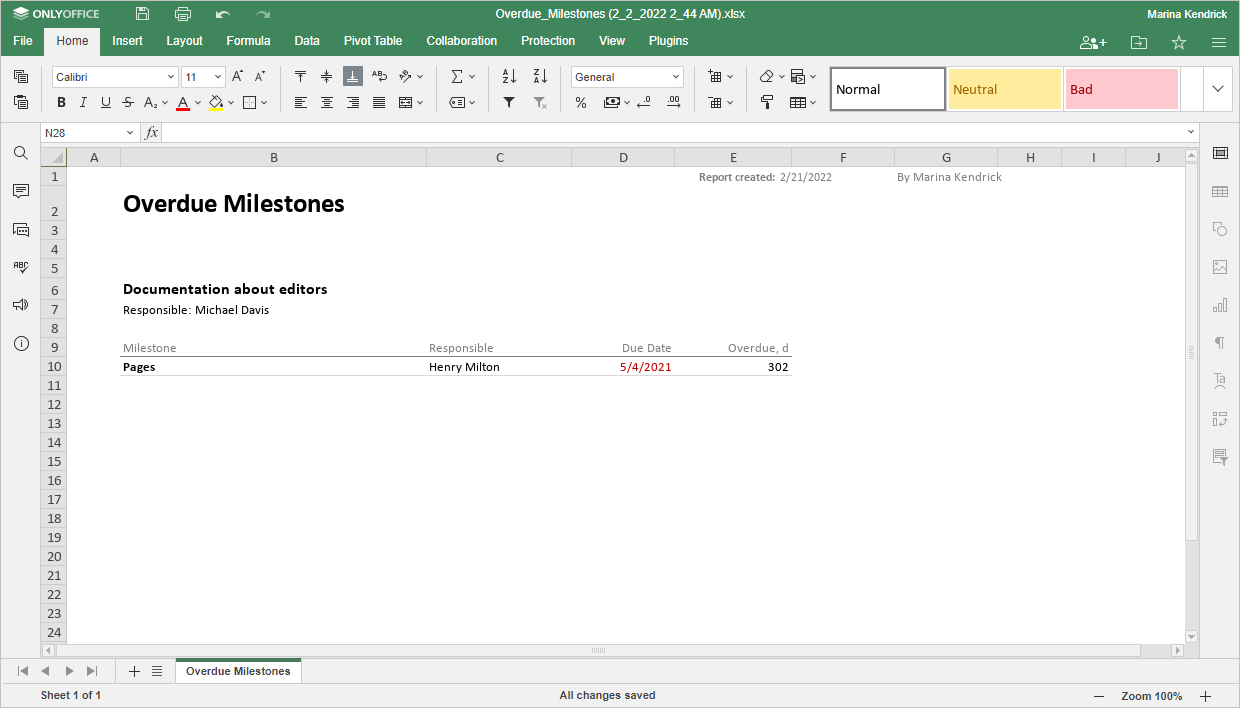
- 逾期里程碑(标签,项目) - 显示逾期里程碑的列表。
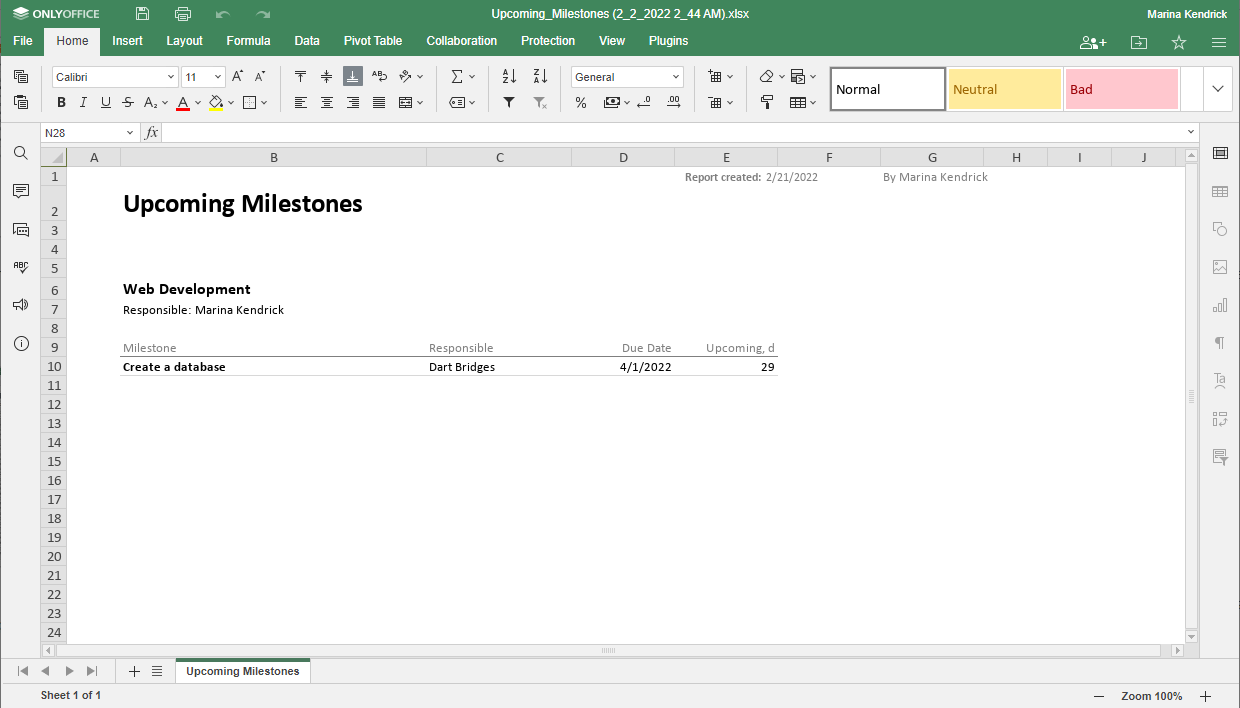
- 即将到来的里程碑(标签,项目,时间段) - 显示即将到来的里程碑的列表。
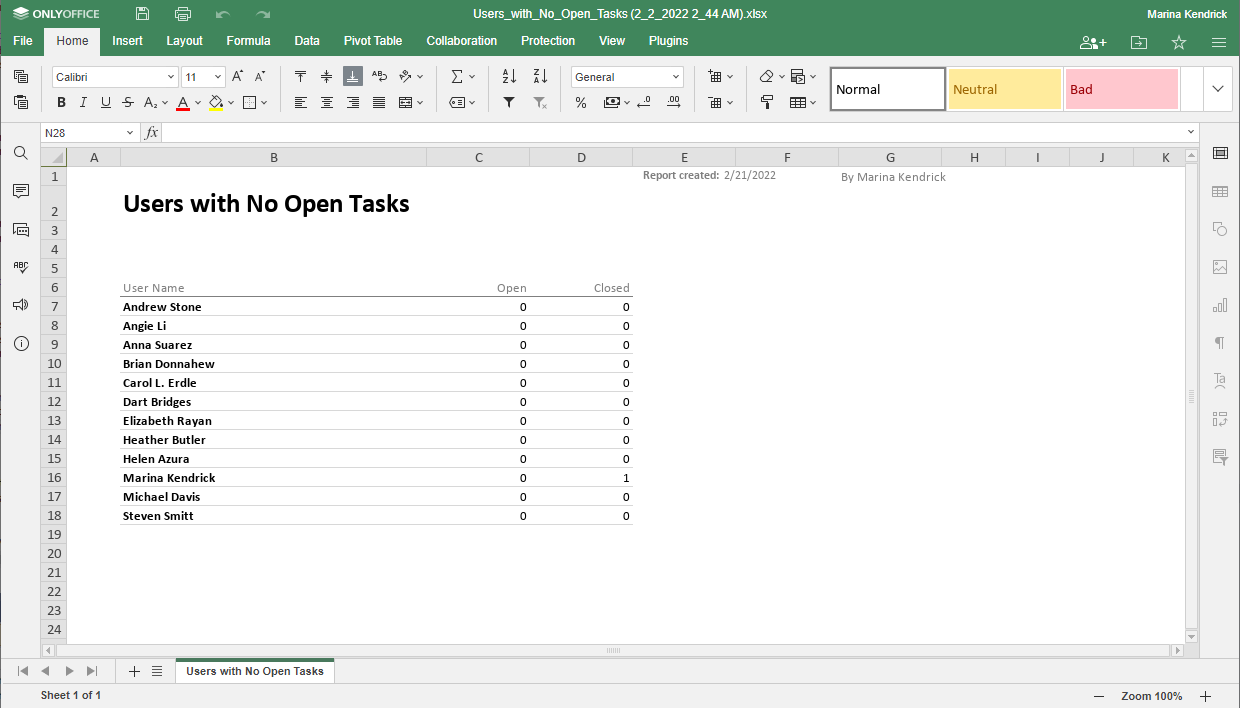
- 没有未完成任务的用户(按组查看,按项目查看) - 显示当前没有未完成任务的用户列表。
- 没有未完成里程碑的项目(按组查看,按用户查看) - 显示没有未完成里程碑的项目列表。
- 没有未完成任务的项目(按组查看,按用户查看) - 显示没有未完成任务的项目列表。
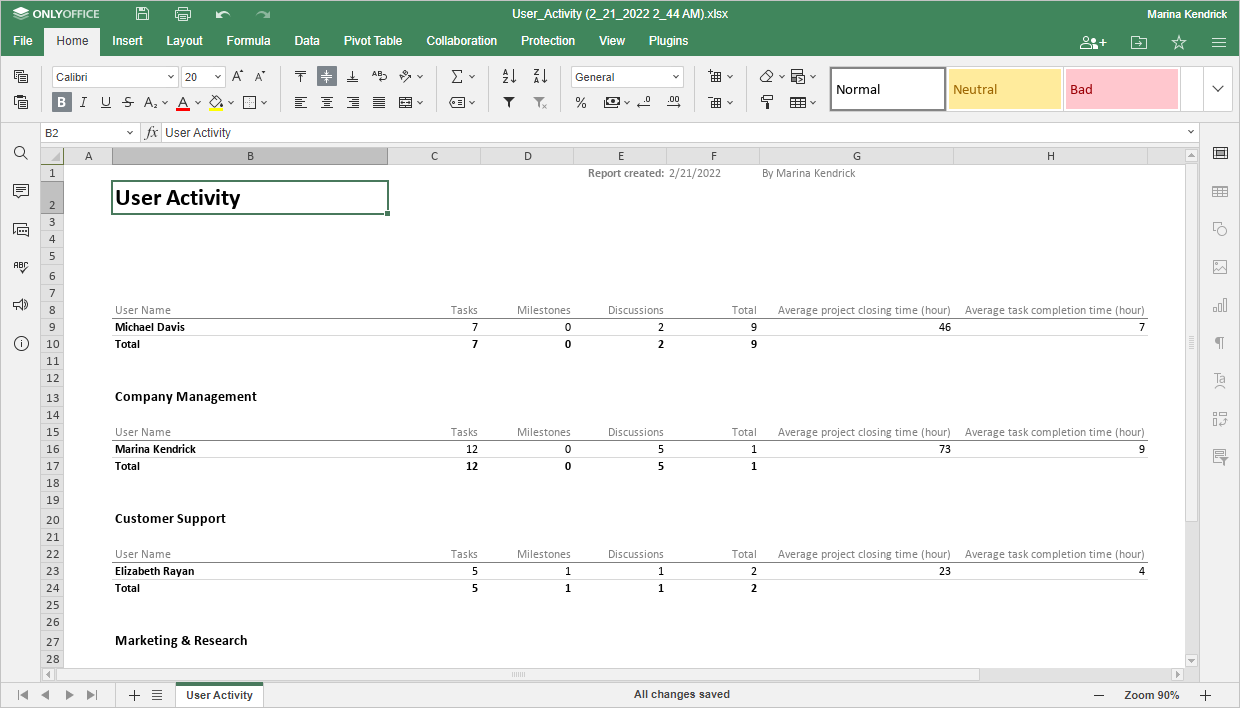
- 用户活动 - 显示特定用户在项目中的所有操作记录:
- 按组查看(按组查看,按用户查看,时间段,显示平均时间)。
- 按项目查看(标签,项目,按用户查看,时间段,显示完成任务的平均时间)。
- 工作负载 - 显示分配给用户的任务数量,并按状态分组:
- 按组查看(按组查看,按用户查看)。
- 按项目查看(标签,项目,按用户查看)。

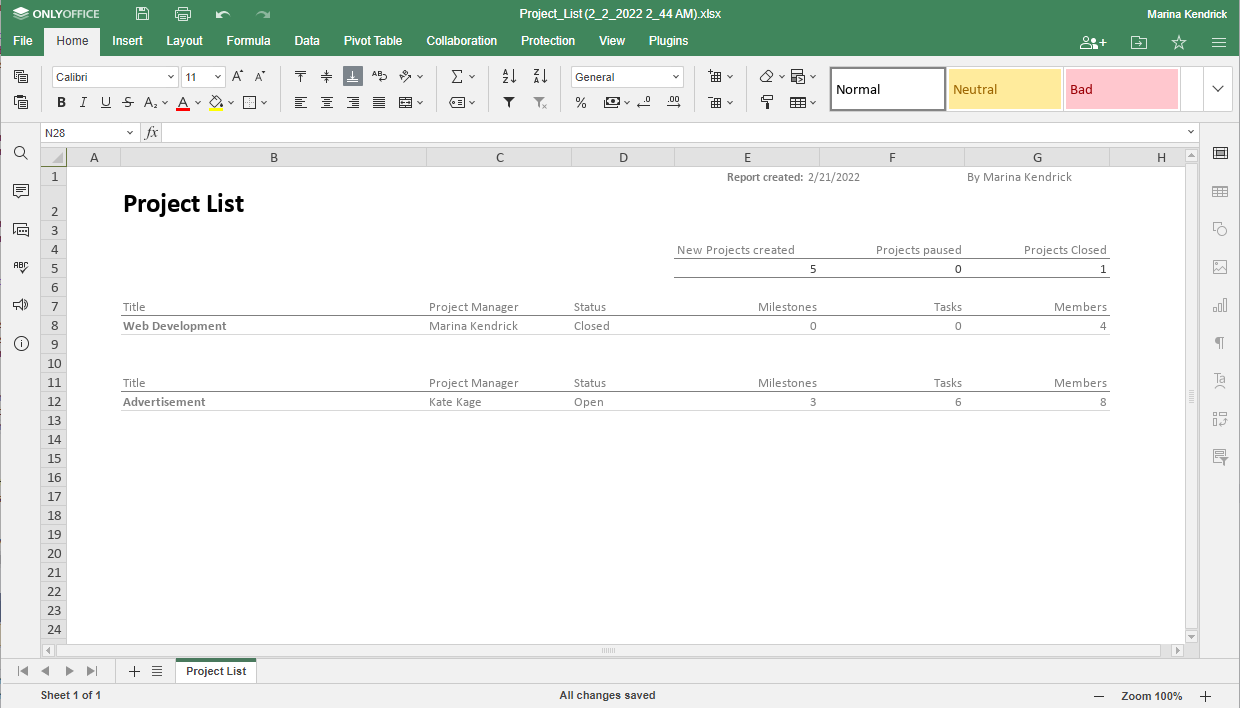
- 项目列表(按组查看,按用户查看,时间段,显示已关闭项目) - 显示特定用户/组在特定时间段内的项目列表。
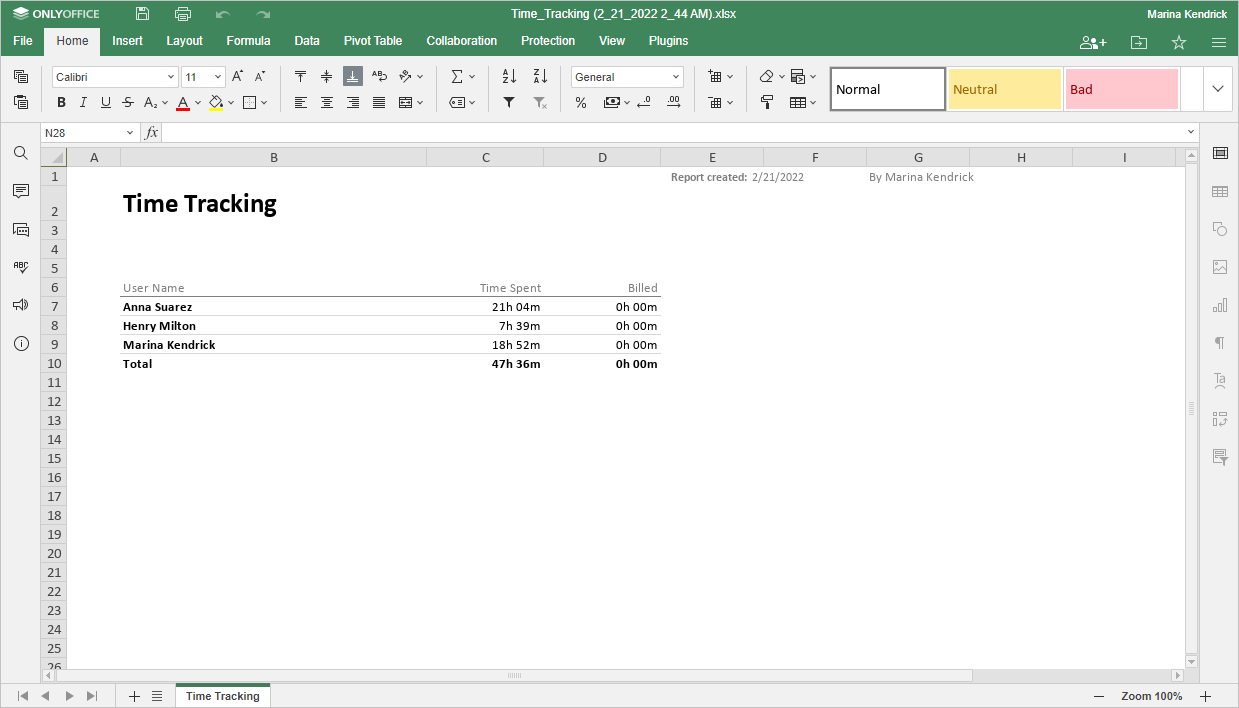
- 时间追踪 - 显示用户的总工作时间,基于时间登记计算:
- 按用户查看(按组查看,按用户查看,付款状态,时间段)。
- 按用户任务查看(按组查看,按用户查看,付款状态,时间段)。
- 按项目查看(按组查看,按用户查看,付款状态,时间段)。
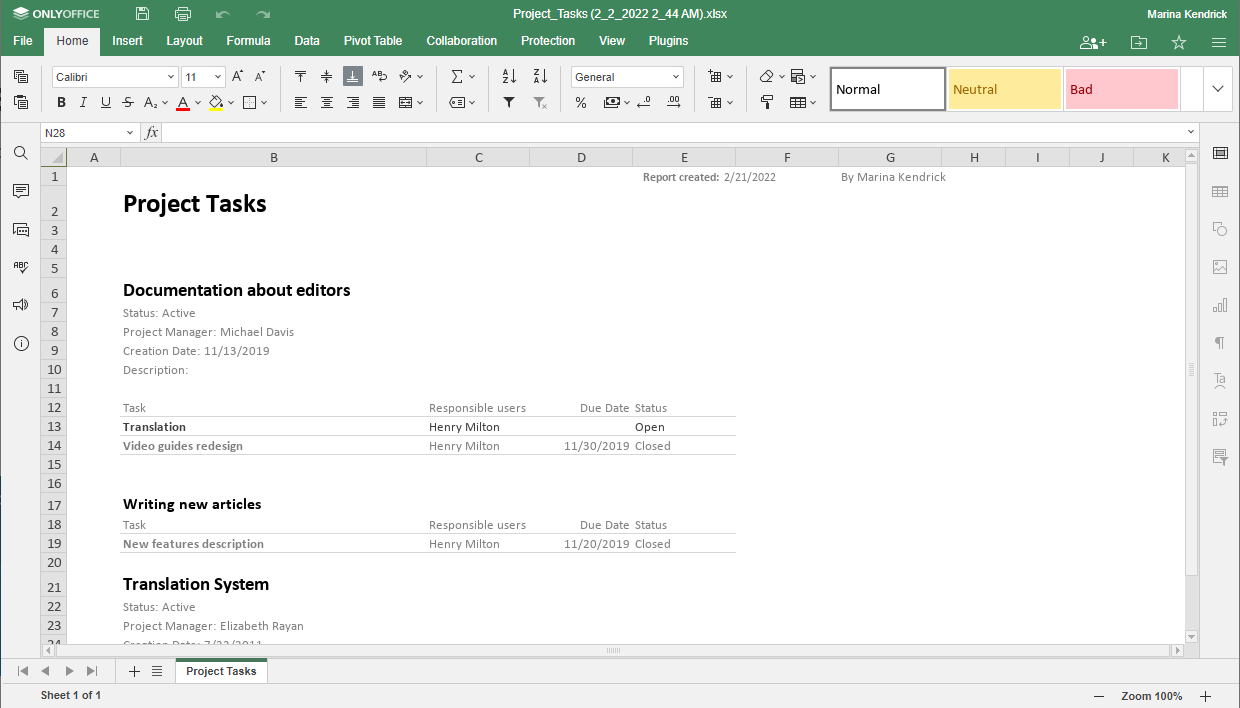
- 项目任务(标签,项目,按用户查看,创建日期,显示任务,显示无负责人任务) - 显示根据项目和里程碑分组的任务列表。
- 用户任务(按组查看,按用户查看,创建日期,显示任务) - 显示根据分配给用户的任务列表。

- 逾期任务(标签,项目) - 显示逾期任务的列表。

配置完所有设置后,点击生成报告按钮。
一个状态窗口将在右下角打开,显示生成的报告。然后您可以通过点击打开按钮在电子表格编辑器中打开它们。
为了简化报告的工作,您可以使用报告模板。这允许您自动创建报告并通过电子邮件发送。请访问此页面了解更多信息。
文章: 标签:
浏览所有标签