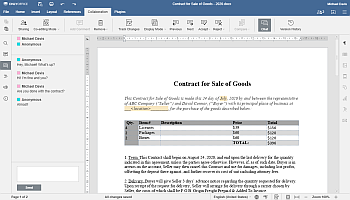
在线共同编辑文档
介绍
无论是制定合同、撰写文章,还是翻译文本,您可能需要与他人互动,尤其是在最后阶段,以确定细节或校对文档。在这种情况下,操作顺序大致相同:发送文档 - 等待结果 - 修改和编辑 - 发送文档 - 等待结果 - 修改和编辑,如此往复,直到双方满意为止。
为了避免这种反复的过程,并在不浪费时间发送和等待的情况下取得最佳结果,可以利用文档编辑器提供的共同编辑功能。您只需将文档链接发送给需要的人,并开始实时共同编辑文档,评论和讨论,无需安装任何程序。
本指南将向您展示如何在几个步骤内完成此操作。
步骤1. 访问文档
进入您的门户并点击文档链接。


如果您已经登录门户并使用了一段时间,要访问文档模块,请打开页面左上角的下拉列表并选择相应的选项。
步骤2. 选择要编辑的文档
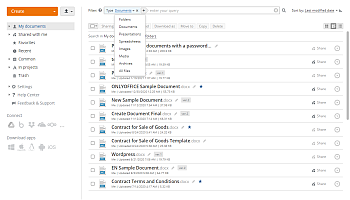
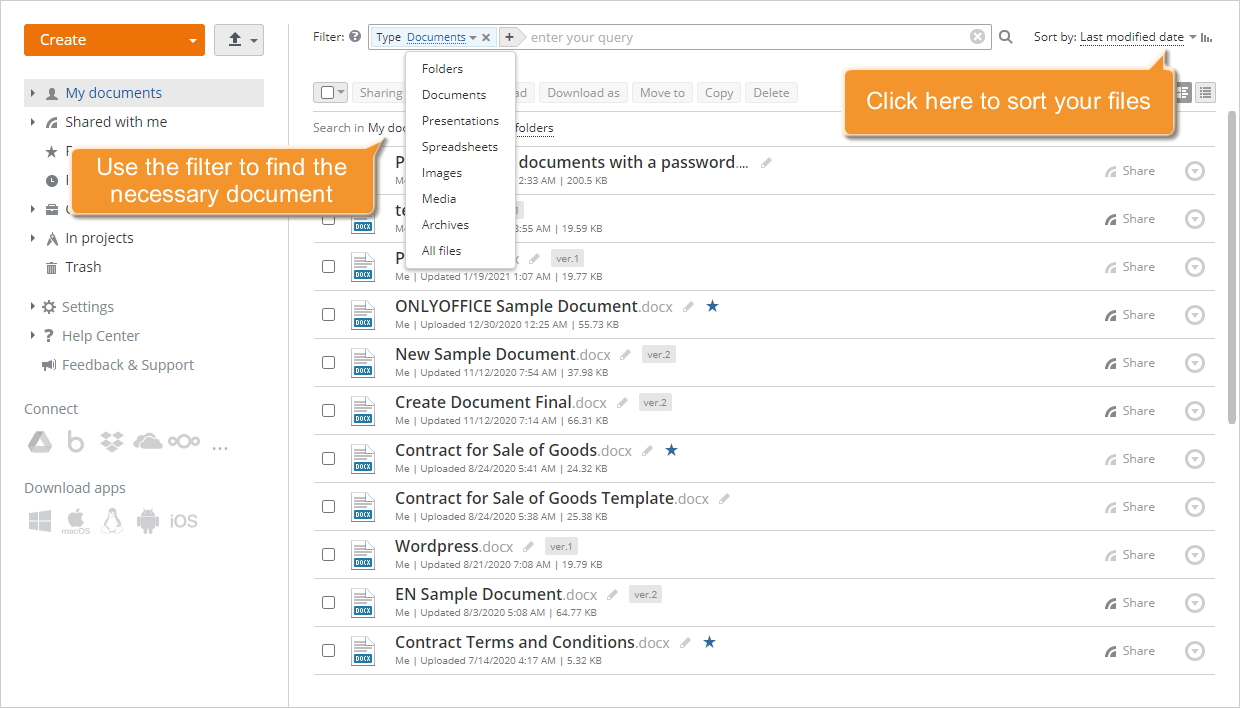
我的文档文件夹将打开。要找到所需的文档,请使用文档列表顶部的过滤器。
点击 按钮并指定必要的过滤参数:
- 按类型过滤项目,选择以下选项之一:文件夹、文档、演示文稿、电子表格、图片、媒体、压缩文件或所有文件。
- 按作者过滤项目,点击用户或群组选项并选择所需的用户或群组。
我的文档部分包含您的个人文件。如果您之前共享了一个文件夹并且其他用户将他们的文件添加到您的共享文件夹中,按作者过滤可能会很有用。
- 要在搜索中包含子文件夹,请点击搜索部分中的所有子文件夹选项。
在过滤字段中输入文档标题的全部或部分,并按Enter键以显示找到的项目。
默认情况下,所有文件按最后修改日期降序排列(从最近到较早)。如果需要,您可以通过打开过滤字段右侧的排序依据下拉列表并选择所需选项来按创建日期、标题、类型、大小或作者排序项目。要将排序顺序从降序更改为升序,请点击 图标。
图标。
要编辑存储在硬盘驱动器上的文件,首先将其上传到文档,点击页面左上角的上传 按钮并选择上传文件选项。
您还可以在门户上直接创建新文档,点击左上角的创建按钮并从下拉列表中选择您希望创建的文件类型。
步骤3. 配置共享设置
找到文档后,点击右侧的共享按钮。
在打开的共享设置窗口中,点击外部链接访问开关,并从外部链接访问标题旁的列表中选择完全访问选项以授予文档的完全访问权限。使用缩短选项获取缩短链接。
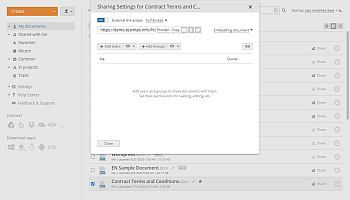

然后选择您希望共享文档链接的方式:
- 通过电子邮件发送
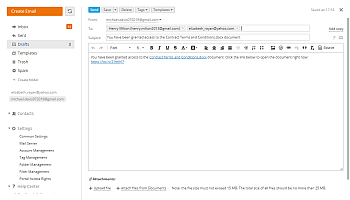
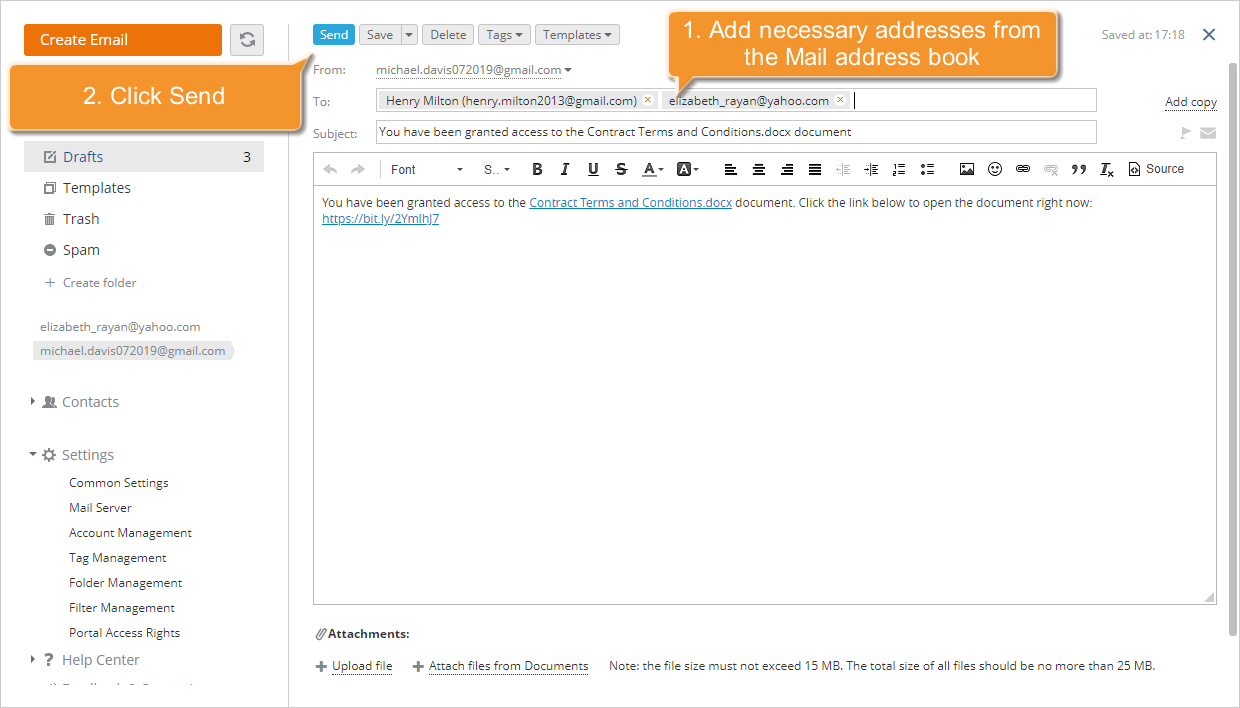
点击 图标。如果您已经在使用 邮件模块,消息模板将在新标签页中打开。
在收件人:字段中,输入需要发送链接的人的电子邮件地址。您可以开始输入收件人的电子邮件地址或姓名,并从列表中选择所需的一个。匹配输入字符的联系人将显示在此处(即您的个人、CRM和门户联系人以及您已经发送过电子邮件的地址)。
您可以添加任意数量的收件人。一个一个地从列表中选择多个地址,或输入多个新地址,用逗号分隔。如果电子邮件地址输入不正确,地址块将以红色突出显示。要编辑地址,双击所需的地址块。要删除地址,点击
 图标。
图标。如有必要,编辑封面消息,然后点击发送按钮。
- 通过社交网络共享
点击可用的社交网络标志之一:Facebook或Twitter并访问您的账户。 - 通过其他方式共享
使用复制选项或使用鼠标或Ctrl+A和Ctrl+C键组合复制整个链接,并通过即时通讯工具或任何其他可用方式发送。
步骤4. 开始共同编辑
要开始共同编辑文档,只需点击提供的链接即可。
点击链接后,受邀者可以使用在线编辑器功能开始编辑文档,无任何限制。
文档编辑器允许选择两种可用的共同编辑模式之一:
- 默认使用快速模式,实时显示其他人所做的更改。
- 严格模式允许隐藏其他用户的更改,直到您点击保存图标保存自己的更改并接受他人所做的更改。
切换到协作选项卡,点击顶部工具栏的 共同编辑模式按钮并选择所需的模式。或者,您可以打开文件选项卡,点击高级设置菜单项,在共同编辑模式列表中选择所需模式并点击应用按钮。

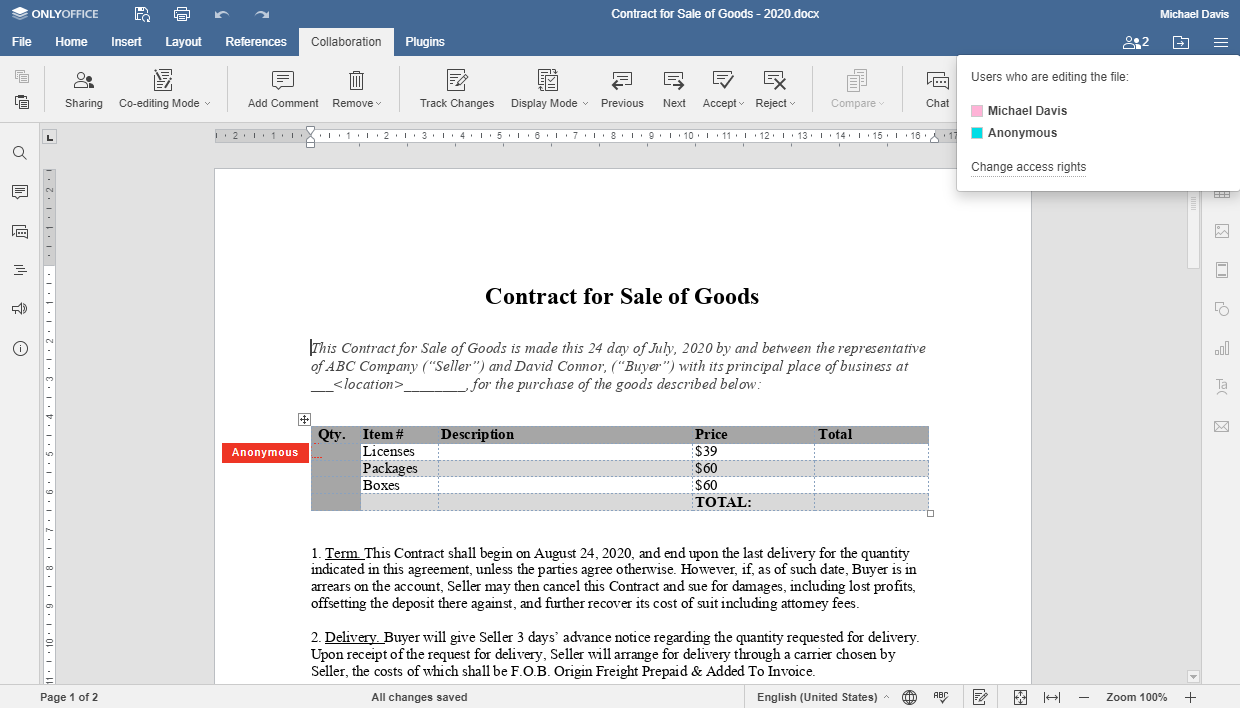
如果您选择了严格模式,当前编辑的文本段落将用不同颜色的虚线标记。一旦您的共同编辑者之一保存了他/她的更改,您将在顶部工具栏的左上角看到一条通知,说明他们有更新。要保存所做的更改,请点击 图标,要获取更新,请点击
 图标。更新将被高亮显示。


步骤5. 评论文本段落
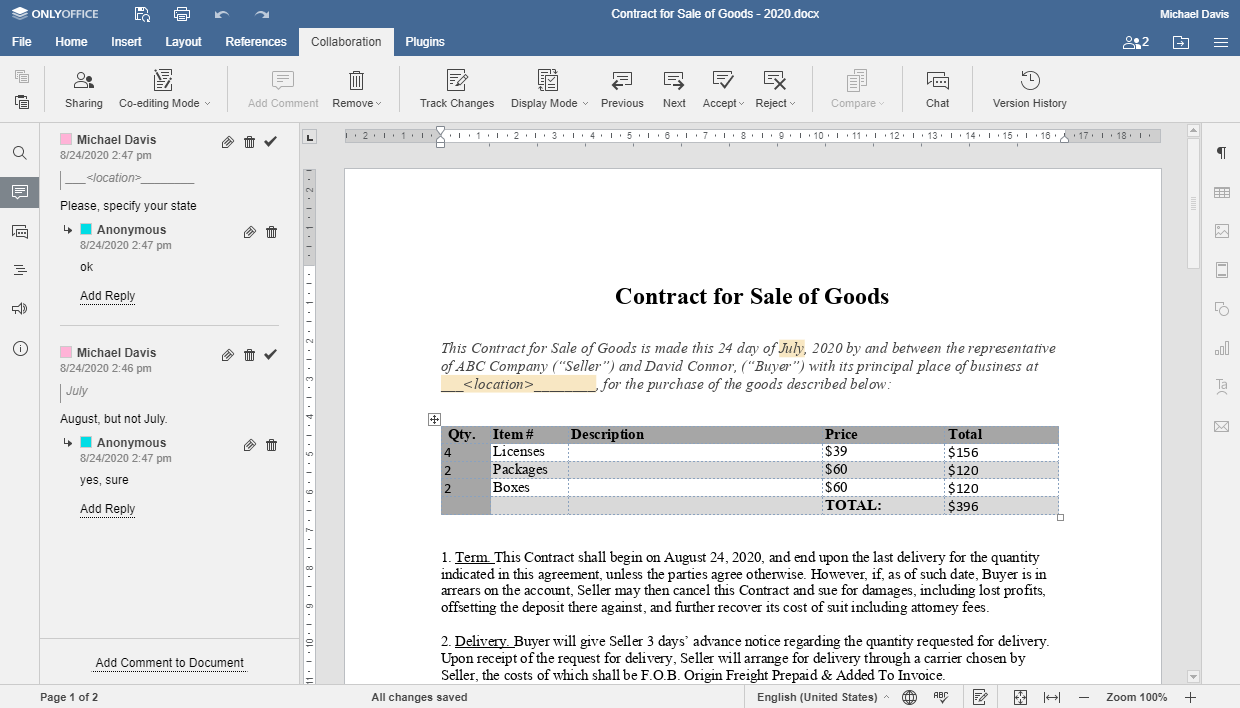
如果您或您的共同编辑者需要对其中一方所做的更改进行评论,或只是指出需要编辑的文本段落,可以使用实时评论功能。
用鼠标选择需要添加评论的段落,右键点击并从上下文菜单中选择添加评论选项。弹出窗口将打开。

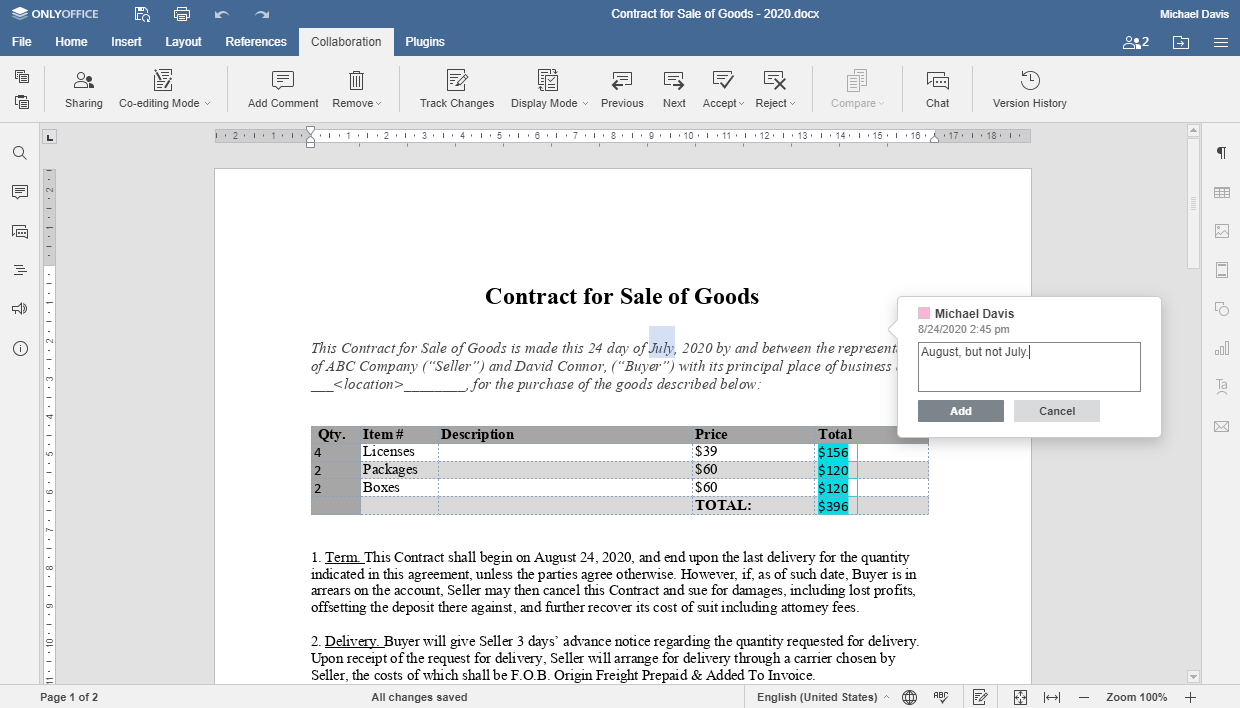
输入您的评论文本并点击添加按钮。被评论的段落将被高亮显示。要编辑或删除评论,只需点击评论段落内并分别使用 或
或 图标。在严格共同编辑模式下,不要忘记使用图标保存文档,以便评论对您的共同编辑者可用。
要回复共同编辑者添加的评论,左键点击评论段落内。点击打开的弹出窗口底部的添加回复链接,输入您的消息并点击回复按钮。
问题解决后,点击弹出窗口右上角的 图标。
图标。
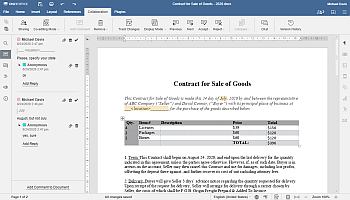
要跟踪当前文档添加的评论的整个历史记录,点击左侧栏的 图标打开评论面板。
步骤6. 讨论文档
要在编辑文档时与您的共同编辑者交流,点击左侧栏的 图标打开聊天面板。当前编辑文档的所有用户将列在面板顶部。
要开始讨论,只需在下方的字段中输入您的消息并点击发送按钮。