直接从CRM拨打客户电话
介绍
在CRM模块中,您不仅可以维护客户基础,还可以有效地管理与任何客户的互动。VoIP功能允许您通过Twilio服务提供的虚拟号码,直接在网络浏览器中接收客户的来电并拨打外呼电话。来自未存储在客户基础中的新电话号码的来电会自动保存为新的CRM联系人。与客户的电话通话信息会自动添加到您的CRM联系人的沟通历史中。您还可以使用来电队列、录制通话、接收语音邮件消息,并设置自己的等待铃声。
本指南将向您展示如何添加和管理虚拟号码,并直接从CRM模块拨打客户电话。
步骤1. 连接您的Twilio账户
要使用IP电话功能,您需要注册一个Twilio账户,并通过指定API凭证:账户SID和授权令牌将其连接到您的门户。它们可以在Twilio控制台页面的账户摘要部分找到。
只有门户管理员可以连接Twilio账户。
点击页面顶部的 图标,进入您的门户设置,然后打开集成 > 第三方服务部分。点击Twilio服务旁边的开关,在相应字段中输入API凭证,然后点击启用按钮。
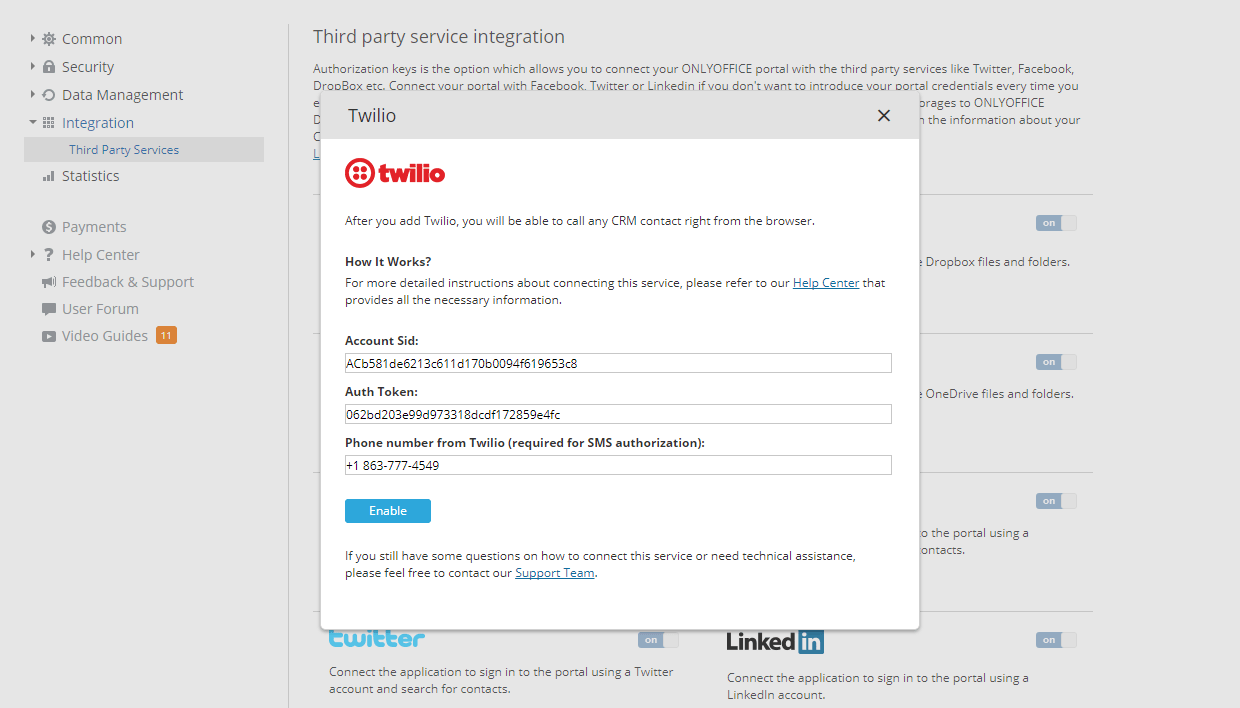
将Twilio账户连接到门户后,您就可以添加和管理虚拟号码。
步骤2. 添加虚拟号码
只有门户管理员和CRM模块管理员可以添加和设置虚拟号码。
要添加虚拟号码,
-
在CRM模块中,进入左侧面板的设置部分,点击VoIP设置选项。
-
点击购买电话号码链接。
-
在号码购买窗口中,从可用号码列表中选择所需号码,然后点击购买电话号码。
如果您之前已在Twilio账户中购买了一些电话号码,可以使用链接已购号码选项:在打开的新窗口中,选择一个可用的Twilio虚拟号码,然后点击链接已购号码。
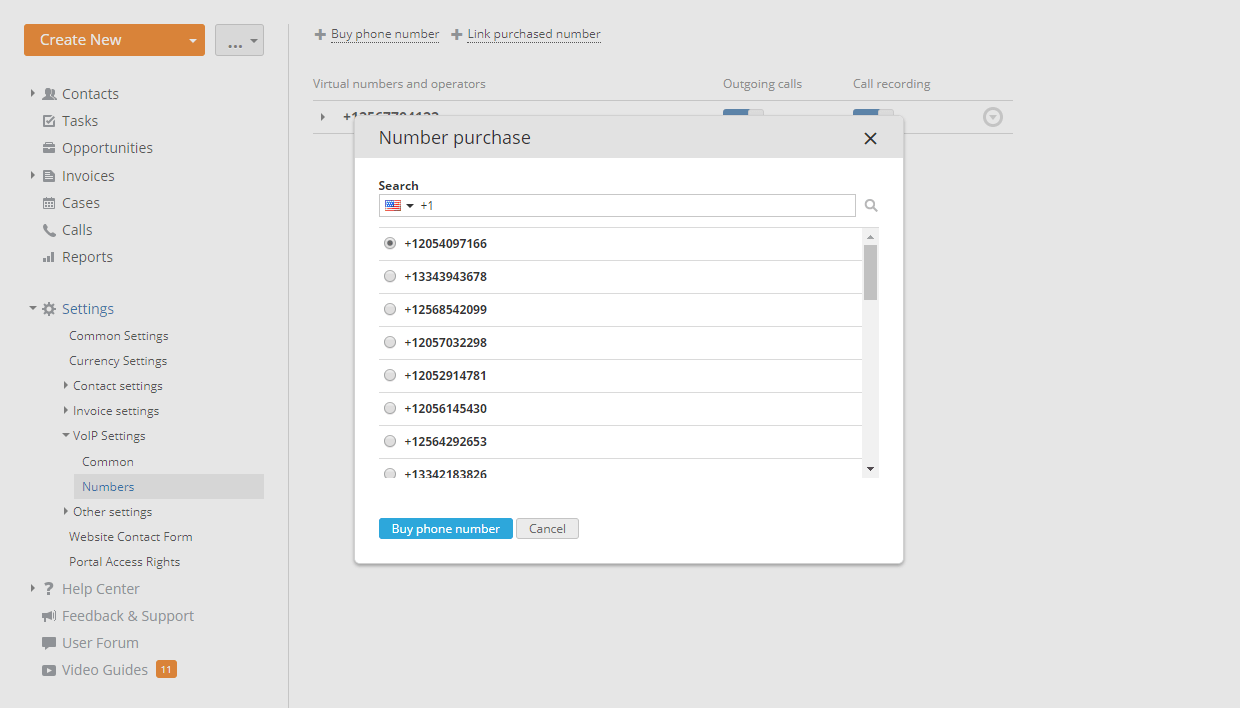
当第一个号码添加到您的CRM模块后,您可以使用虚拟号码和操作员列表上方的购买电话号码或链接已购号码来添加其他号码。
如果您使用的是试用版Twilio账户,则最多只能添加一个虚拟号码。试用版Twilio账户还受到其他限制。要使用该服务的全部功能,请升级您的Twilio账户。
步骤3. 设置添加的虚拟号码
要设置添加的虚拟号码,
-
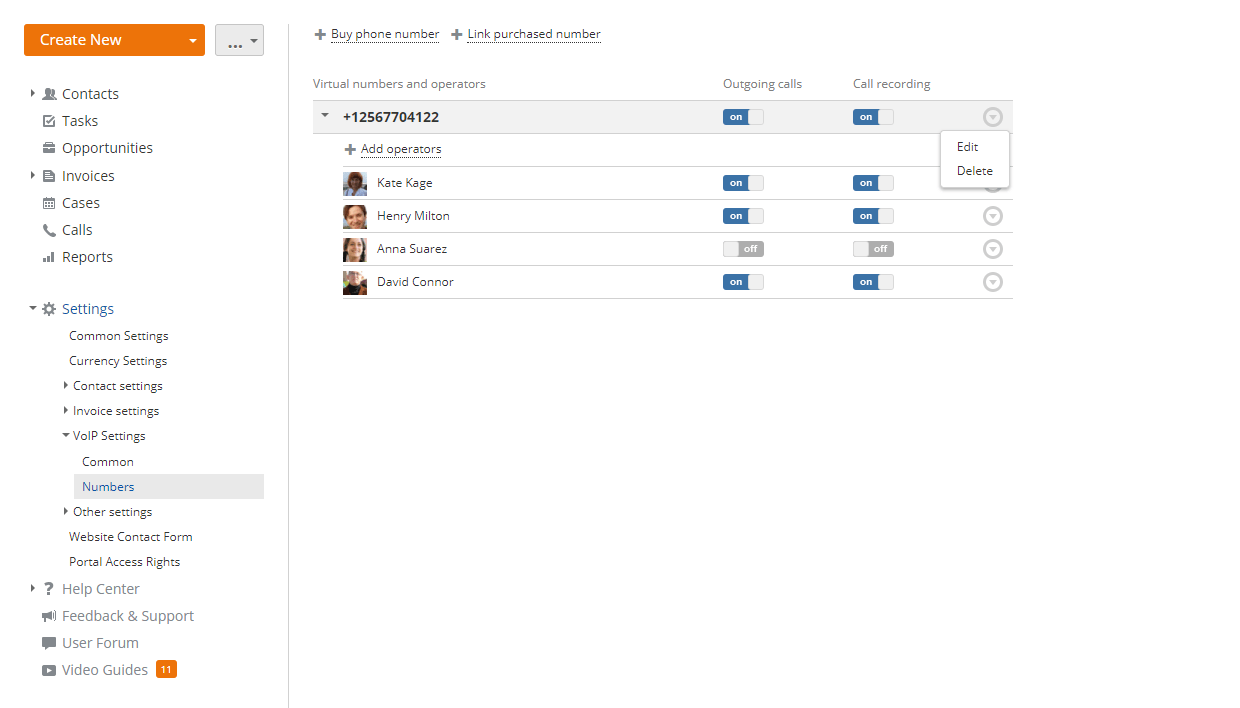
在虚拟号码和操作员列表中,选择您想要设置的号码。
-
点击外拨电话开关,除了接收来电外,还可以使用此号码拨打外呼电话。
-
点击通话录音开关,启用对此号码所有来电和外呼通话的录音,以便日后回放录音。
-
点击所需号码左侧的
 箭头,添加操作员,这些操作员可以使用此虚拟号码。在列表中勾选所需的门户用户,然后点击保存。添加操作员后,页面顶部将向他们显示VoIP
 图标。
您还可以使用操作员姓名旁边的开关,为每个已添加的操作员单独设置外拨电话和通话录音。要从虚拟号码的操作员列表中删除已添加的操作员,请点击操作员姓名右侧的操作
 图标,然后选择删除选项。
使用所需虚拟号码右侧的操作 图标来编辑或删除该号码。
选择编辑选项时,将打开号码设置页面,除上述参数外,您还可以更改其他一些参数:
-
您可以为此号码指定一个别名,以便在列表中更容易找到该号码。
-
在快速设置部分,您可以启用或禁用外拨电话和通话录音(这些设置与虚拟号码和操作员列表中的设置相同)。此外,您还可以指定工作时间,即该号码对客户开放的时间。点击开关,并以hh.mm格式设置所需时间。
-
在铃声设置部分,您可以播放默认铃声:
- 问候铃声 - 呼叫者拨打此电话号码时听到的问候语。
- 队列铃声 - 呼叫者被放入等待队列时听到的等待音乐,
- 语音邮件铃声 - 当队列长度或最长等待时间超出限制时呼叫者听到的消息,此时他们可以留下语音邮件消息。
如果您之前在VoIP设置 -> 通用部分添加了其他铃声,则可以为每个类别选择另一个可用铃声。您也可以直接在此页面上为此虚拟号码上传自定义铃声,只需点击要更改的铃声旁边的上传
 图标。
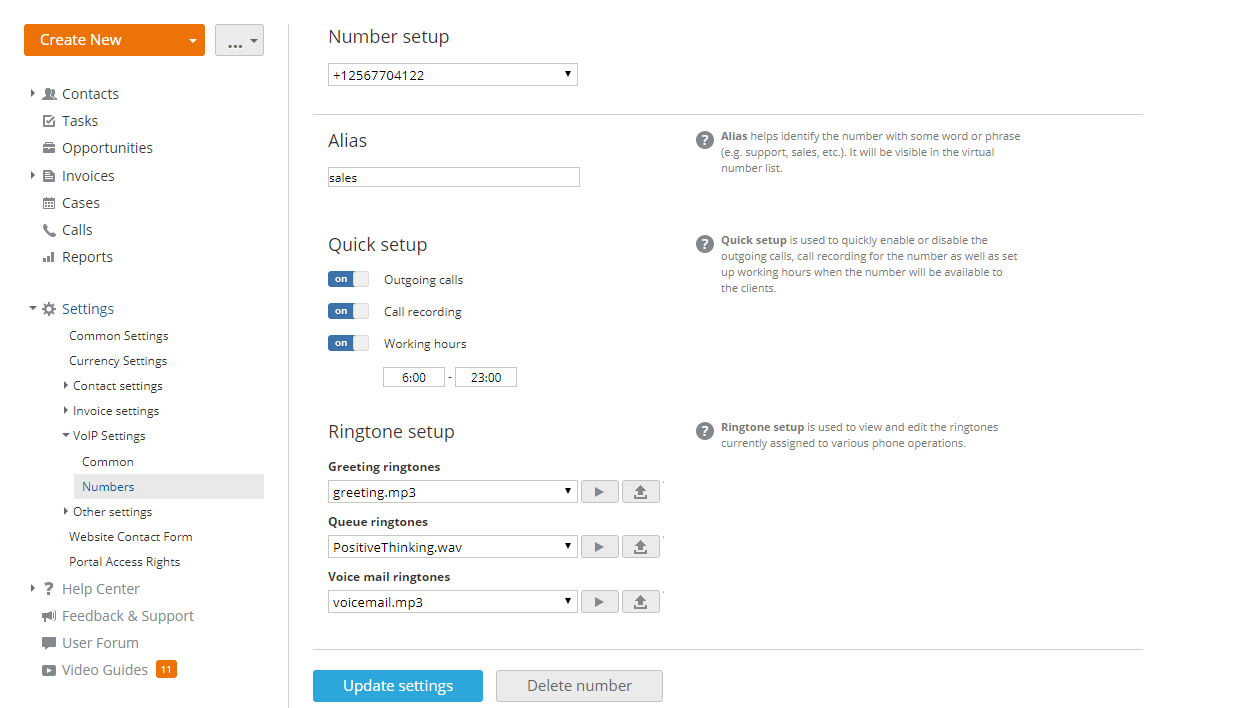
点击更新设置按钮以应用您所做的更改。在此页面上,您还可以管理此虚拟电话号码的操作员列表。
步骤4. 调整所有号码的通用设置
进入左侧面板的VoIP设置 -> 通用部分。
常规设置部分允许您设置以下参数:
-
来电队列长度 - 此选项允许您设置可同时分配给可用操作员的来电最大数量。如果来电数量超过指定值,电话将被转接到语音邮件服务。
从列表中选择所需数量:5、10、15
-
等待超时 - 此选项允许您设置客户等待操作员应答的时间。超过此时间后,电话将被转接到语音邮件服务。
从列表中选择所需选项:5、10、15分钟。
-
操作员暂停 - 此选项让操作员在接听下一个电话之前有一些时间,例如记录上一次通话的笔记。这可以用于记录上一次通话的笔记等。
从列表中选择启用或禁用选项。
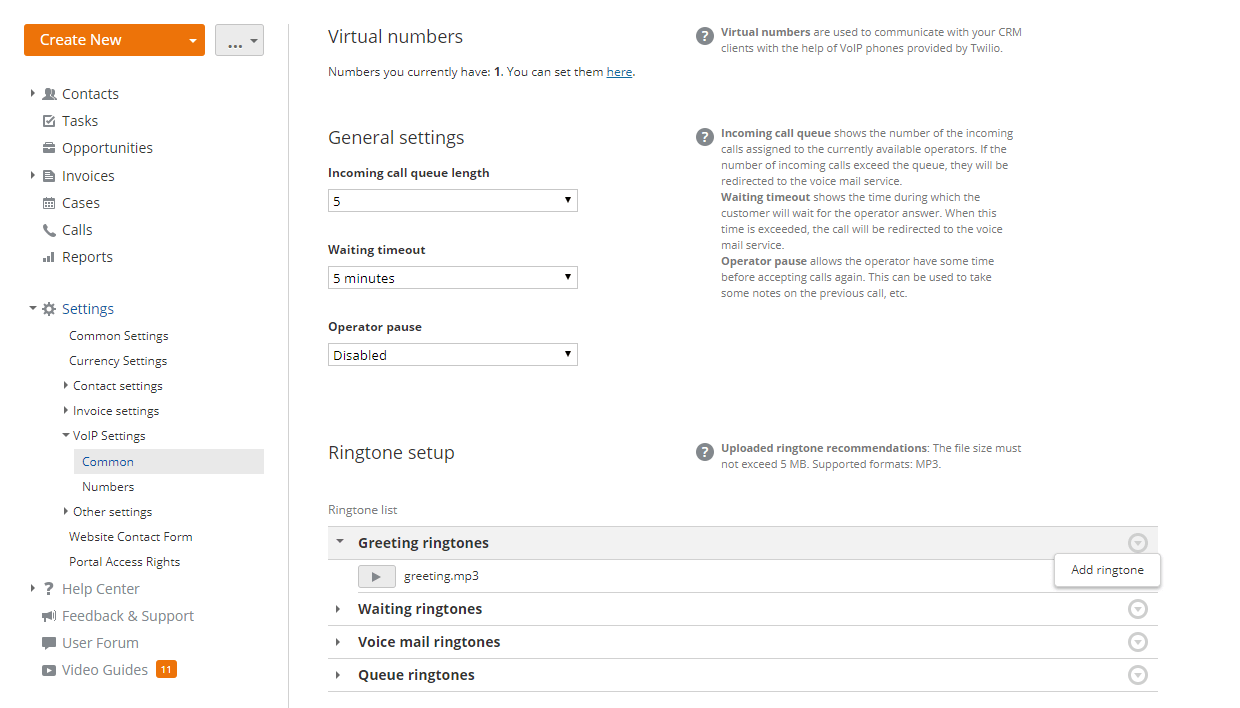
在铃声设置部分,为所有已添加的虚拟号码提供了默认铃声。要显示每个类别中的所有可用铃声,请点击左侧的箭头。
您可以为每个类别上传自己的铃声,格式为 .mp3。为此,请点击所需类别右侧的操作 图标,然后选择添加铃声选项。
添加自己的铃声后,您可以进入VoIP设置 -> 号码页面,为每个虚拟号码单独设置铃声。要删除铃声,请点击不需要的音频记录右侧的操作 图标,然后选择删除铃声选项。
步骤5. 接收和拨打电话
要开始接听和拨打电话,
- 点击页面顶部的VoIP 图标。VoIP客户端将在新窗口中打开。
- 从您姓名旁边的状态列表中选择在线。
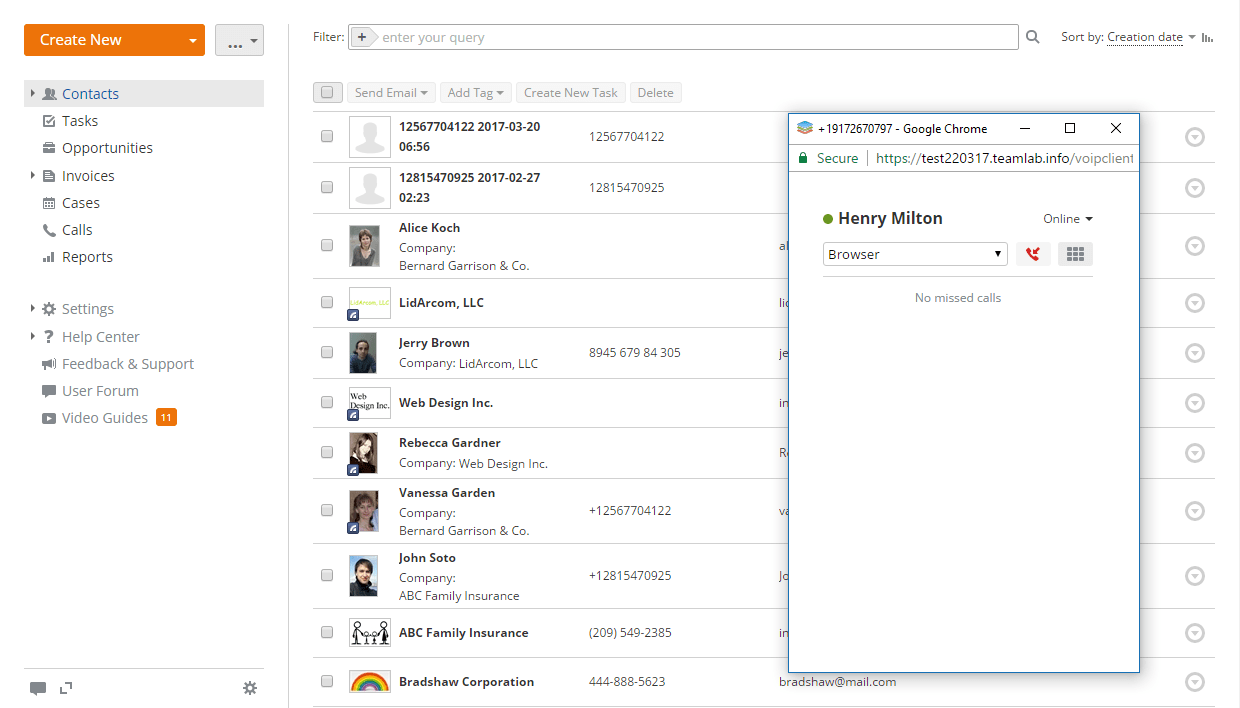
浏览器选项默认已选中,目前是唯一可用的选项,您无需进行其他操作。现在您已准备好接听来电。
如果您接到来电,可以使用VoIP窗口中的相应按钮接听或拒绝。
如果来电者的电话号码存储在您的CRM客户基础中,该联系人的姓名将显示在此窗口中。您可以点击它,在新的浏览器标签页中打开客户资料,轻松找到通话过程中可能有用的所有客户信息。
要结束通话,请点击断开按钮。
VoIP窗口中的 按钮可用于查看当前会话期间的未接来电列表。如果您想回拨给来电者,请将鼠标指针悬停在列表中的未接来电
 图标上,直到它变为
 图标,然后点击它。
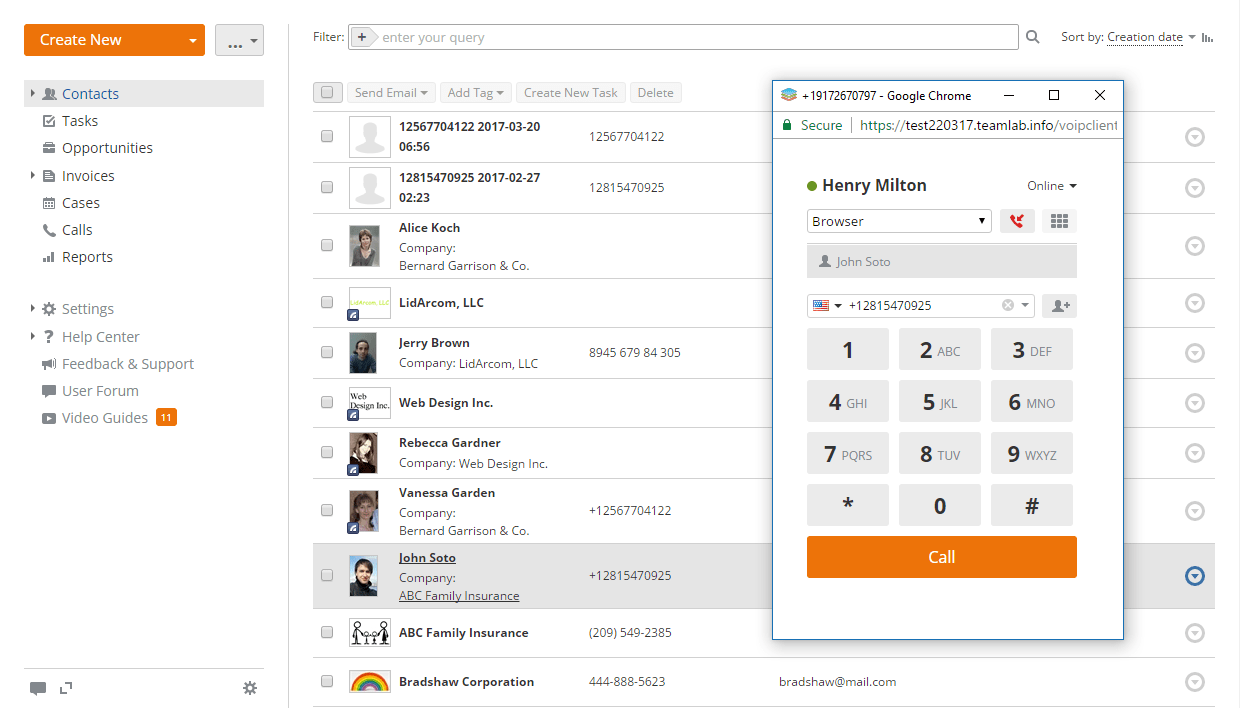
已获得足够权限的操作员可以拨打外呼电话。要拨打电话,
-
点击
 按钮打开拨号盘。
-
点击
 图标,打开所有现有CRM联系人的列表。要搜索联系人,请在联系人列表上方的搜索字段中输入完整或部分联系人姓名。从列表中选择所需的CRM联系人。备注
或者,您也可以在联系人选项卡的公司/人员完整列表中右键点击所需联系人,然后在上下文菜单中选择拨打VoIP电话选项。目前,无法直接从联系人资料页面拨打电话。
所选联系人的电话号码将显示在相应字段中。

如果联系人资料包含多个电话号码(手机、工作、家庭),请点击电话号码字段右侧的
 箭头以选择所需号码。要删除号码,请点击
 图标。
要拨打未存储在您客户基础中的号码,请从
 列表中选择国家代码,然后使用拨号盘或您的电脑键盘输入电话号码。
-
点击拨打按钮。
如果您拨打存储在CRM模块中的联系人,联系人资料的链接将显示在此窗口中,以便您在新的浏览器标签页中打开资料。
步骤6. 查看通话列表
所有通话都显示在通话部分。点击左侧面板上的通话链接以打开通话列表。它提供以下通话信息:日期和时间、代理(操作员姓名)、客户(存储在CRM基础中的客户姓名)、通话时长和费用。
通话可以按类型轻松区分:
 - 已接听
 - 未接听
 - 外拨
如果通话已被录音,请点击 图标播放录音。
当有人留下语音邮件消息时,存储在您Twilio账户中的语音邮件录音链接会显示在通话部分。您可以直接在通话页面收听语音邮件消息,也可以前往您的Twilio账户查看所有语音邮件录音。
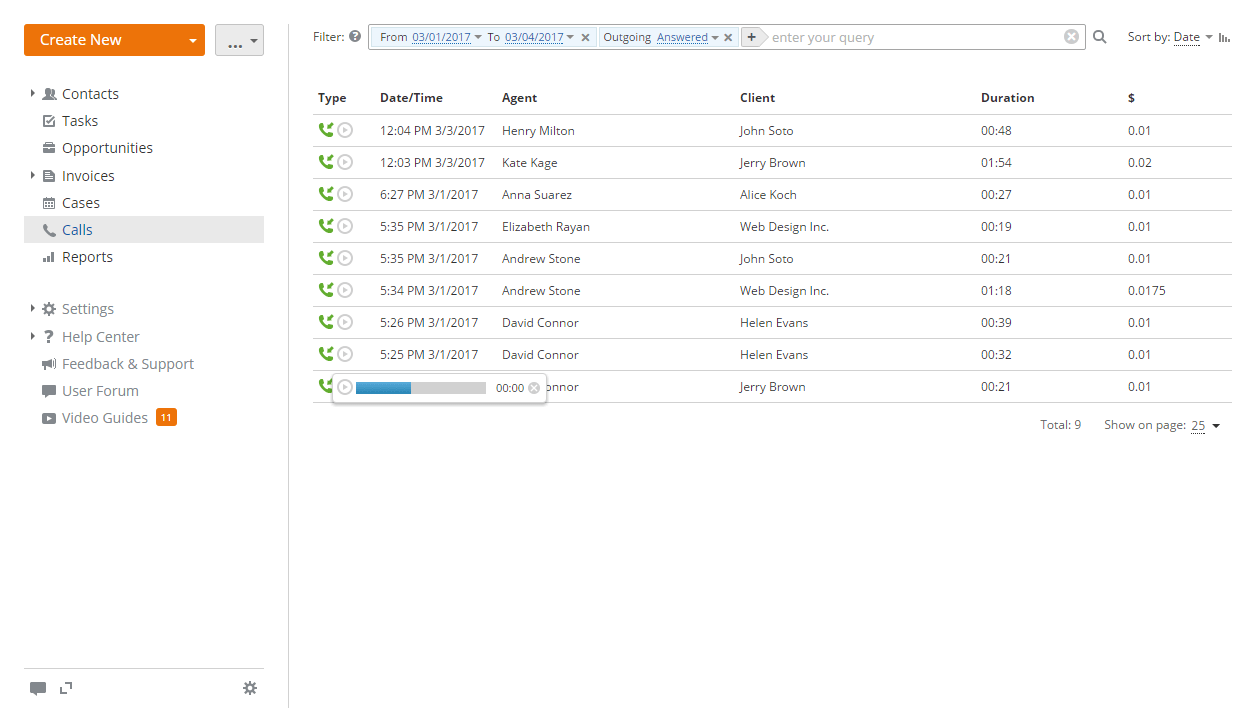
要轻松找到所需的通话,您可以使用顶部的过滤字段,按类型、呼叫者(操作员姓名)或日期过滤通话。
通话可以通过从右侧列表中选择所需参数,按日期、时长和费用排序。点击 图标可更改排序顺序。
步骤7. 将通话信息添加到客户基础
如果您拨打一个未存储在CRM联系人中的新号码,或接到来自此类号码的电话,该号码将自动保存到您的CRM联系人中,作为新联系人。
电话号码以及通话日期和时间将用作联系人的名字和姓氏。此电话号码也会保存到联系信息中。接听或拨打电话的操作员会自动被指定为联系人经理。
您可以通过填写所需数据或将其与现有联系人合并来编辑自动保存的联系人。进入联系人资料,点击联系人姓名右侧的操作 图标,然后选择编辑人员以更新联系人详细信息,或选择这是重复项将其与现有联系人合并。
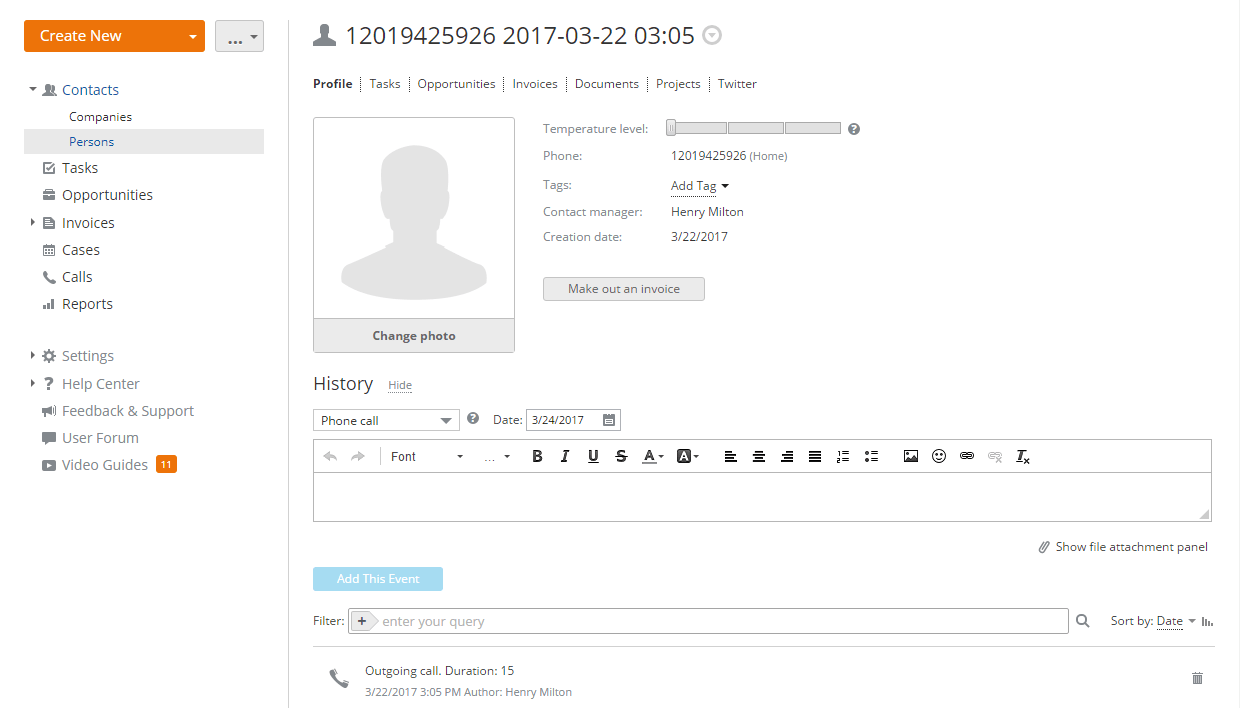
外拨或来电事件会自动添加到联系人历史中,包括通话时长和操作员姓名。
您还可以手动将通话笔记添加到联系人历史中。从列表中选择事件类型,设置日期,添加描述,然后点击添加此事件按钮。