创建知识库
简介
使用在线办公Wiki存储和组织信息,创建您自己的数据库。阅读下面的说明,了解如何创建和编辑wiki页面,将页面附加到类别,并进行互链。
步骤1. 访问社区
进入您的门户并点击社区链接。


如果您已经登录门户并使用了一段时间,可以通过页面左上角的下拉列表访问社区模块,并选择相应的选项。
步骤2. 创建新的wiki页面
点击左上角的创建按钮,并从下拉列表中选择页面选项。
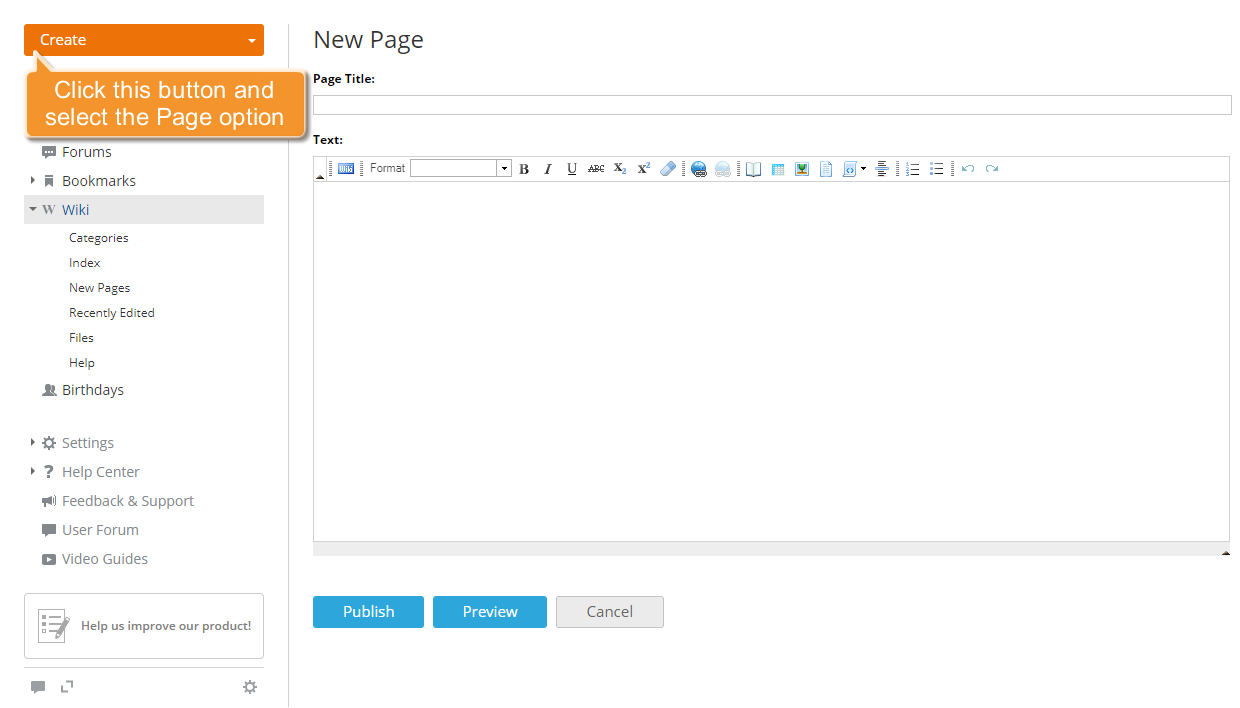
新页面表单将打开。输入页面标题并输入您的文本。
 图标切换到wiki标记模式。html标签将被转换为wiki标记。
 步骤3. 格式化您的wiki页面


步骤4. 添加目录
要在您的wiki页面中添加目录,将文本分为章节、小节和子小节,并添加相应的标题。为此,用鼠标高亮必要的短语,然后点击格式工具栏上的相应按钮:H1、H2、H3或H4。
您也可以使用=符号手动完成:
H1 - =章节=
H2 - ==小节==
H3 - ===子小节===
H4 - ====子子小节====
然后在页面中插入@@TOC@@,在您希望添加目录的位置。
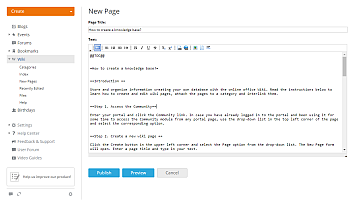

如果您使用常见的文本编辑器,首先使用格式下拉列表将文本分为章节,然后点击目录  按钮。
按钮。
目录将根据标记的章节自动生成。
步骤5. 插入图像
首先,将您希望插入页面的图像加载到在线办公Wiki中。点击左侧面板上的文件链接,然后使用文件列表上方的上传文件按钮。浏览您的硬盘以查找必要的图像,然后点击上传按钮。图像将被加载并显示在文件页面上。


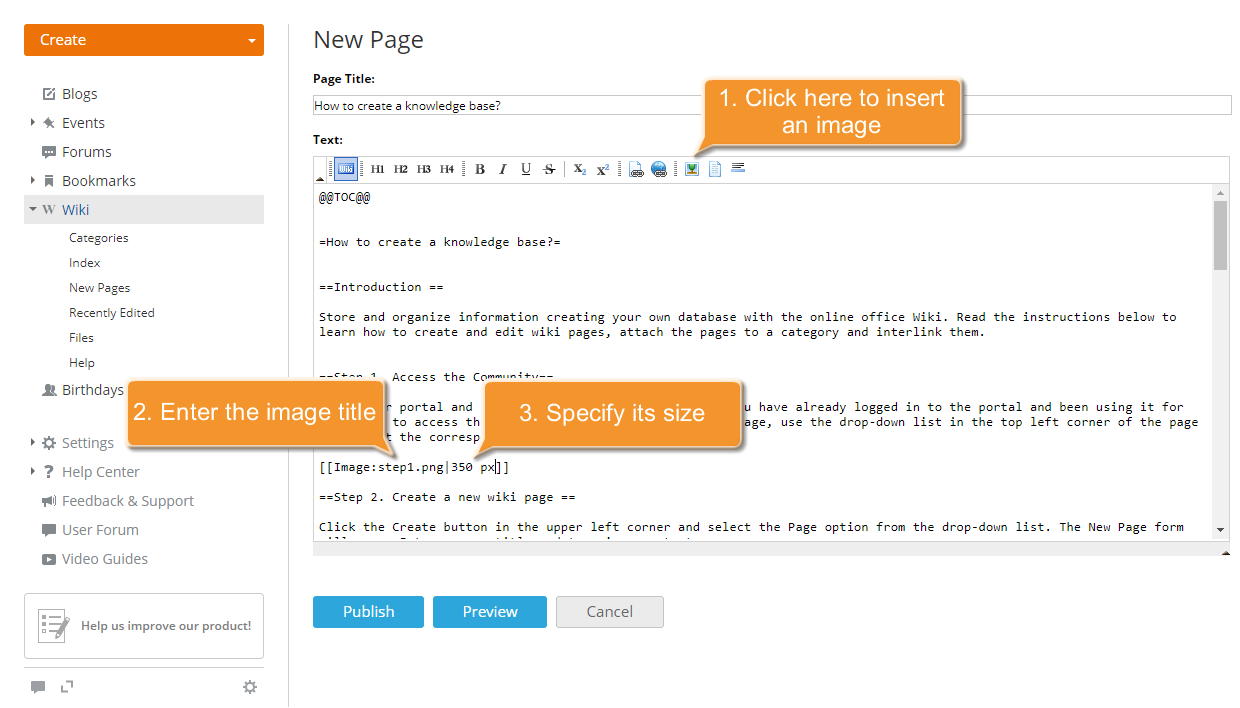
要将加载的图像插入到您的页面中,首先打开您的wiki页面(所有新创建的页面都列在新页面页面上),点击页面标题右侧的 图标,并从下拉列表中选择编辑页面选项以继续编辑。然后将鼠标光标放在您希望插入图像的位置,并点击格式工具栏上的图像按钮。
以下行将被添加到页面中:
[[Image:ImageName]]用文件名(包括其扩展名)替换ImageName。如果需要,通过在|符号后输入宽度(以像素为单位)来设置其宽度。
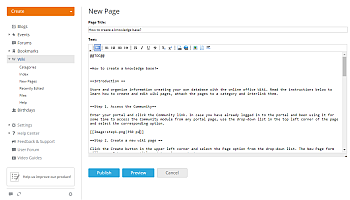
如果您使用常见的文本编辑器:
- 将鼠标光标放在您希望插入图像的位置。
- 点击插入/编辑图像
 按钮以打开图像属性窗口。
 - 点击图像文件名字段旁边的上传按钮。
- 浏览您的硬盘以查找必要的图像。
- 如果需要,从相应的下拉列表中选择特殊类型。可用的类型有:框架和缩略图。
- 从对齐下拉列表中选择相应的选项,将图像对齐到右、左或中间。
- 设置图像宽度。高度将相应设置,保持原始纵横比。
- 一切准备就绪后,点击确定按钮以应用所选参数。
图像将插入到鼠标光标所在的位置。
步骤6. 互链您的wiki页面
要插入指向另一个wiki页面的链接,将鼠标光标放在您希望插入链接的位置,并点击页面链接  按钮。
按钮。
以下结构将被添加到页面中:
[[PageName | Page Description]]用您希望引用的wiki页面名称替换PageName,并用将在页面上显示的标题替换Page Description。
如果您需要添加指向某些外部资源的链接,请点击外部链接  按钮,并输入页面URL和将在页面上显示的标题,如[[https://www.example.com | 网站]]。


也可以使用常见的文本编辑器插入链接。为此,高亮您希望添加链接的单词或词组,并点击插入/编辑链接 按钮。
步骤7. 将wiki页面附加到类别
您可以将创建的每个wiki页面附加到现有类别,或创建一个新类别并将页面分配给它。
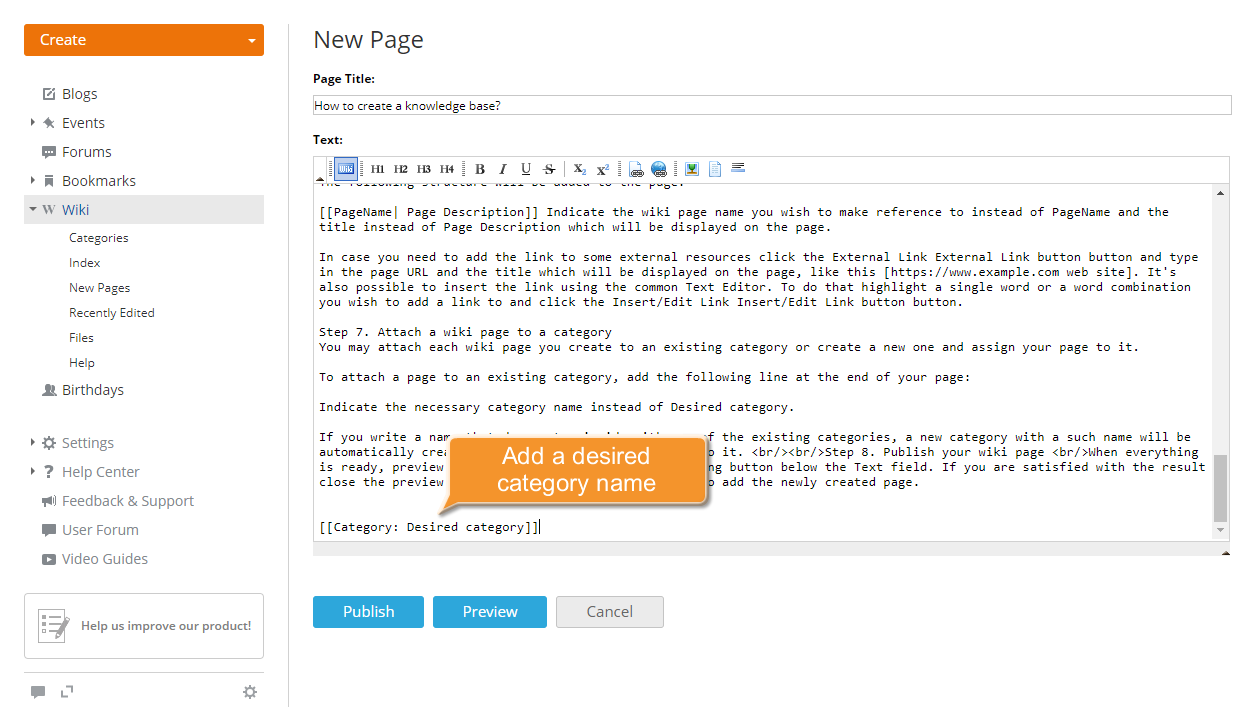
要将页面附加到现有类别,请在页面末尾添加以下行:
[[Category: Desired category]]用必要的类别名称替换Desired category。
如果您写的名称与任何现有类别不一致,将自动创建一个具有该名称的新类别,并将页面分配给它。

步骤8. 发布您的wiki页面
当一切准备就绪后,通过点击文本字段下方的相应按钮预览结果。如果您对结果满意,请关闭预览区域并点击发布按钮以添加新创建的页面。


页面已创建。您可以使用左侧面板上的链接找到它。
有关wiki结构和标记的更多详细信息,请参阅门户Wiki部分的帮助页面。