使用 AMI 部署 ONLYOFFICE Workspace 企业版
介绍
现在,您可以轻松地在Amazon Web Services云基础设施中启动ONLYOFFICE Workspace企业版实例,使用在AWS Marketplace上提供的ONLYOFFICE Amazon Machine Image。
Amazon Machine Image (AMI) 是一个预配置的模板,允许轻松启动实例,即在AWS私有云中的虚拟服务器。
ONLYOFFICE Workspace企业版AMI包含所有必要组件——操作系统和软件本身,以及存储卷——用于在运行Linux(CentOS)的虚拟服务器上部署您的网络办公套件。
步骤1. 选择所需的ONLYOFFICE AMI并订阅该解决方案
登录您现有的AWS账户或注册新账户,然后访问AWS Marketplace。
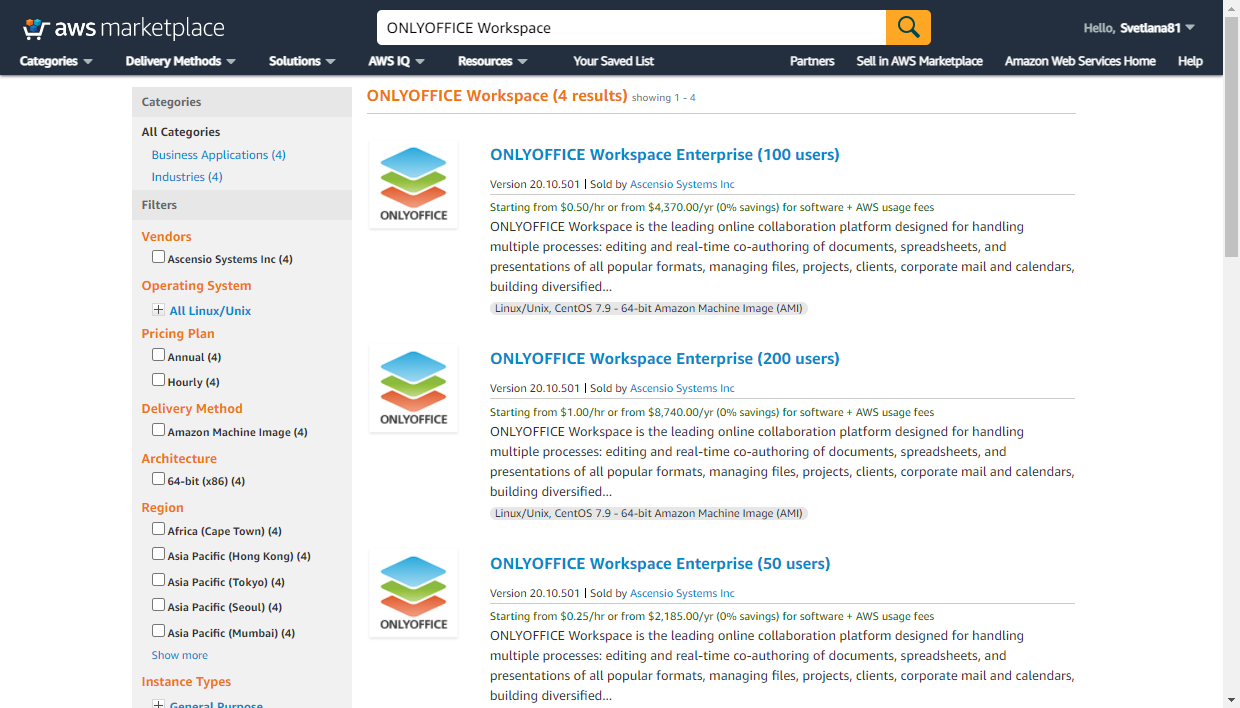
查找ONLYOFFICE Workspace企业版解决方案,并选择所需的实例类型——支持50、100、200或400用户。用户数表示可以访问编辑文档的人数。可同时编辑的文档数量不限。其他注册用户只能以查看方式打开文档。ONLYOFFICE会识别用户ID有效期为30天,之后您可以根据需要替换用户。
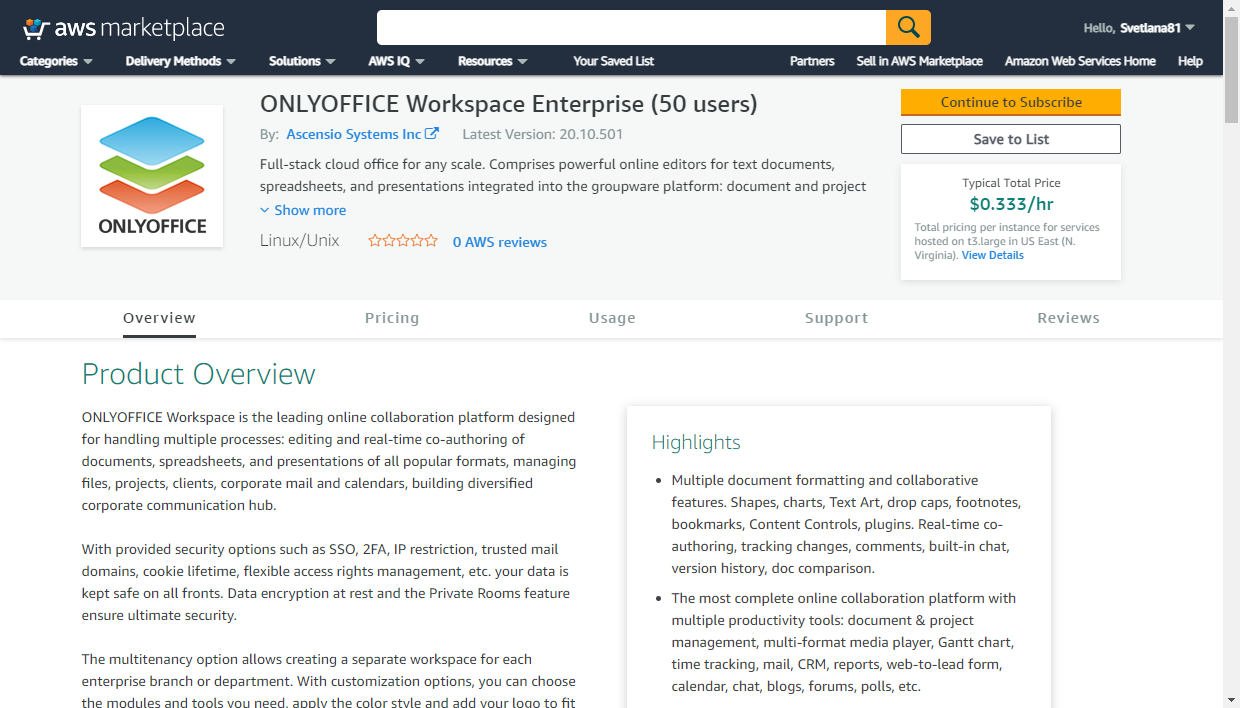
在产品概览页面,您可以阅读软件功能描述。
切换到定价标签页,估算基于实例参数的价格细节:
- 如有必要,修改实例启动的区域。建议选择地理位置最近的区域。默认选择为美国东部(弗吉尼亚北部)。
- 在履约选项菜单中,仅提供64位(x86)Amazon Machine Image (AMI)选项。
- 在软件定价详情部分,选择按小时或按年订阅类型。
总价包含ONLYOFFICE软件费用及用于部署该软件解决方案的AWS基础设施服务费用。
注意:有关付费AMI订阅及其他定价详情,请参阅AWS文档。
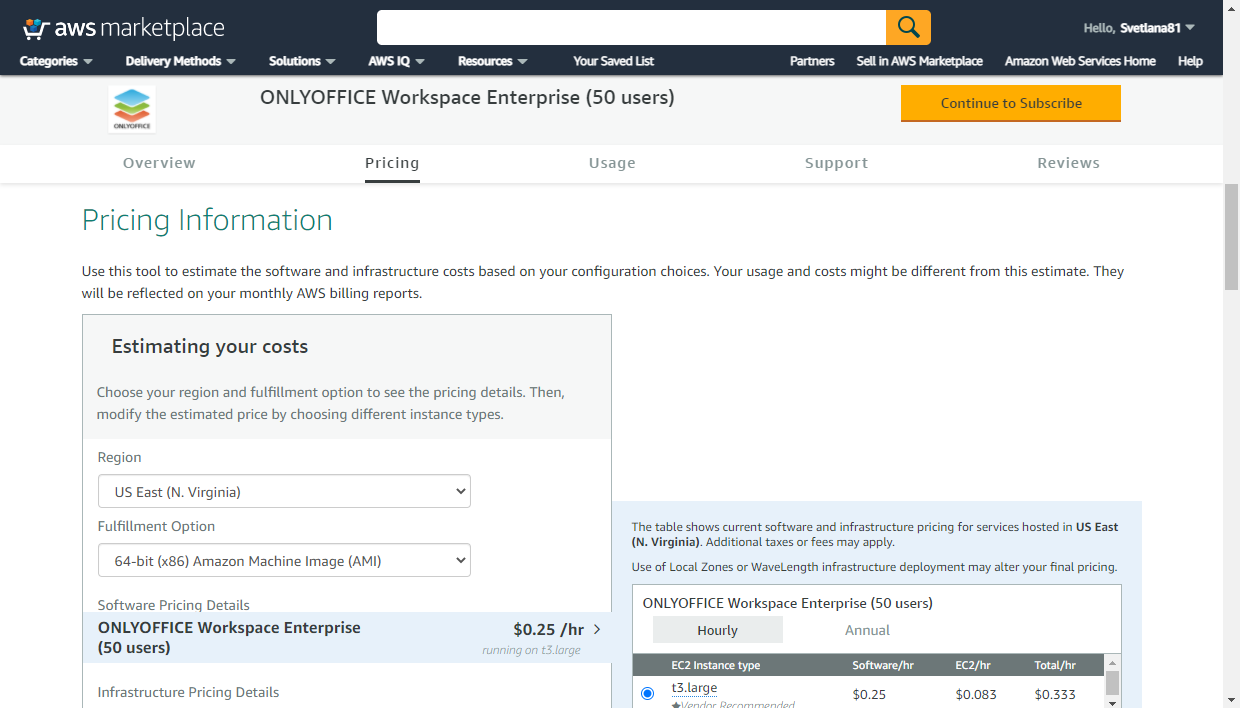
点击表格中显示的EC2实例类型(例如t3.large),即可查看实例详情。EC2实例类型决定用于部署ONLYOFFICE解决方案的虚拟服务器硬件配置。
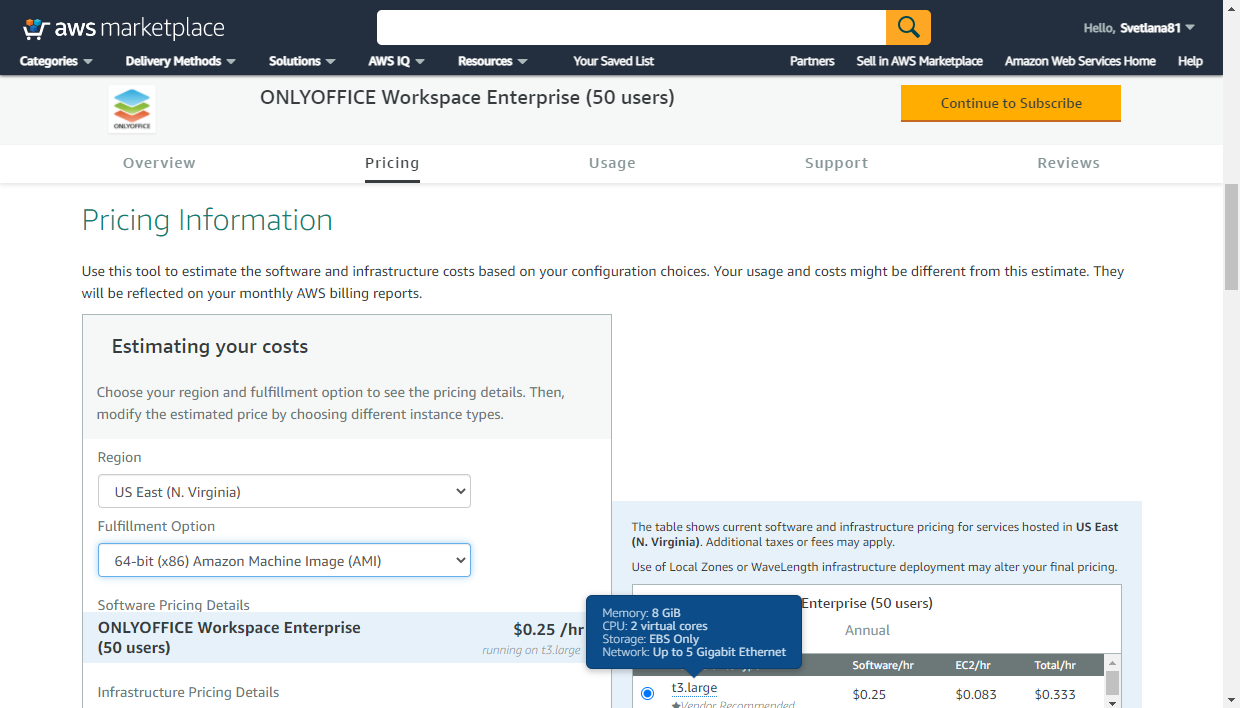
可用实例类型取决于所选的ONLYOFFICE Workspace企业版解决方案版本,即用户数。
t3.large EC2实例类型适用于ONLYOFFICE Workspace企业版(50用户/100用户),其参数如下:
- 内存:8 GB
- CPU:2个虚拟核心
- 存储:仅EBS
- 网络:最高5千兆以太网
t3.xlarge EC2实例类型适用于ONLYOFFICE Workspace企业版(200用户),其参数如下:
- 内存:16 GB
- CPU:4个虚拟核心
- 存储:仅EBS
- 网络:最高5千兆以太网
t3.2xlarge EC2实例类型适用于ONLYOFFICE Workspace企业版(400用户),其参数如下:
- 内存:32 GB
- CPU:8个虚拟核心
- 存储:仅EBS
- 网络:最高5千兆以太网
切换到使用标签页,您可以找到以下信息:
- 履约选项部分显示AMI特性。ONLYOFFICE AMI采用64位(x86)架构。
- 模板组件部分显示用于该产品的AWS服务。
- EC2服务提供了部署运行CentOS的虚拟服务器环境,并在其上安装ONLYOFFICE软件解决方案。
- 使用说明包含启动实例后进行初始ONLYOFFICE配置的简要建议。
- 最终用户许可协议规范了提供ONLYOFFICE Workspace企业版解决方案的条款和条件。
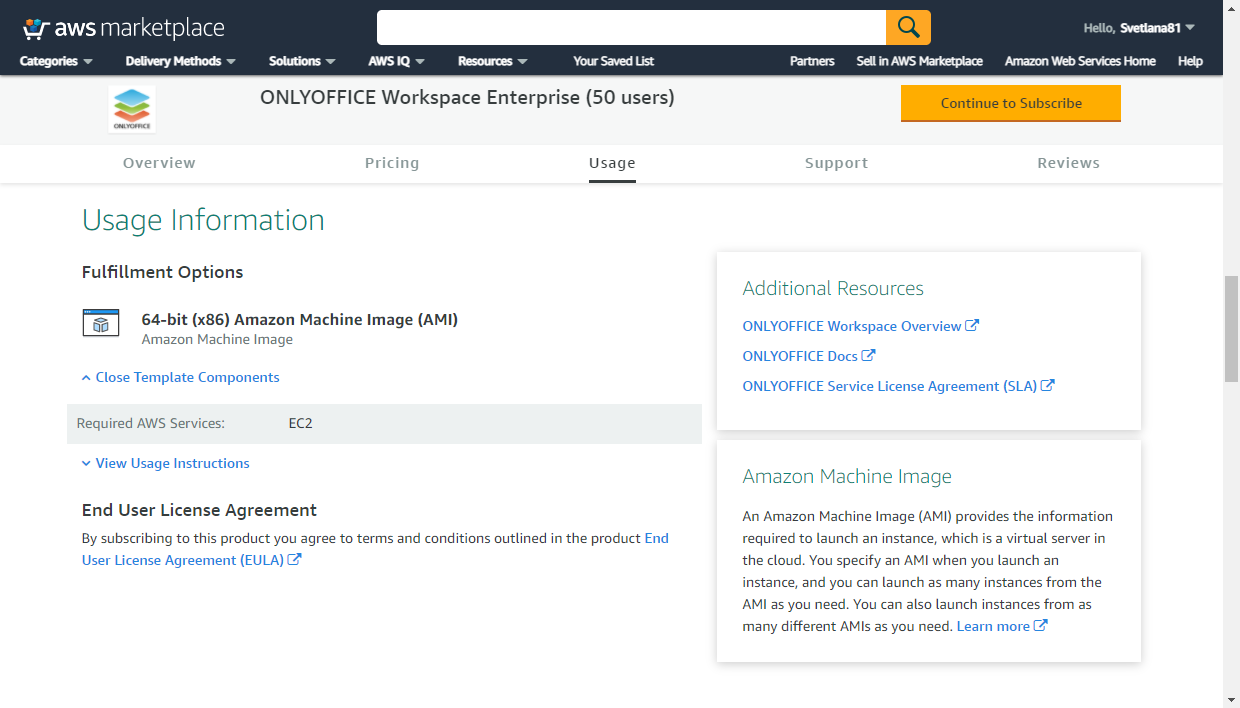
点击右上角的继续订阅按钮,打开订阅此软件页面:
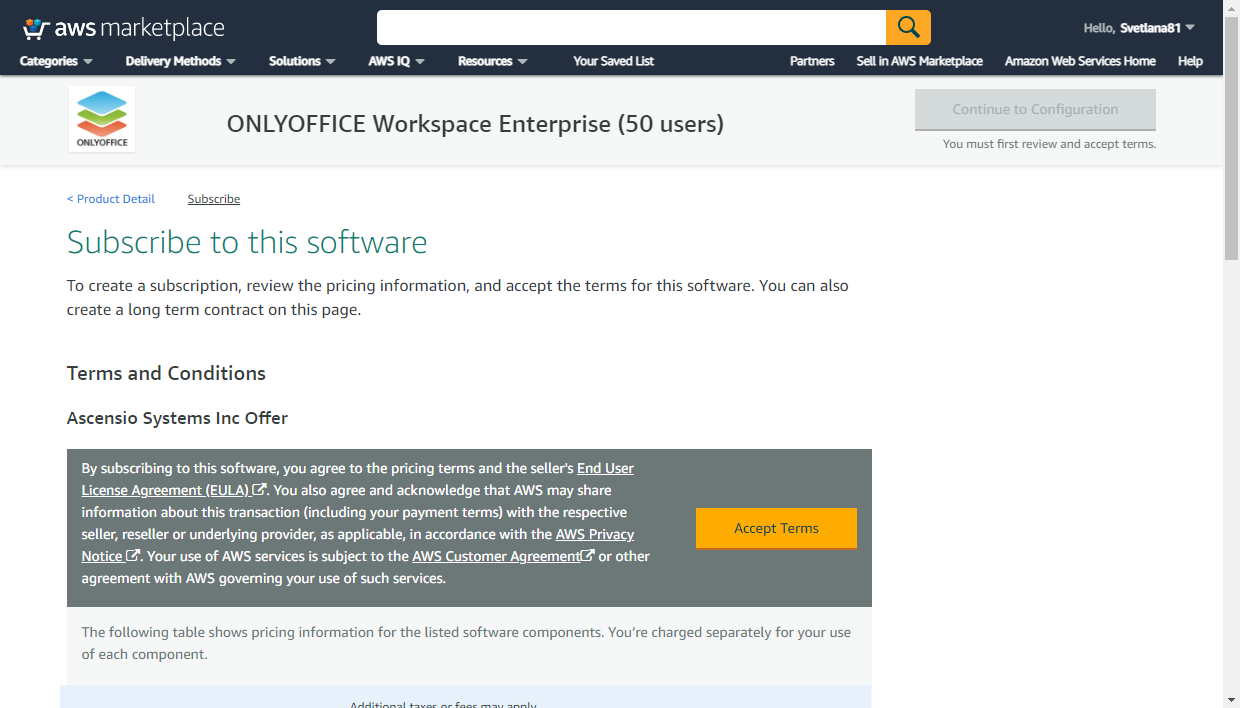
阅读AWS客户协议并点击接受条款按钮。等待订阅处理完成。
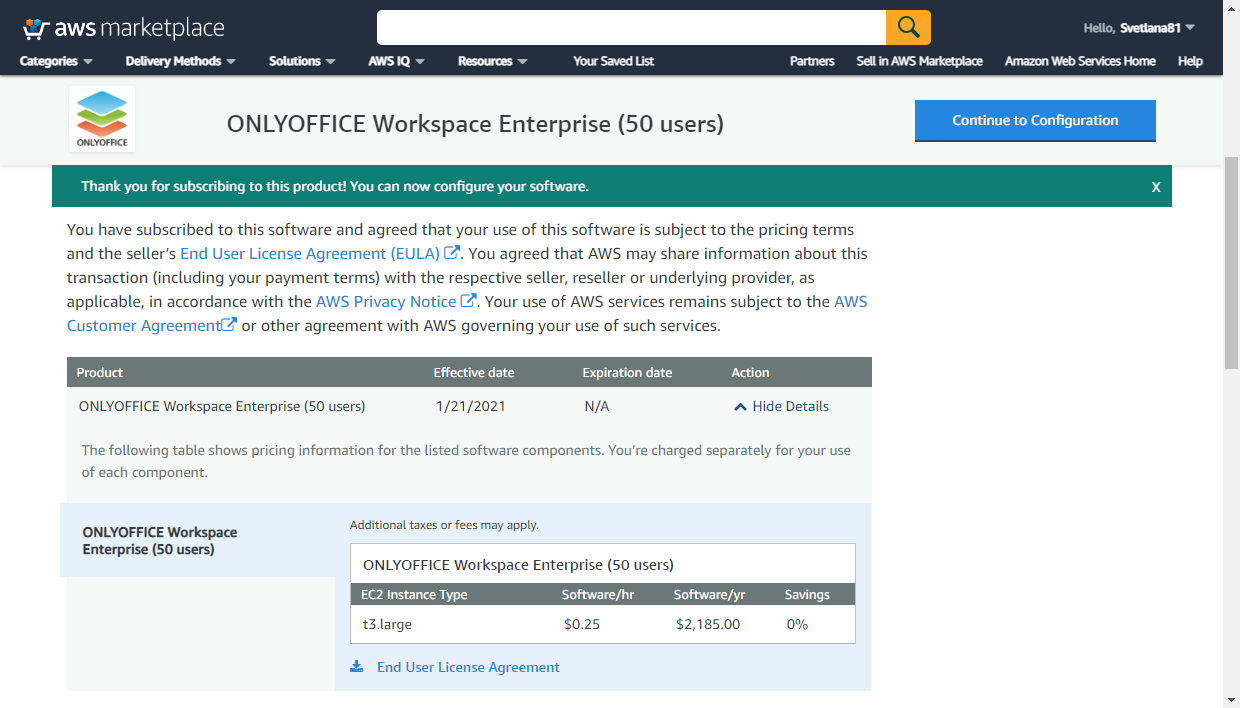
当生效日期字段显示当前日期而非“待定”时,点击右上角的继续配置按钮。
步骤2. 在AWS云中启动您的ONLYOFFICE实例
在配置此软件页面,点击右上角的继续启动按钮。
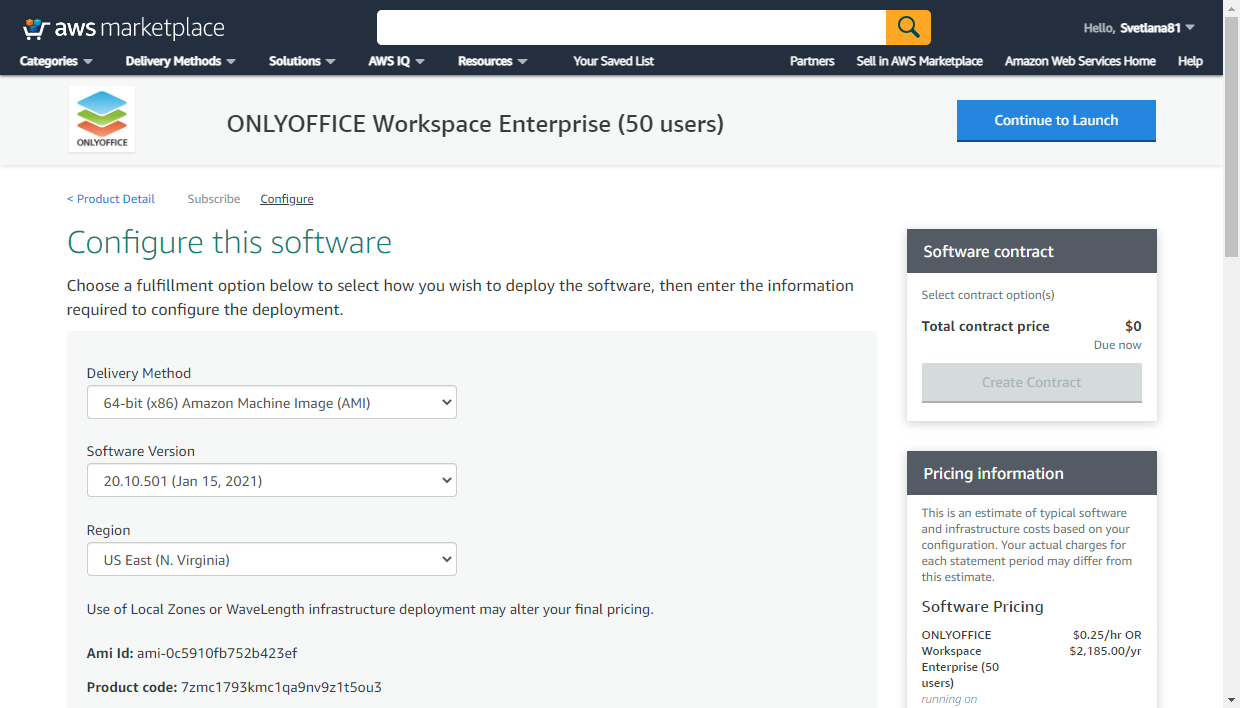
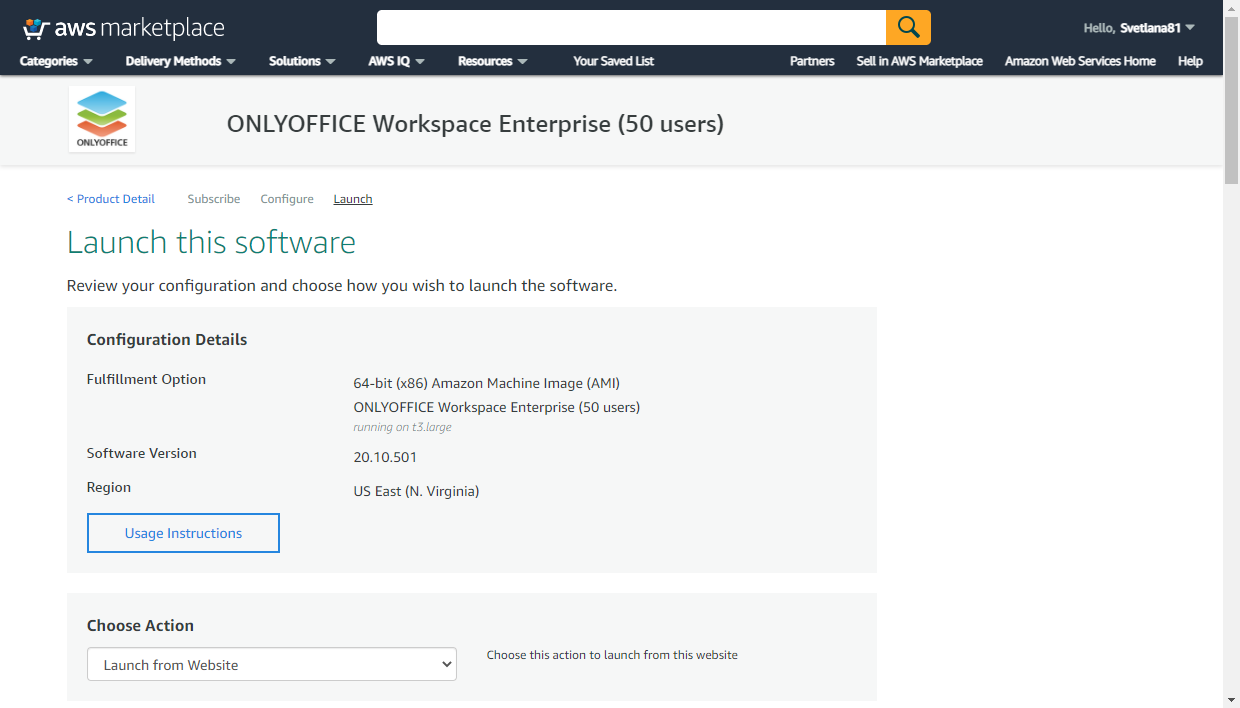
打开启动此软件页面。您可以再次查看配置详情。
选择操作部分允许选择启动实例的方法。默认选中通过网站启动选项。保持不变即可使用此网页提供的启动实例向导部署实例。
EC2实例类型部分仅有一个选项(取决于之前选择的具有特定用户数的ONLYOFFICE Workspace企业版实例类型)。
VPC设置和子网设置部分保持默认配置。
现在需要创建新的安全组并生成密钥对。
创建新的安全组
安全组用于限制对实例的访问,仅允许已知IP地址访问。
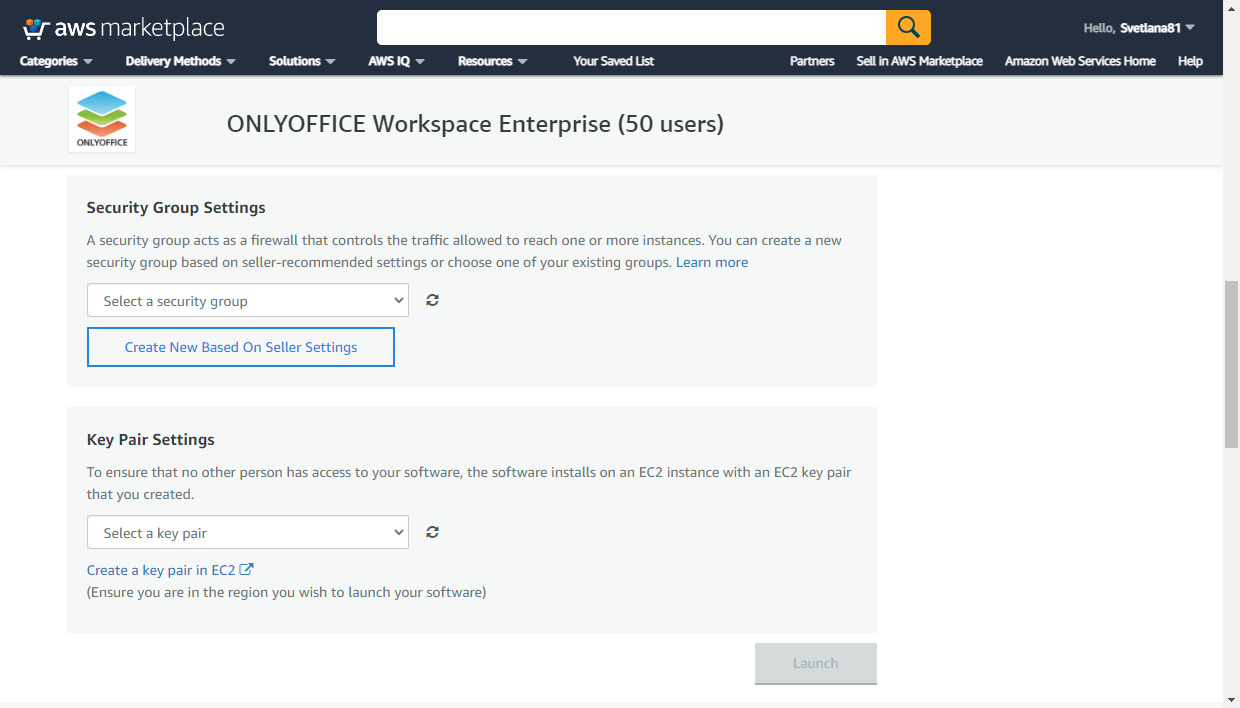
在安全组设置部分,点击基于卖家设置创建新组按钮。
输入安全组名称(例如ONLYOFFICE)并添加描述。
使用源(IP或组)列表设置必要规则。您可以指定单个IP地址或IP地址范围,例如10.040.196.230/32。
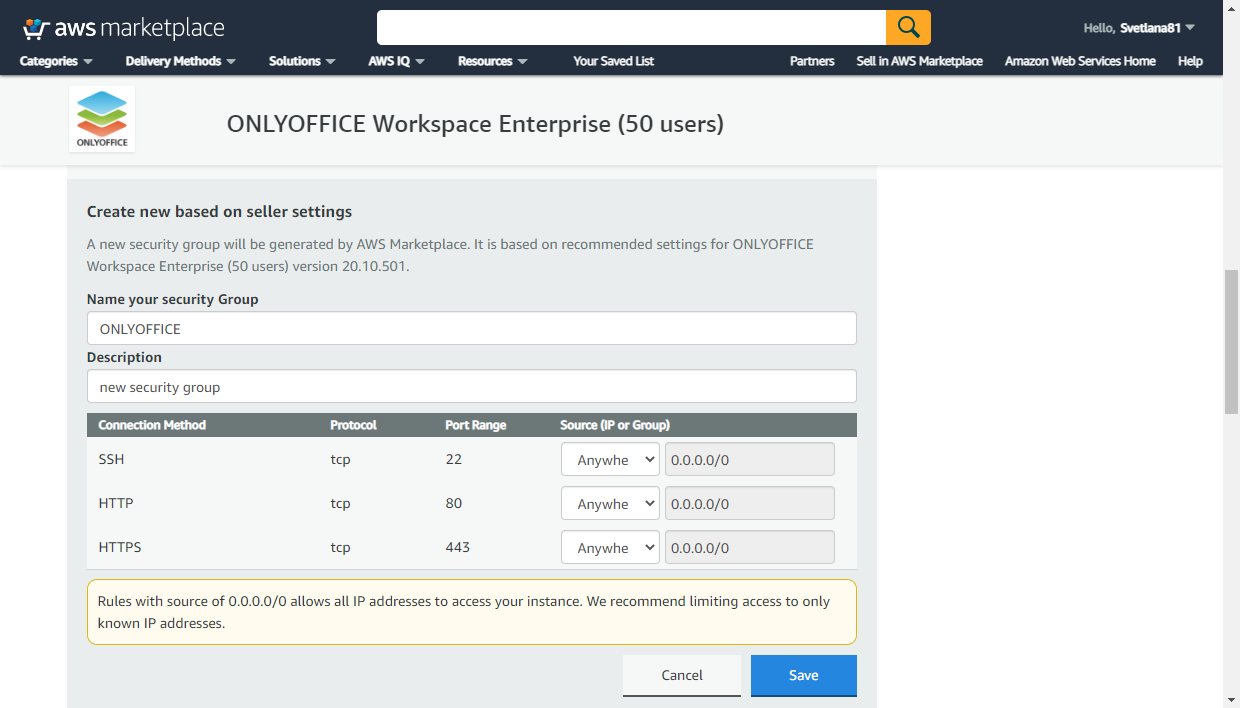
规则适用于以下端口:
- SSH - 端口22,通过SSH协议使用SSH客户端访问服务器。
- HTTP - 端口80,通过HTTP协议使用网页浏览器访问您的网络办公套件。
- HTTPS - 端口443,通过安全的HTTPS协议使用网页浏览器访问您的网络办公套件。
完成后,点击保存按钮。
生成密钥对
密钥对用于通过SSH协议使用如PuTTY或OpenSSH等SSH客户端安全连接到您的实例。
在密钥对设置部分,点击在EC2中创建密钥对链接。
AWS管理控制台将在新浏览器标签页打开。
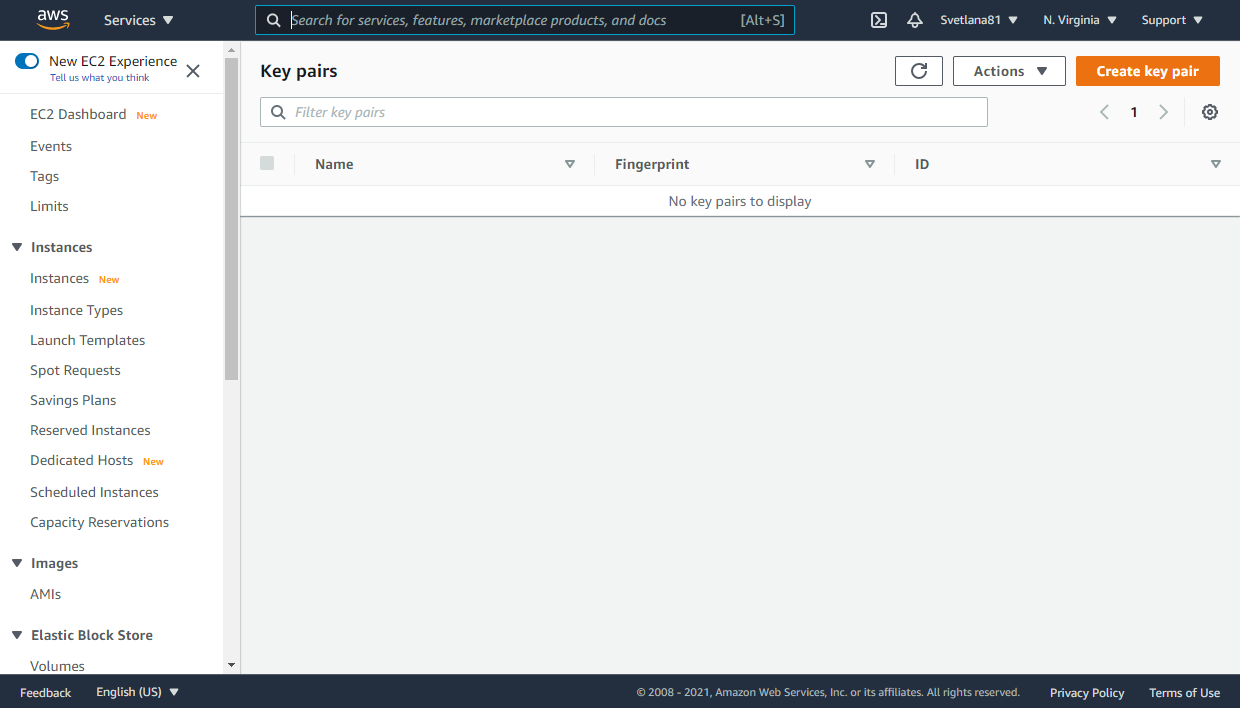
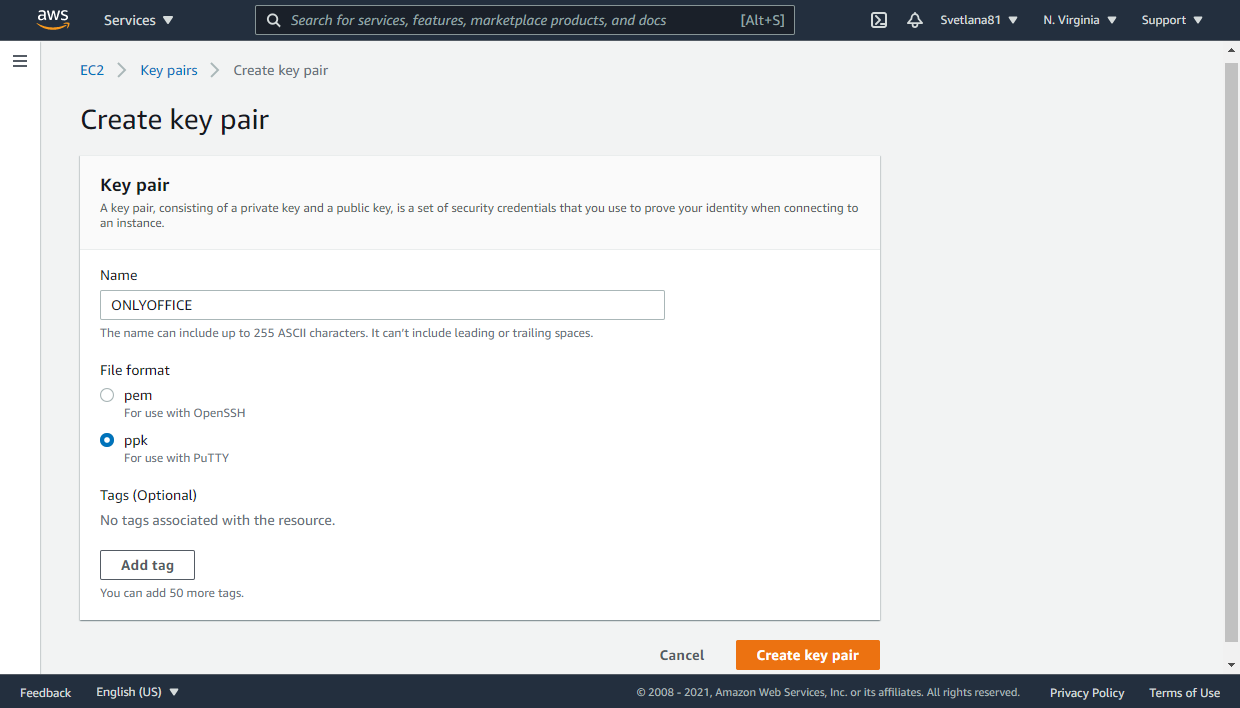
点击右上角的创建密钥对按钮。输入密钥对名称(例如ONLYOFFICE),并根据您将使用的软件选择文件格式:
pem格式用于OpenSSHppk格式用于PuTTY
点击下方的创建密钥对按钮。
您的公钥将存储在AWS EC2中。包含私钥的.pem/.ppk文件将下载到您的本地计算机,默认存储在下载文件夹。请复制并妥善保存该文件。
返回AWS Marketplace,点击密钥对字段右侧的刷新图标,从列表中选择刚创建的密钥对。
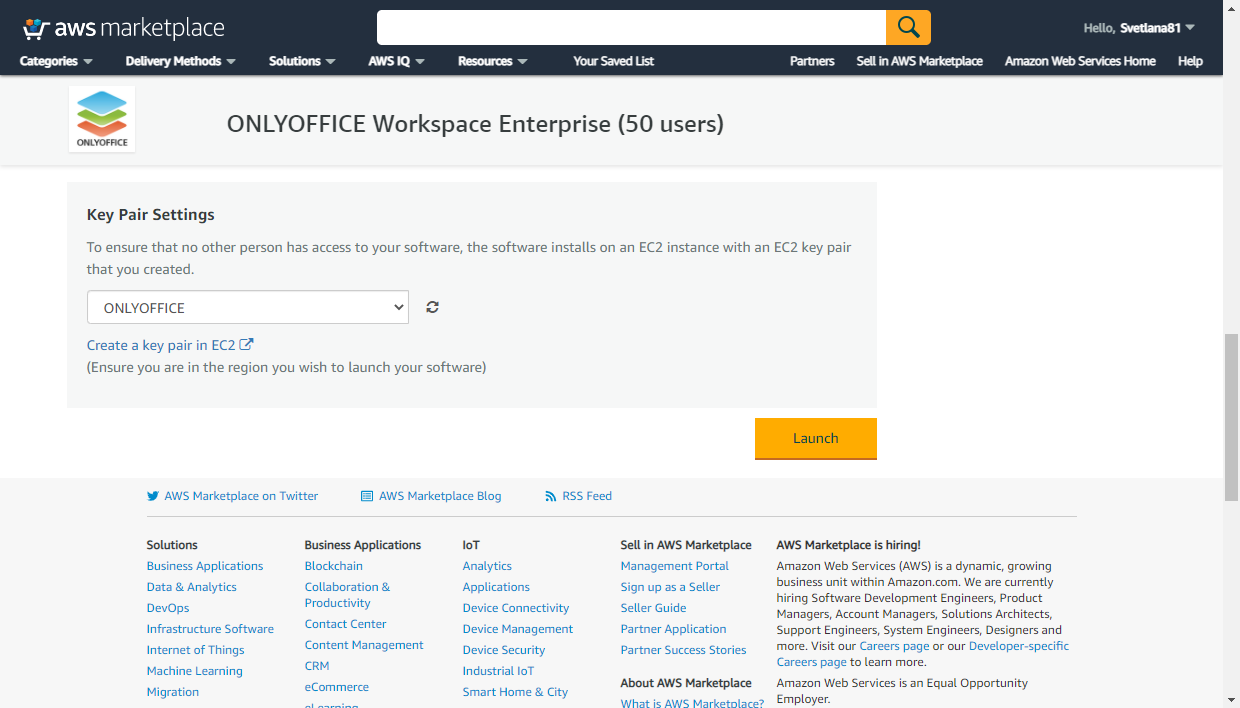
之后,启动按钮将解锁。点击启动按钮,等待实例部署完成。部署成功后会显示相关消息。
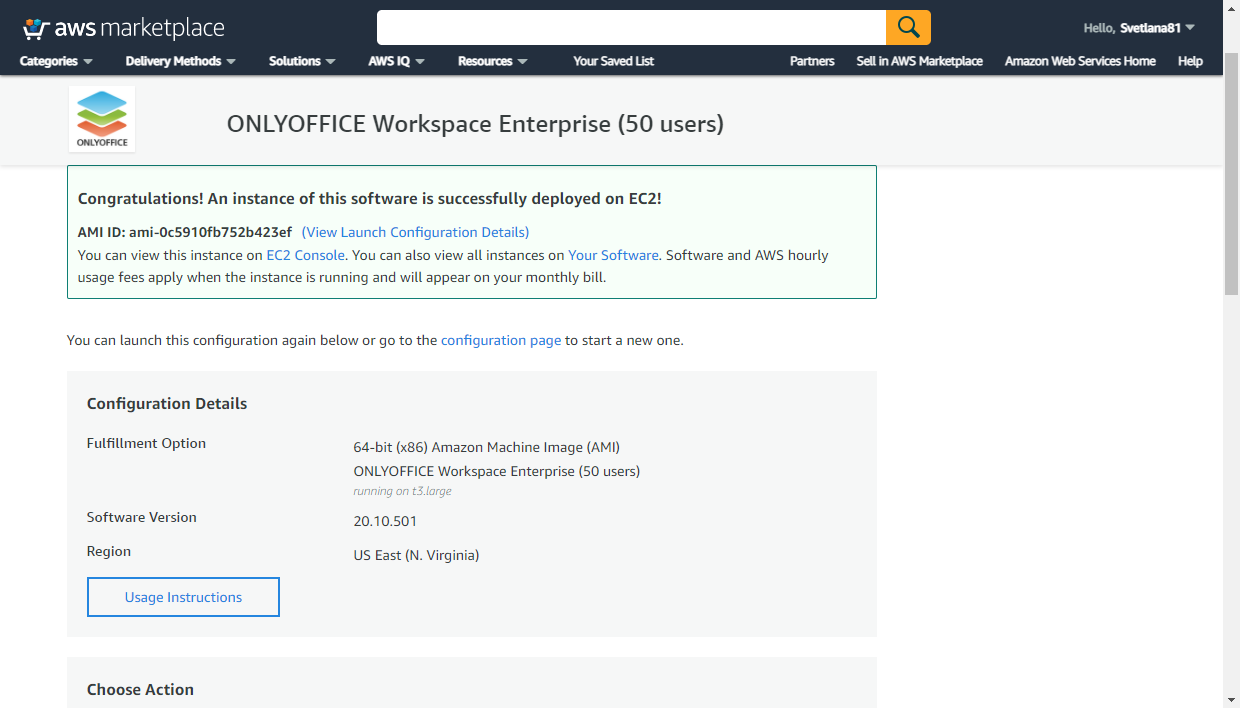
点击消息中的EC2控制台链接,在AWS管理控制台中打开实例详情。
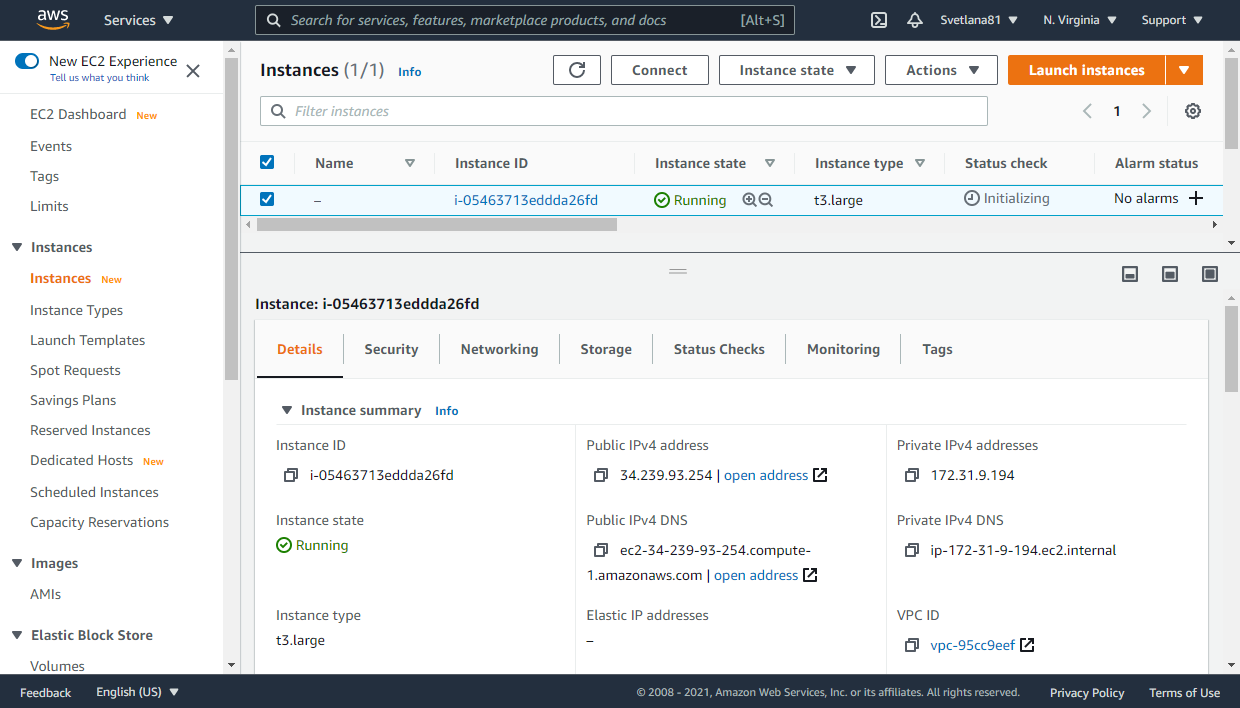
实例启动后可能需要一些时间才能完全可用。请确保实例状态已从“pending”变为“running”,并且实例已通过所有状态检查。相关信息显示在状态检查栏中。
然后,您可以通过网页浏览器或SSH连接到您的实例。
步骤3. 通过网页浏览器访问您的门户
要通过网页浏览器访问您的门户,您可以使用实例的公共DNS或IP地址。
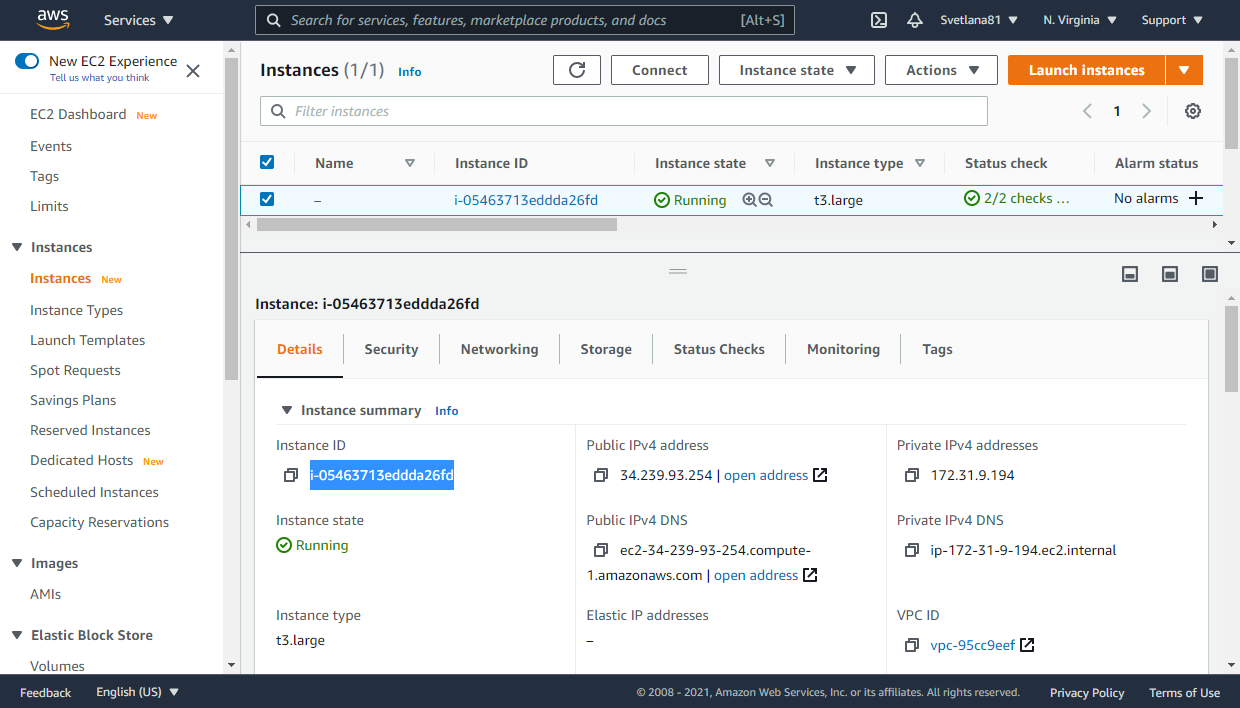
这些信息可以在AWS管理控制台中找到。切换左侧菜单的实例部分,选择您的区域(默认是美国东部(弗吉尼亚北部)),在列表中选择您的ONLYOFFICE实例以打开实例详情。
在描述标签页,点击公共IPv4 DNS或公共IPv4地址左侧的 图标,将所需值复制到剪贴板。
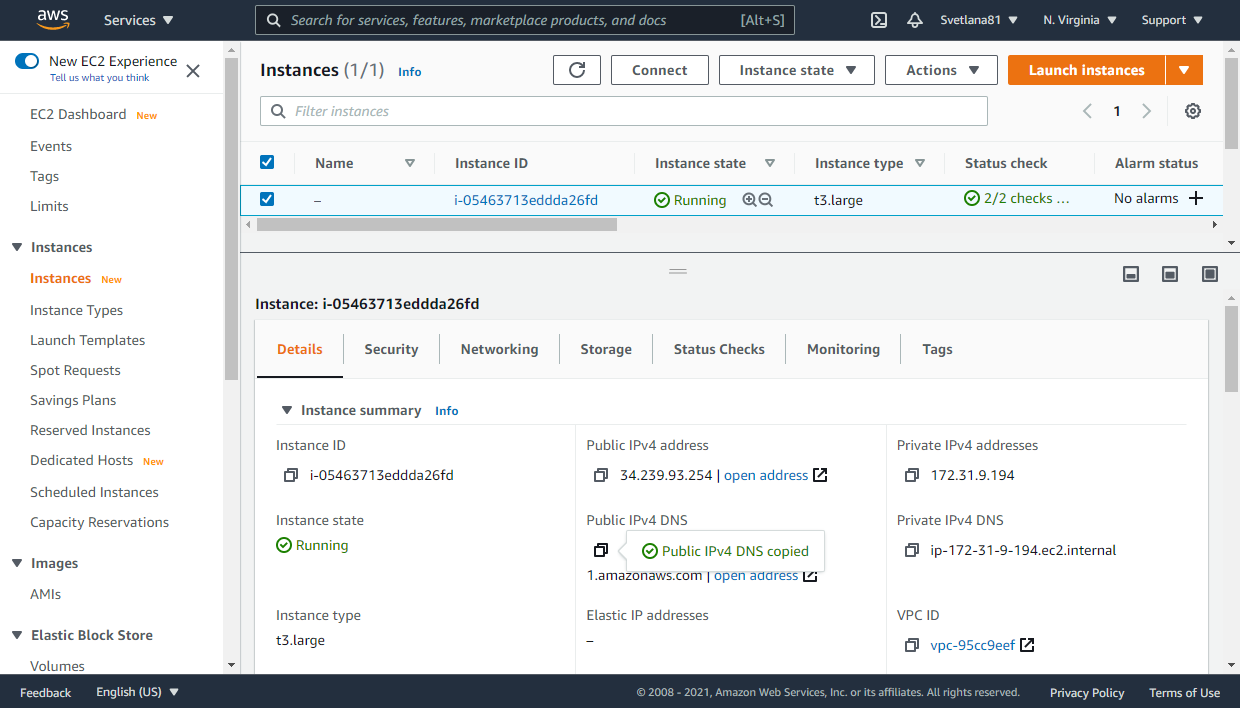
在网页浏览器地址栏输入http:// + 您的实例IP地址或公共DNS。门户初始化可能需要几分钟。
门户设置向导将打开。
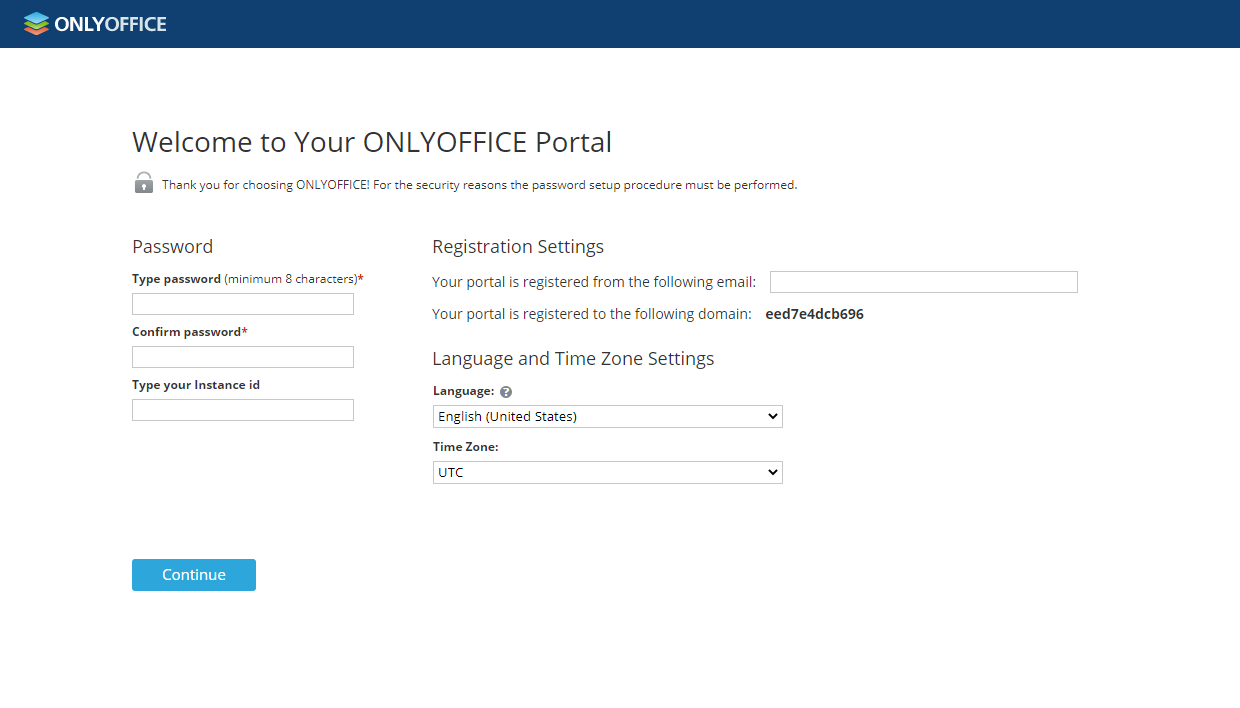
设置您的账户密码并确认。输入您的电子邮件地址。
此邮箱和密码组合将用于通过网页浏览器访问您的门户管理员账户。默认密码长度至少为8且不超过120个字符。
在相应字段中填写您的实例ID。该ID可在实例描述标签页的AWS管理控制台中找到。点击实例ID左侧的图标复制到剪贴板。
您还可以通过相应的下拉列表更改门户语言和时区。必须指定时区以确保门户通知和日历提醒的正确工作。
点击继续按钮。
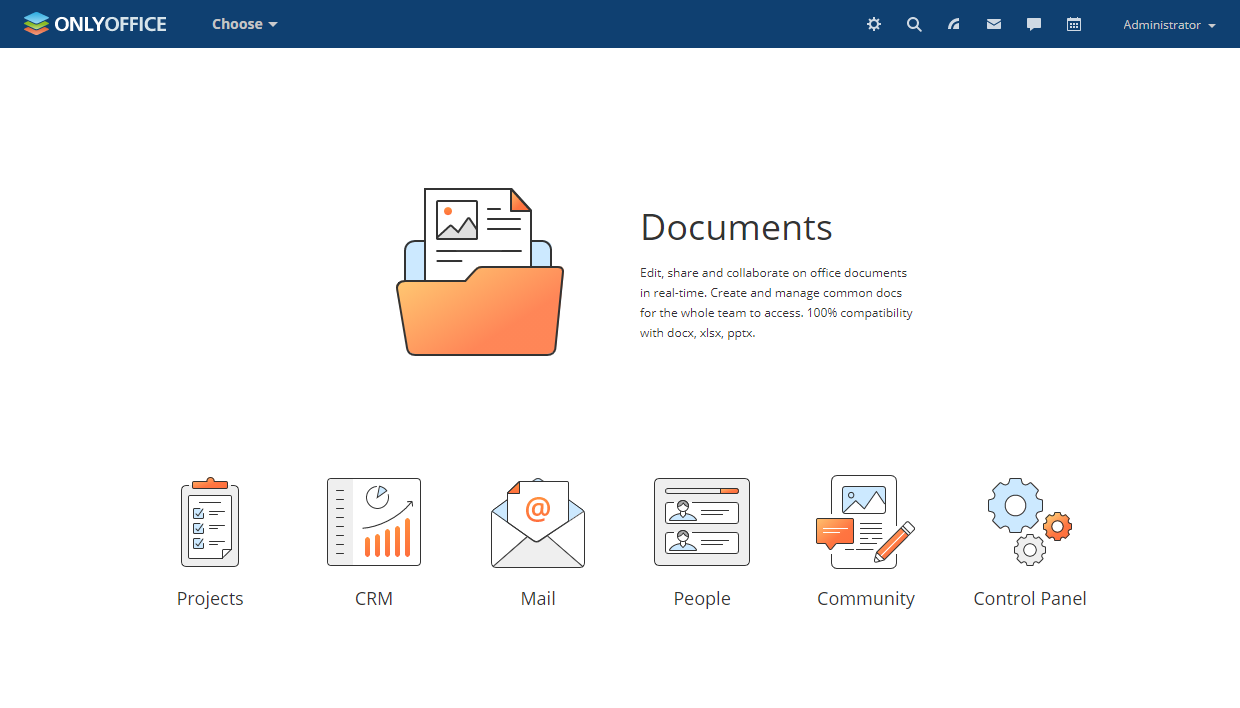
您的门户现已创建并准备就绪。您可以在起始页切换门户模块,探索网络办公套件功能。
步骤4. 通过SSH连接到您的服务器
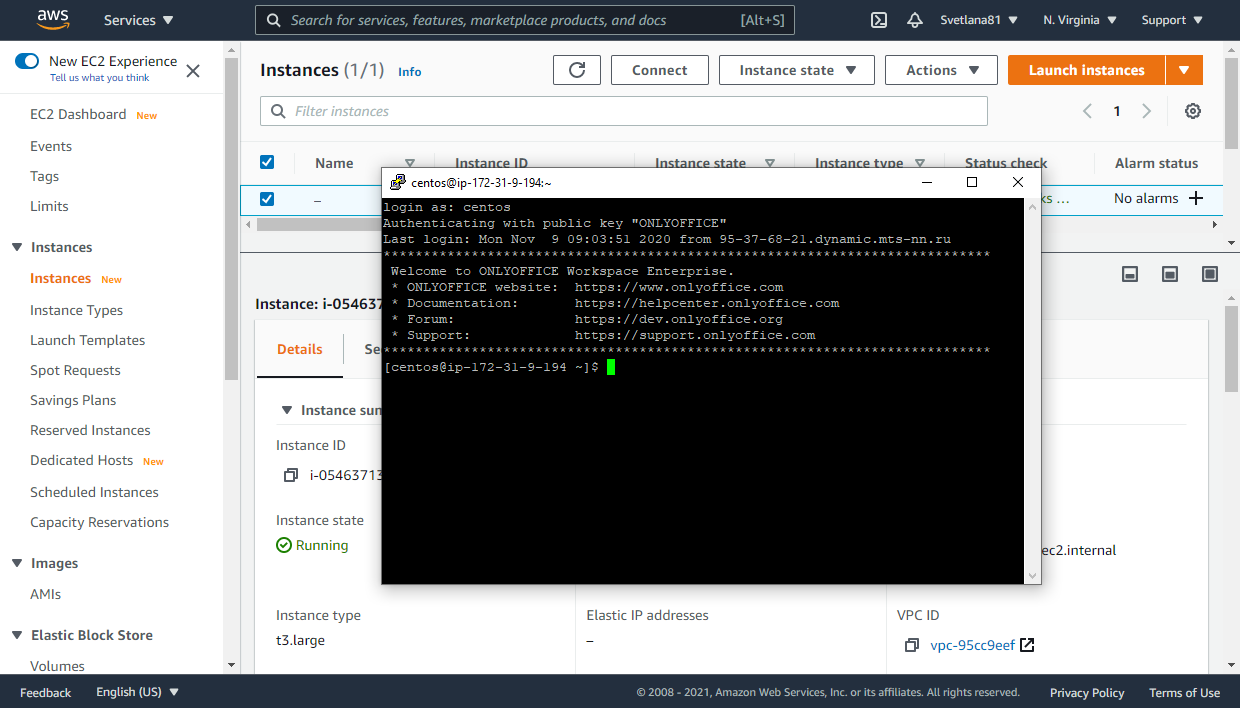
要远程管理和配置您的网络办公套件,您可以使用用户名centos和SSH私钥通过SSH连接到虚拟服务器。
在Windows上,您可以使用PuTTY工具。
部署实例时生成的AWS私钥文件用于身份验证,替代密码。
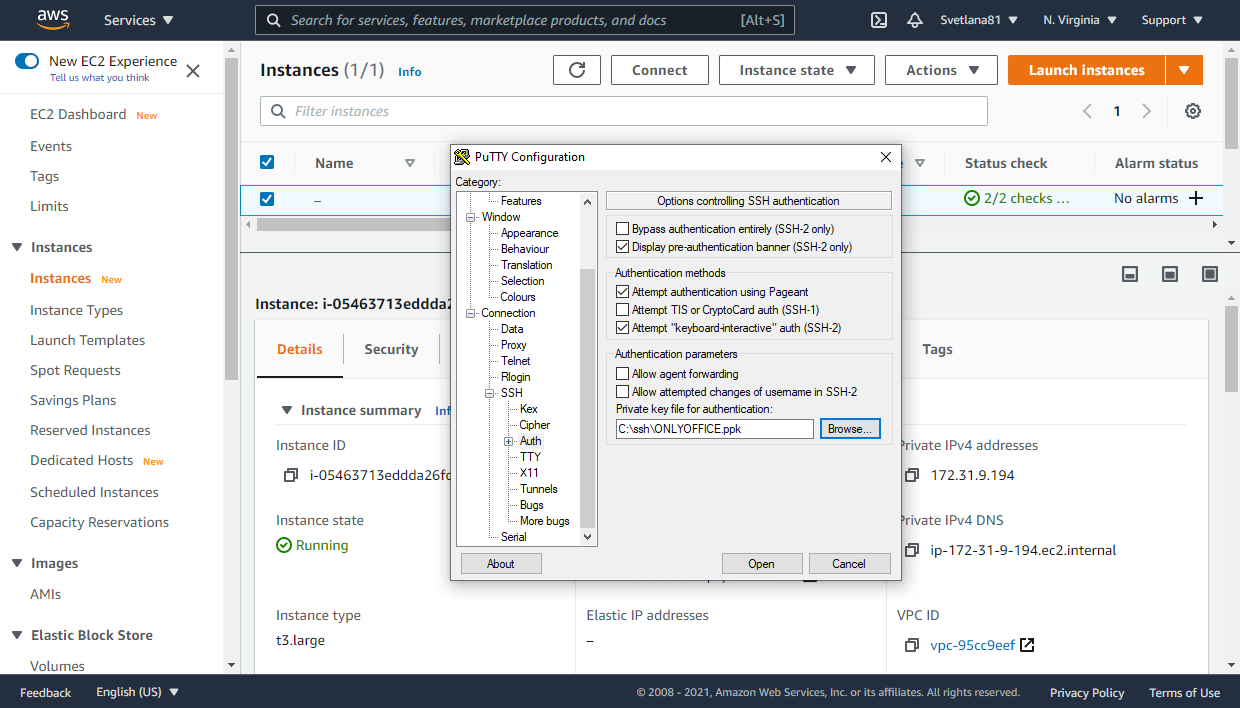
启动PuTTY。在左侧导航面板打开连接 -> SSH -> 认证部分。进入认证参数 -> 身份验证私钥文件部分,点击浏览按钮,找到存储在本地计算机的.ppk文件路径。
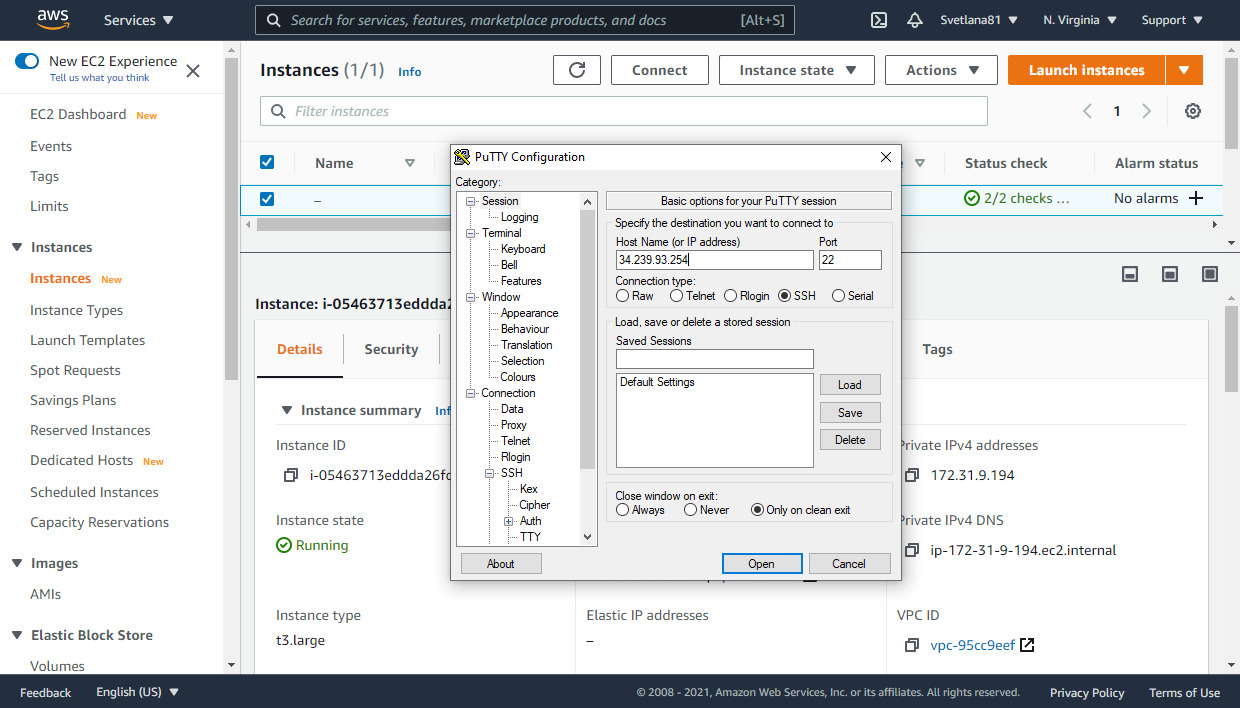
返回左侧导航面板的会话部分。在主机名或IP地址字段输入实例的公共DNS或IP地址,确保端口为22且选择SSH连接类型,点击打开按钮。
在PuTTY安全警告窗口点击是。输入用户名centos,按回车。
在Linux上,您可以使用如OpenSSH的SSH客户端。
您需要指定存储在本地计算机的.pem私钥文件路径、用户名centos以及实例的IP地址或公共DNS。
在终端输入以下命令,替换为实际的.pem文件路径和IP地址:
ssh -i /path/onlyoffice.pem centos@your_instance_ip输入yes继续连接服务器。更多信息请参阅AWS文档。