在阿里云上部署 ONLYOFFICE Workspace 企业版
介绍
现在,您可以轻松地在阿里云上使用阿里云市场提供的ONLYOFFICE 阿里云镜像启动ONLYOFFICE Workspace 企业版实例。
阿里云镜像是一个预配置的模板,允许您在虚拟云服务器上轻松启动实例。
ONLYOFFICE Workspace 企业版 阿里云镜像包含所有必要的组件——操作系统和软件本身——以便在运行 Linux 的虚拟服务器上部署您的网络办公。
步骤 1. 选择所需的 ONLYOFFICE 阿里云镜像并订阅解决方案
登录到您现有的阿里云账户或注册一个新账户,然后进入阿里云市场。
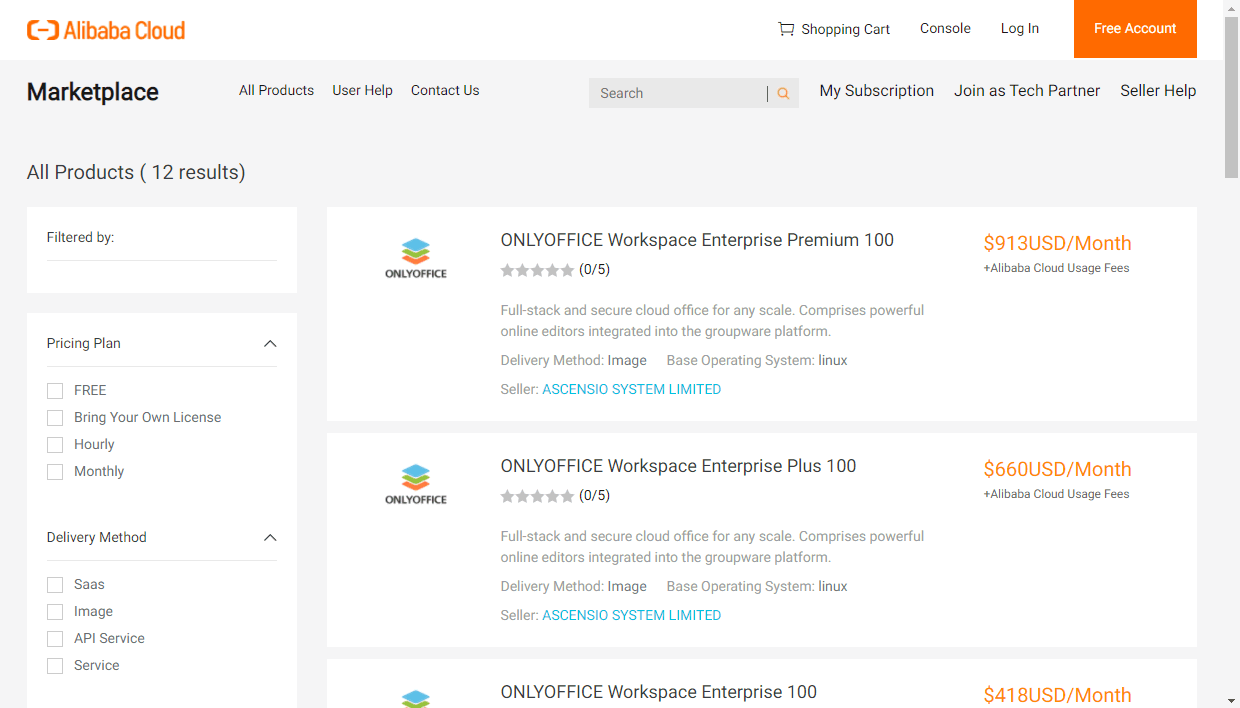
找到ONLYOFFICE Workspace 企业版解决方案并选择所需的实例类型——50、100、200 或 400 用户。用户数量表示可以访问编辑文档的人数。可以同时编辑的文档数量没有限制。其他注册用户将只能打开文档进行查看。ONLYOFFICE 识别用户 ID 的时间为 30 天。之后,您可以根据需要更换用户。
在产品详情页面,您可以阅读软件功能描述,查看可用的镜像版本、每个区域对应的镜像 ID,根据所需区域和订阅类型(“订阅”和“按需付费”)估算价格详情,阅读最终用户许可协议。
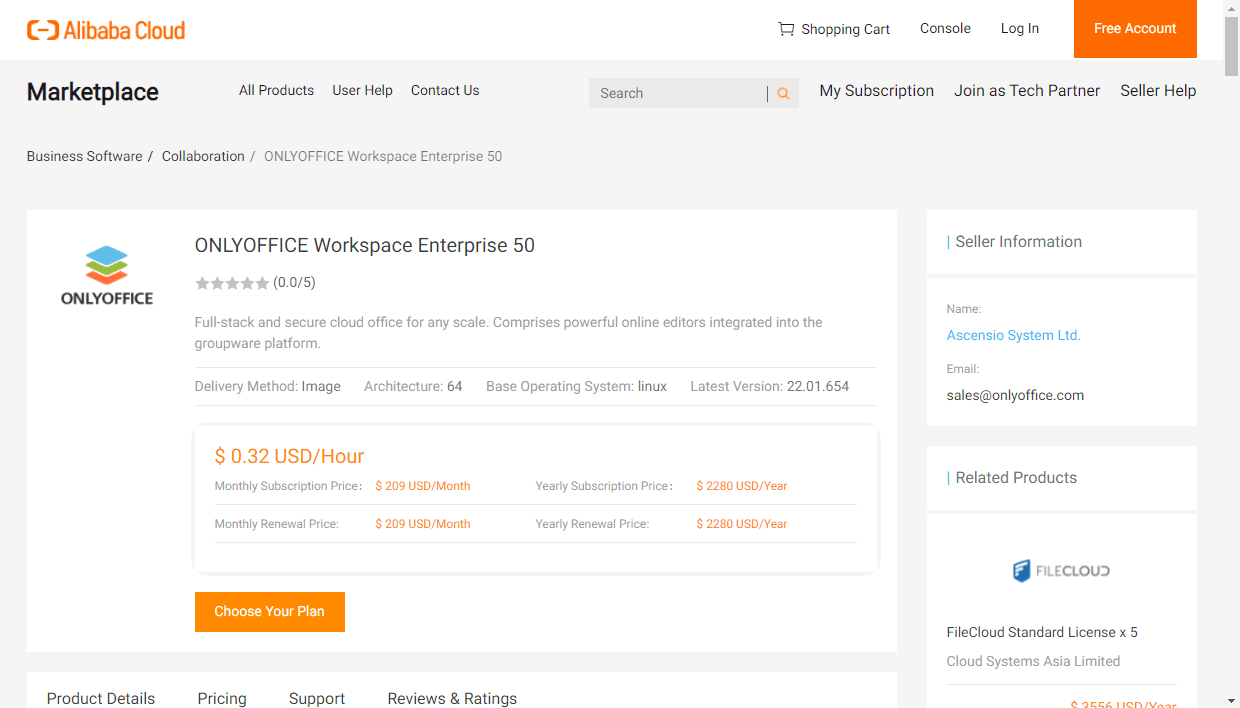
点击选择您的计划按钮。阿里云 ECS(弹性计算服务)控制台的自定义启动选项卡将打开。
步骤 2. 在阿里云上启动您的 ONLYOFFICE 实例
在自定义启动选项卡上,按照配置向导步骤操作。
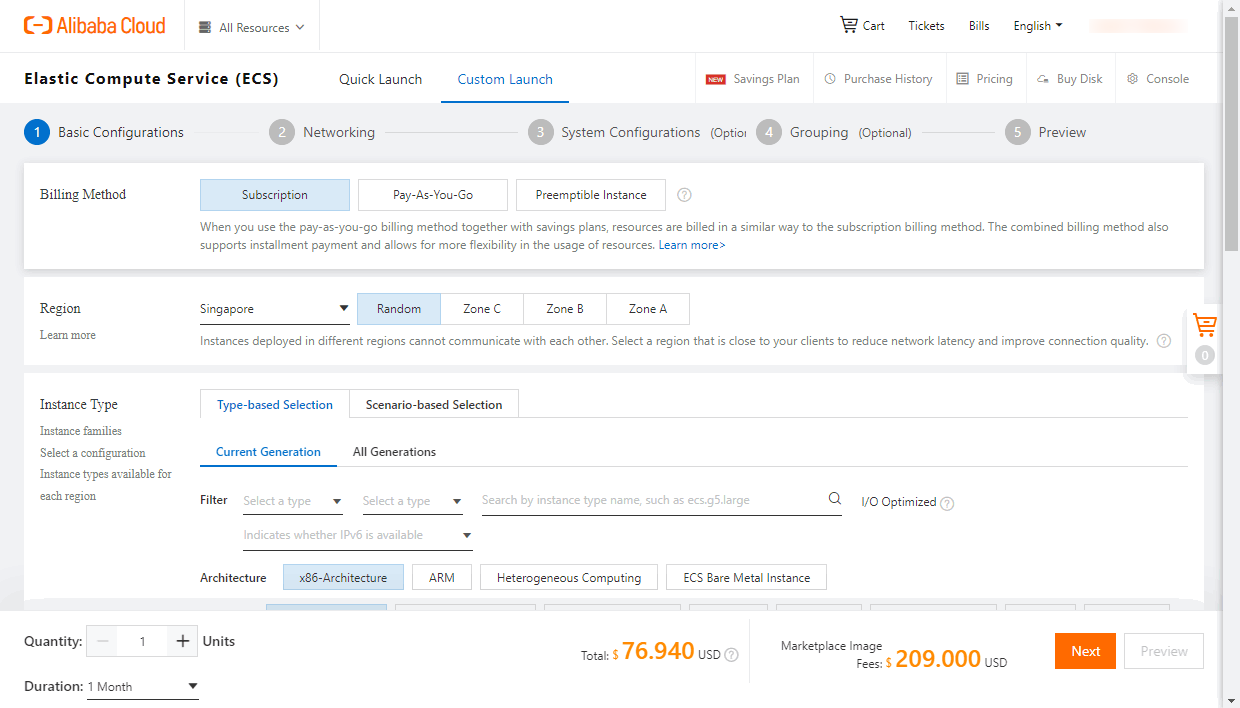
在1 - 基本配置部分,您可以更改以下参数:
- 计费方式 - 选择订阅、按需付费或抢占式实例。
- 区域 - 选择实例将部署的区域。建议选择位置最近的区域。
- 实例类型 - 您可以选择所需的实例类型。
- 镜像 - 已选择 ONLYOFFICE Workspace 企业版市场镜像。
- 存储 - 您可以指定所需的系统磁盘容量或添加数据盘。
- 快照 - 您可以使用自动快照策略定期备份磁盘。
点击右下角的下一步按钮。
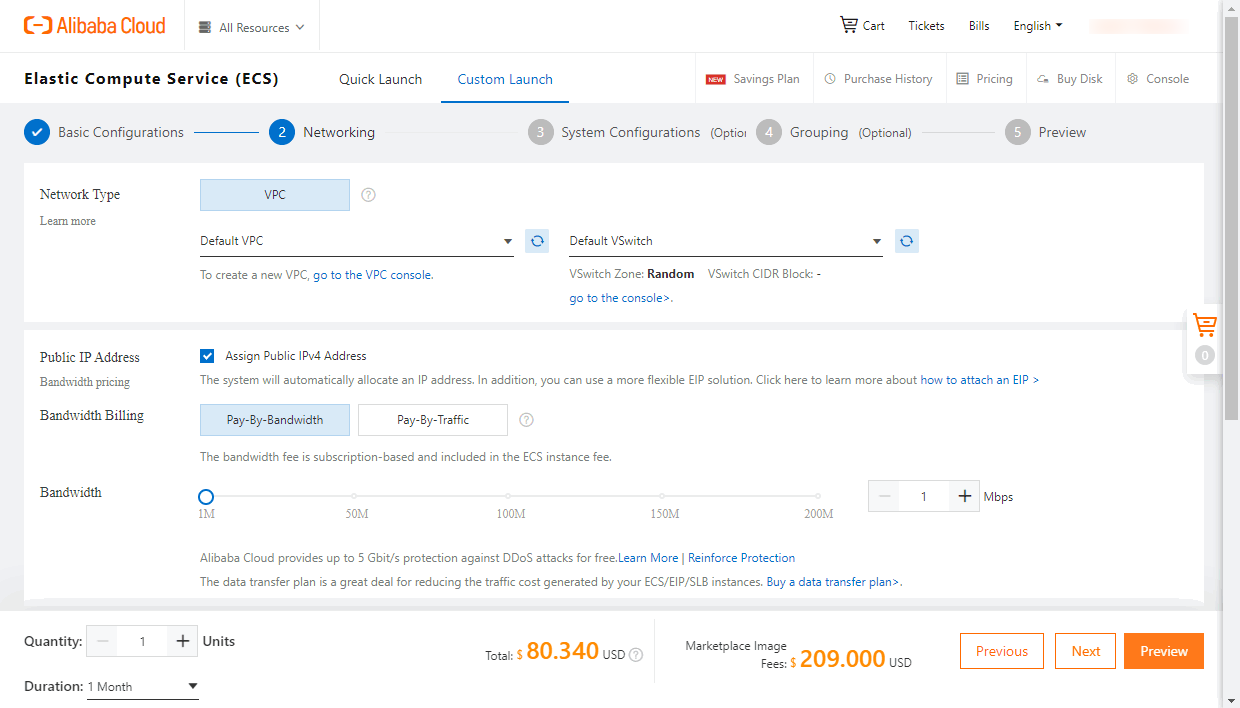
在2 - 网络配置部分,您可以更改以下参数:
- 网络类型 - 您可以保留默认设置。
- 公网 IP 地址 - 已启用自动分配的 IP 地址。
- 网络计费方式 - 选择按带宽计费或按流量计费。
- 安全组 - 如有需要,您可以创建新的安全组。默认安全组已选择。
- 弹性网络接口 - 您可以保留默认设置。
- IPv6 - 您可以保留默认设置。
点击右下角的下一步按钮。
在3 - 系统配置(可选)部分,您可以更改以下参数:
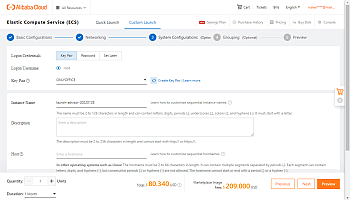
- 登录凭据 - 您可以设置密码或创建新的密钥对以通过 SSH 远程连接到您的实例。登录用户名为 root。
要创建新的密钥对,
- 点击创建密钥对链接。弹性计算服务控制台将在新浏览器标签页中打开。
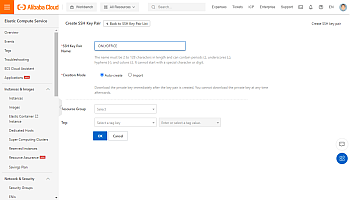
- 在相应字段中输入密钥对名称(例如 ONLYOFFICE),选择自动创建或选择导入并粘贴您的 Base64 编码的公钥。点击下方的确定按钮。
您的公钥将存储在弹性计算服务中。包含您私钥的
.pem文件将下载到您的本地计算机并存储在默认的下载文件夹中。请将其复制并存储在安全的地方。

返回系统配置页面,使用右侧的图标刷新密钥对字段,并从列表中选择创建的密钥对。
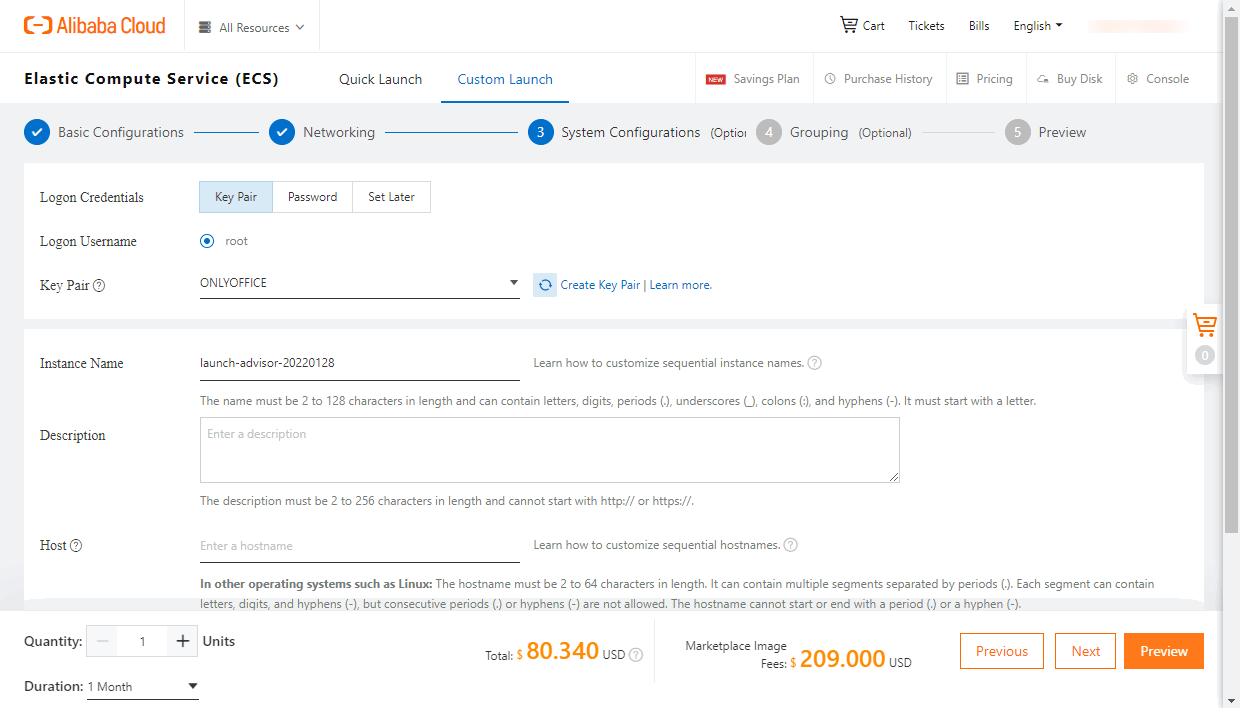
- 您还可以自定义实例名称,添加描述或自定义主机名。
点击右下角的下一步按钮。
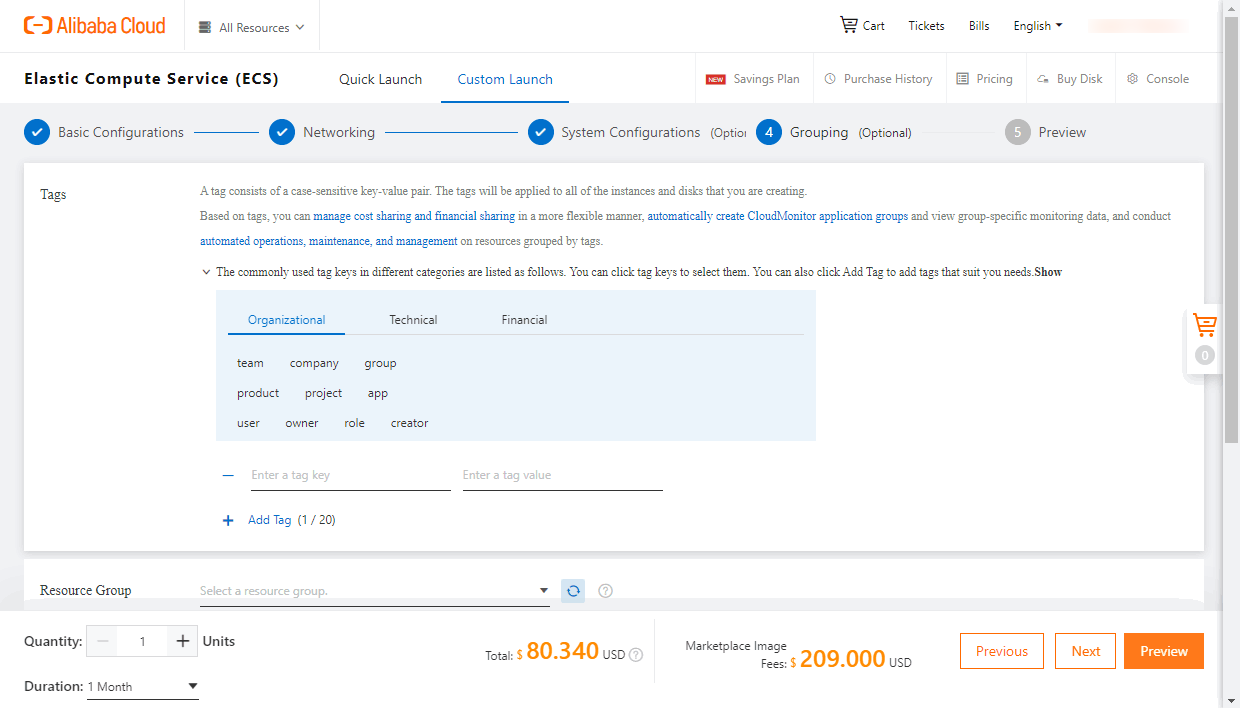
在4 - 分组(可选)部分,您可以更改以下参数:
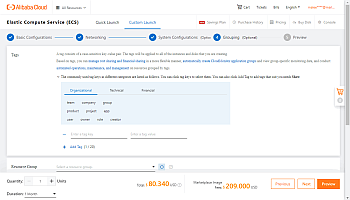
- 标签 - 您可以为实例添加一些标签。
- 资源组 - 您可以将实例分配到资源组以便于管理。
- 您还可以选择部署集、专用主机或私有池。
点击右下角的下一步按钮。
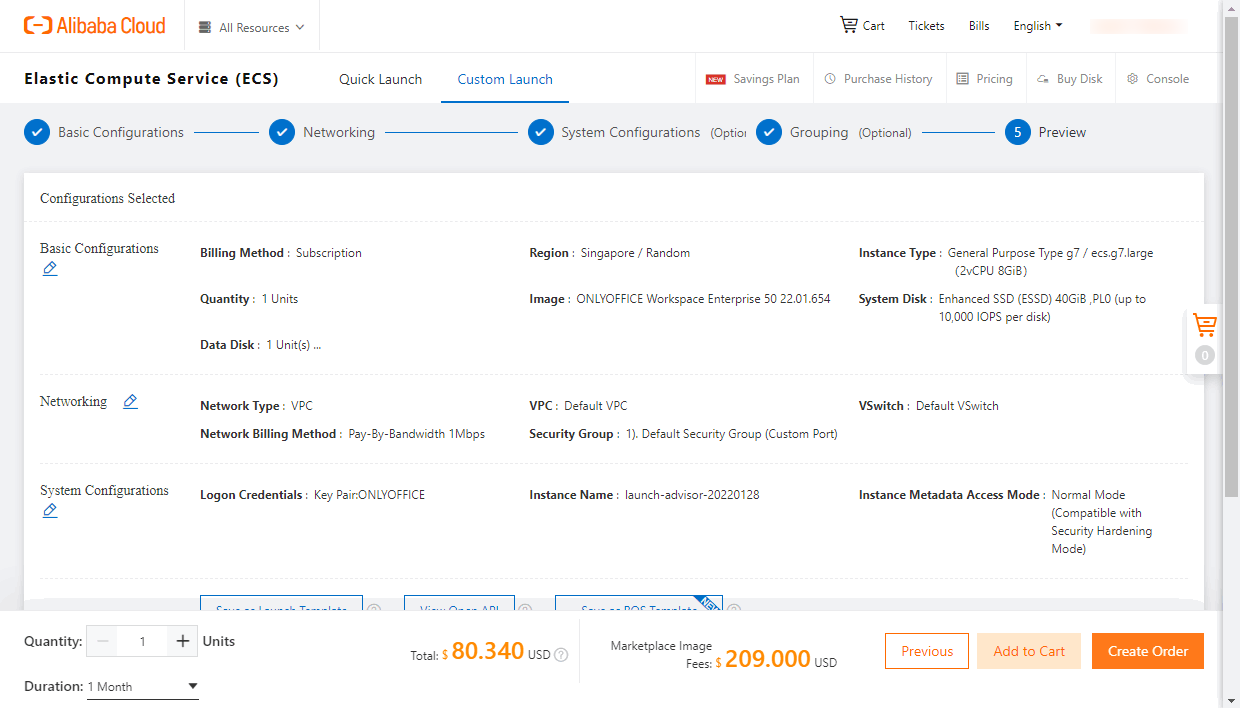
在预览页面,查看配置选项,接受服务条款并点击创建实例。
实例启动后,可能需要一些时间才能完全正常运行。
然后,您可以通过 SSH 连接到您的实例以启用测试示例,并通过网络浏览器检查解决方案的功能。
步骤 3. 通过网络浏览器访问您的门户
要通过网络浏览器访问您的门户,您可以使用实例的公网 IP 地址。可以在阿里云 ECS 控制台中找到它。打开左侧菜单的实例部分。在顶部导航栏中选择实例部署的区域。在实例列表中找到您的实例的 IP 地址。
在网络浏览器中,在地址栏中输入http:// + 您的实例公网 IP 地址。您的门户初始化可能需要几分钟。
门户设置向导将打开。
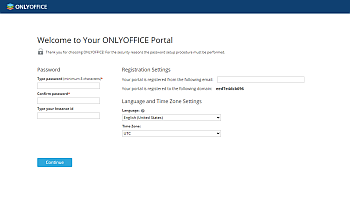
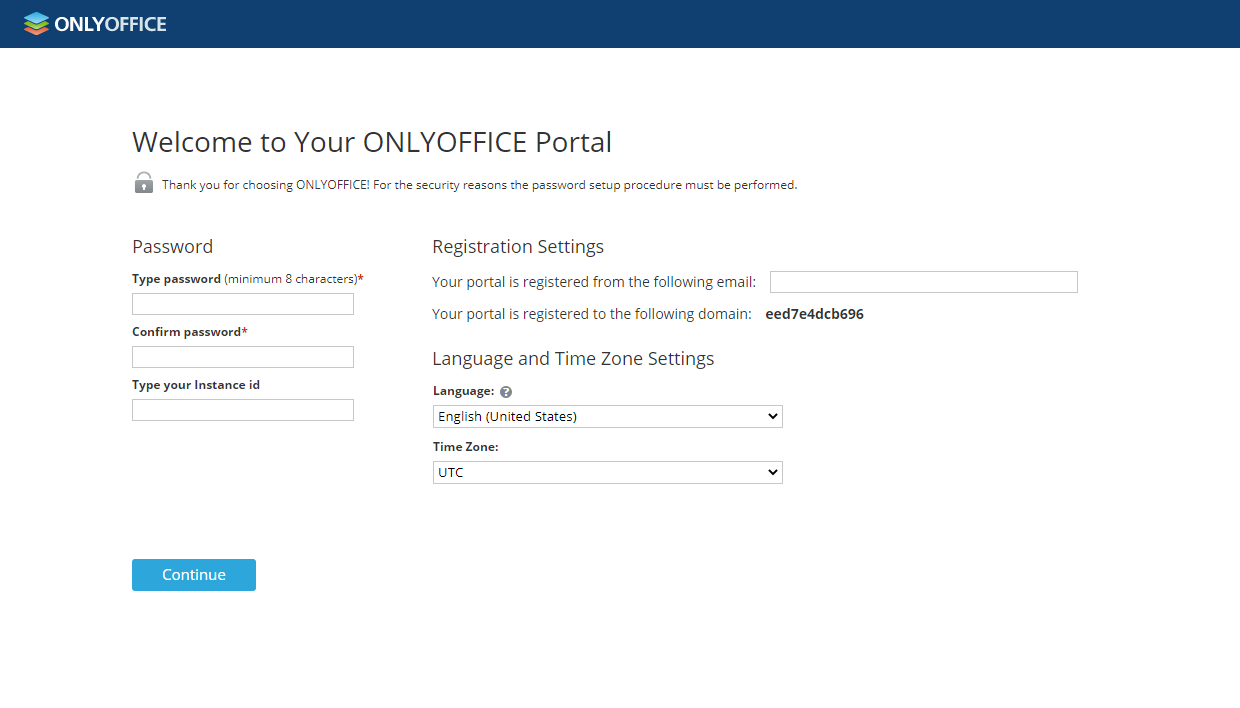
设置您的账户密码并确认。输入您的电子邮件地址。
此电子邮件和密码组合将用于通过网络浏览器访问您的门户管理员账户。默认情况下,密码必须至少为8个字符,但不超过120个字符。
在相应字段中指定您的实例 ID。可以在阿里云 ECS 控制台中找到它。打开左侧菜单的实例部分。在顶部导航栏中选择实例部署的区域。在实例列表中找到实例 ID。
您还可以使用相应的下拉列表更改门户语言和时区。必须指定时区以确保门户通知和日历提醒的正确工作。
点击继续按钮。
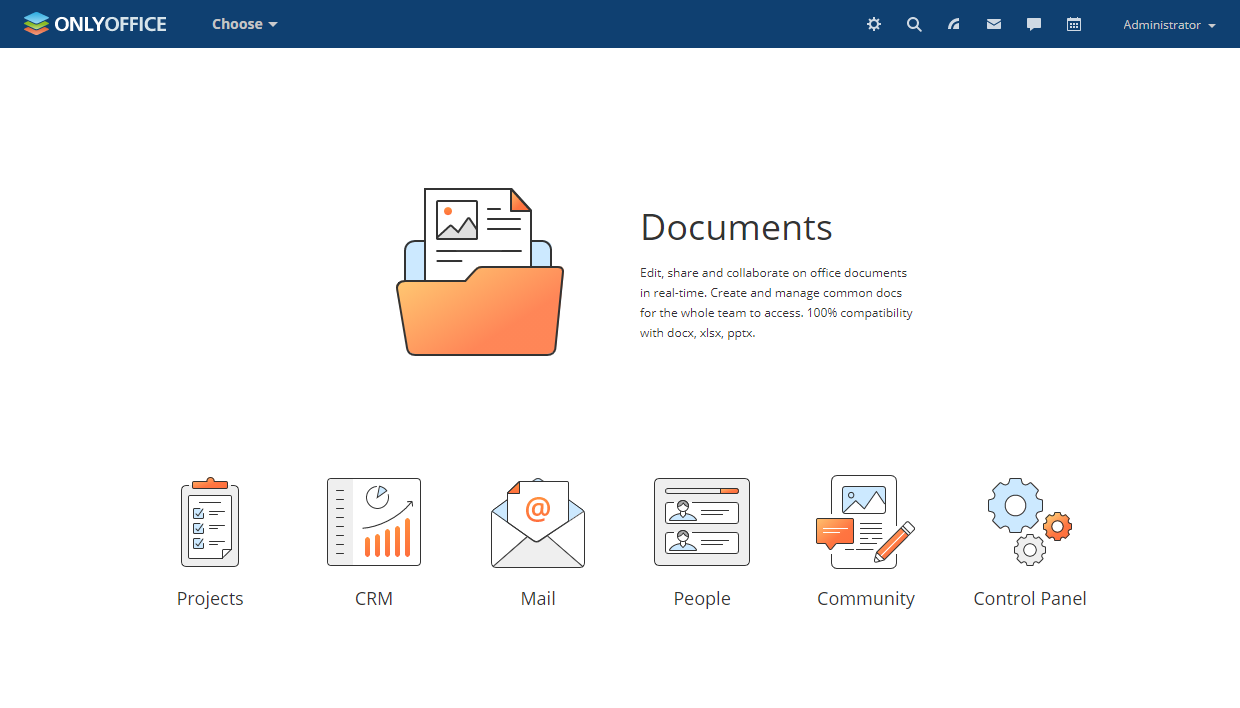
您的门户现已创建并准备好工作。在起始页面上切换可用的门户模块以探索网络办公功能。
步骤 4. 通过 SSH 连接到您的服务器
要远程管理和配置您的网络办公,您可以通过 SSH 连接到您的虚拟服务器。要通过 SSH 连接到您的虚拟服务器,您还需要使用实例的公网 IP 地址。可以在阿里云 ECS 控制台中找到它。打开左侧菜单的实例部分。在顶部导航栏中选择实例部署的区域。在实例列表中找到您的实例的 IP 地址。
在 Windows 上,您可以使用PuTTY工具。
- 如果使用用户名和密码进行身份验证,
- 启动PuTTY。打开左侧导航面板中的会话部分。
- 在主机名或 IP 地址字段中输入实例的公网 IP 地址,确保指定端口 22 并选择 SSH 连接类型,然后点击打开按钮。
- 在PuTTY 安全警告窗口中点击是。
- 输入用户名
root并按Enter。 - 输入实例的登录密码并按Enter。
- 如果使用私钥进行身份验证,首先需要将私钥文件从 .pem 转换为 .ppk。有关详细信息,请阅读说明。
在 Linux 上,您可以使用类似OpenSSH的 SSH 客户端。
- 如果使用密码进行身份验证,您需要指定
root用户名和您的实例IP 地址。在终端中输入以下命令,指定IP 地址的实际值:
ssh root@your_instance_ip输入实例的登录密码并按Enter。
- 如果使用私钥进行身份验证,您需要指定存储在本地计算机上的
.pem文件路径、root用户名和您的实例IP 地址。在终端中输入以下命令,指定
.pem文件路径和IP 地址的实际值:ssh -i /path/onlyoffice.pem root@your_instance_ip输入
yes以继续连接到服务器。