通过门户设置将 ONLYOFFICE 邮件连接到 ONLYOFFICE 工作区
介绍
您可以通过门户设置连接 ONLYOFFICE 邮件到 ONLYOFFICE 工作区,如本说明中所述,或者手动连接,具体方法请参见以下文章:Windows 版 和 Linux 版。
如果您已在本机安装了 ONLYOFFICE 工作区,并希望使用 ONLYOFFICE 邮件创建您自己邮件域的企业邮箱,您需要在另一台运行 Linux 操作系统的机器上安装 ONLYOFFICE 邮件Docker 版本,然后将其连接到您的 ONLYOFFICE 工作区。
步骤 1:在 Docker 容器中安装 ONLYOFFICE Mail
下载用于在 Linux 机器上安装 ONLYOFFICE 邮件的脚本
wget https://download.onlyoffice.com/install/workspace-enterprise-install.sh将 "{Domain}" 替换为您自己的域名并执行命令:
bash workspace-enterprise-install.sh -md "{Domain}" -ids false -ics false -icp false -es true上述命令中的
"{Domain}" 参数应理解为 邮件服务器的服务域名。通常它在用于维护通信的域名的 MX 记录 中指定。通常,"{Domain}" 形式类似于 mx1.onlyoffice.com步骤 2:(可选)更改 ONLYOFFICE Mail 数据库访问密码
出于安全考虑,建议更改 MySQL 数据库密码。您可以按照以下方法操作。
进入正在运行的 ONLYOFFICE 邮件Docker 容器:
sudo docker exec -it onlyoffice-mail-server bash以 root 用户身份连接到 MySQL 服务器:
sudo mysql -u root -p输入密码 Isadmin123。之后,您应看到 SQL 提示符:
mysql>这表示您已成功登录到 SQL 数据库。
输入以下命令(不要省略分号)以选择要使用的数据库:
use mysql;要为 mail_admin 用户设置新密码,请执行以下命令(将 newpassword 替换为您自己的密码):
update user set password=PASSWORD('newpassword') where User='mail_admin';要使更改生效,请使用以下命令:
flush privileges;关闭与 MySQL 的连接并退出 Docker 容器:
mysql> exitexit步骤 3:将 ONLYOFFICE Mail 连接到 ONLYOFFICE 工作区
在网页浏览器中打开您的 ONLYOFFICE 工作区 门户。使用管理员或所有者账户登录门户。
点击顶部的  图标进入 设置 部分,在左侧菜单中选择 集成,然后切换到 邮件服务器 页面。
在 邮件服务器 IP 字段中,填写安装了 ONLYOFFICE 邮件的机器的 IP 地址。
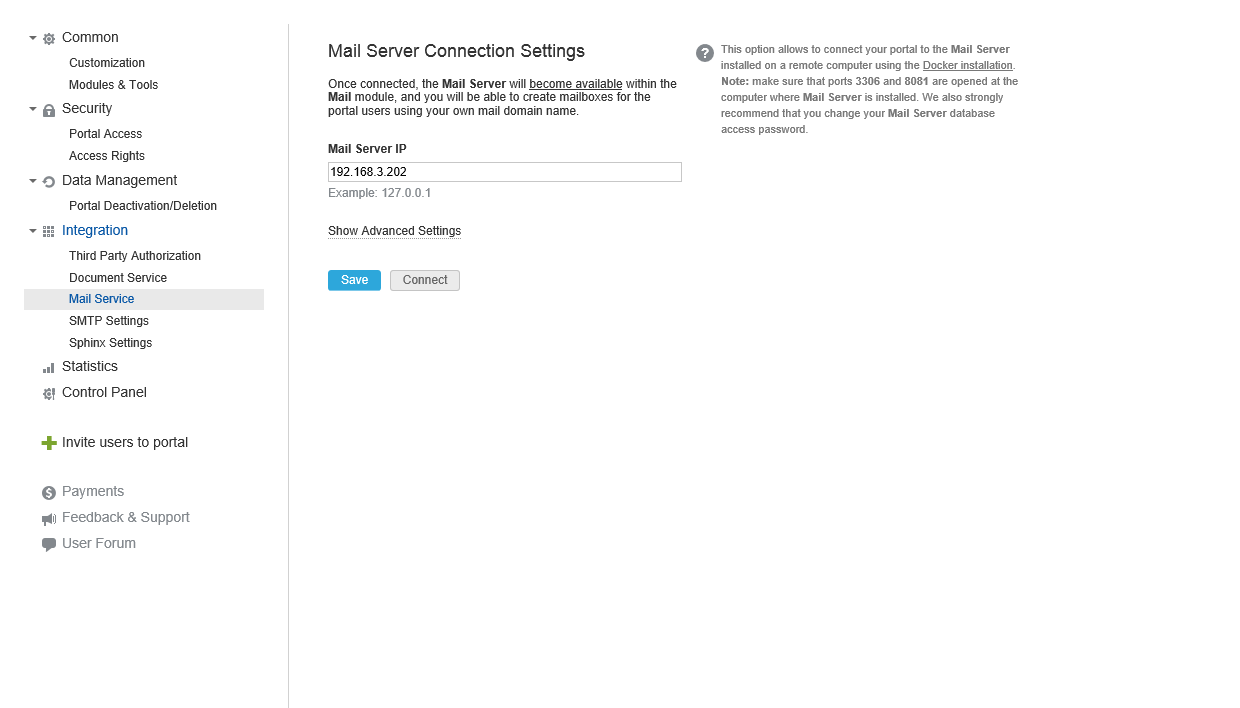
如果您在上一步更改了数据库访问密码,点击 显示高级设置 链接展开填写默认访问设置的表单。在 邮件服务器数据库密码 字段中填写您为 mail_admin 用户设置的新密码,替代默认密码。
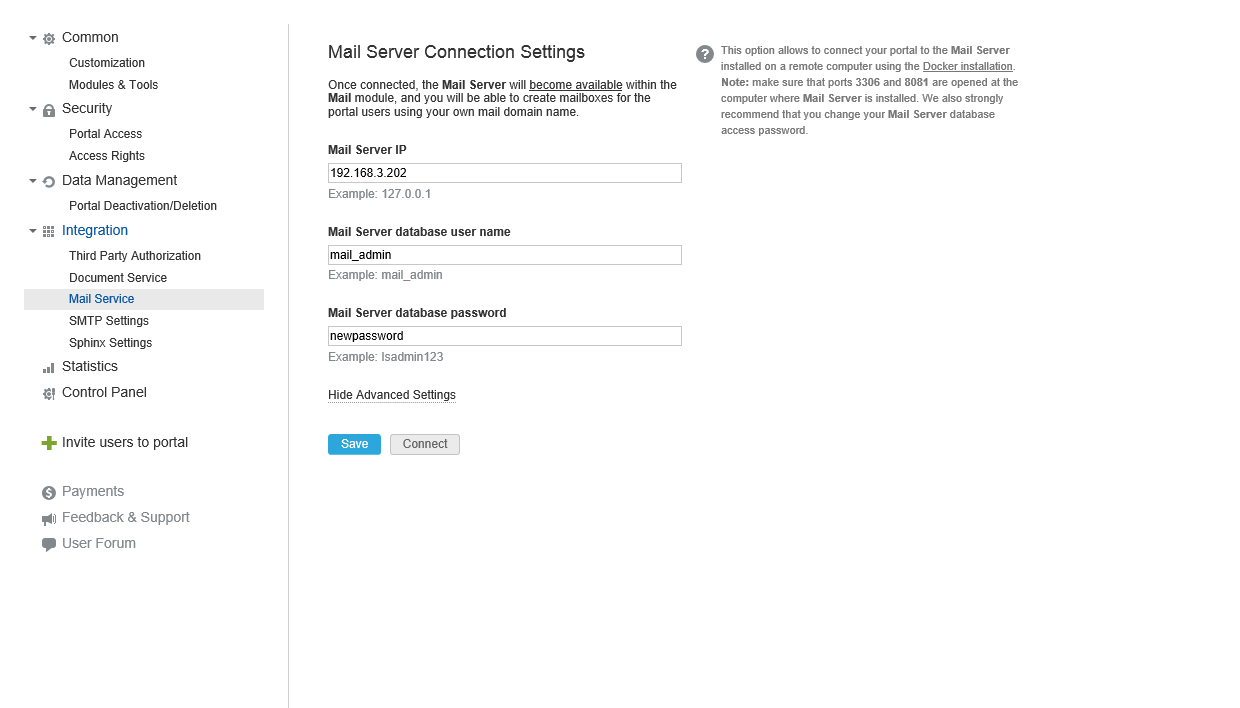
点击下方的 连接 按钮,验证所有参数是否正确设置。如果 ONLYOFFICE 邮件与 ONLYOFFICE 工作区 之间的连接成功建立,您将看到“连接成功”消息。
点击 保存 按钮以应用设置。
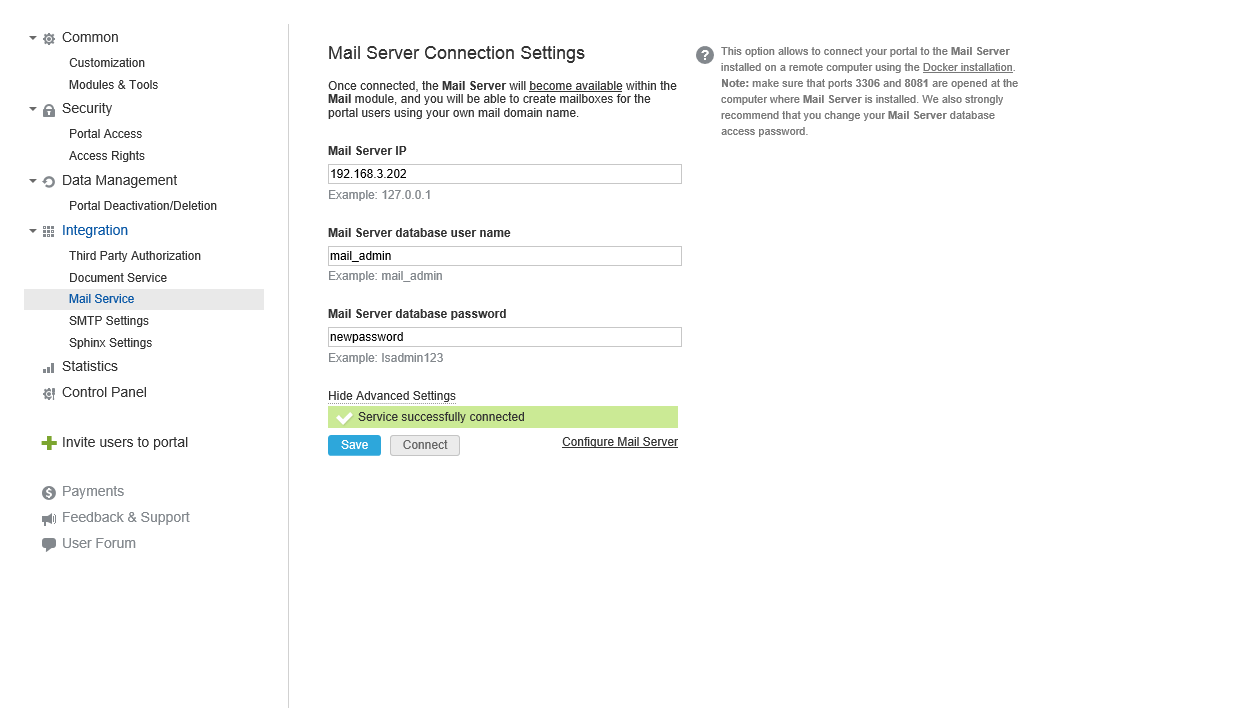
完成以上步骤后,您可以点击出现的 配置邮件服务器 链接,进入 ONLYOFFICE 邮件模块。请按照此处提供的说明,连接您的邮件域,创建新邮箱,并检查 ONLYOFFICE 邮件是否正常工作。