设置邮件服务器
简介
邮件服务器是邮件模块的一个附加功能,用于使用您自己的域名发送和接收电子邮件。连接邮件到您自己的域名后,您可以使用自己的地址进行商务通信,例如您的公司名称。
此消息解决方案使电子邮件管理变得简单,并包括以下组件:邮件服务器、邮件服务器API、Web服务器、WebUI和邮件聚合器(2g!)服务。
在以下指南中,您将了解如何设置和开始使用门户邮件服务器。
步骤1. 访问邮件
进入您的门户,点击每个门户页面顶部可用的 图标。
图标。
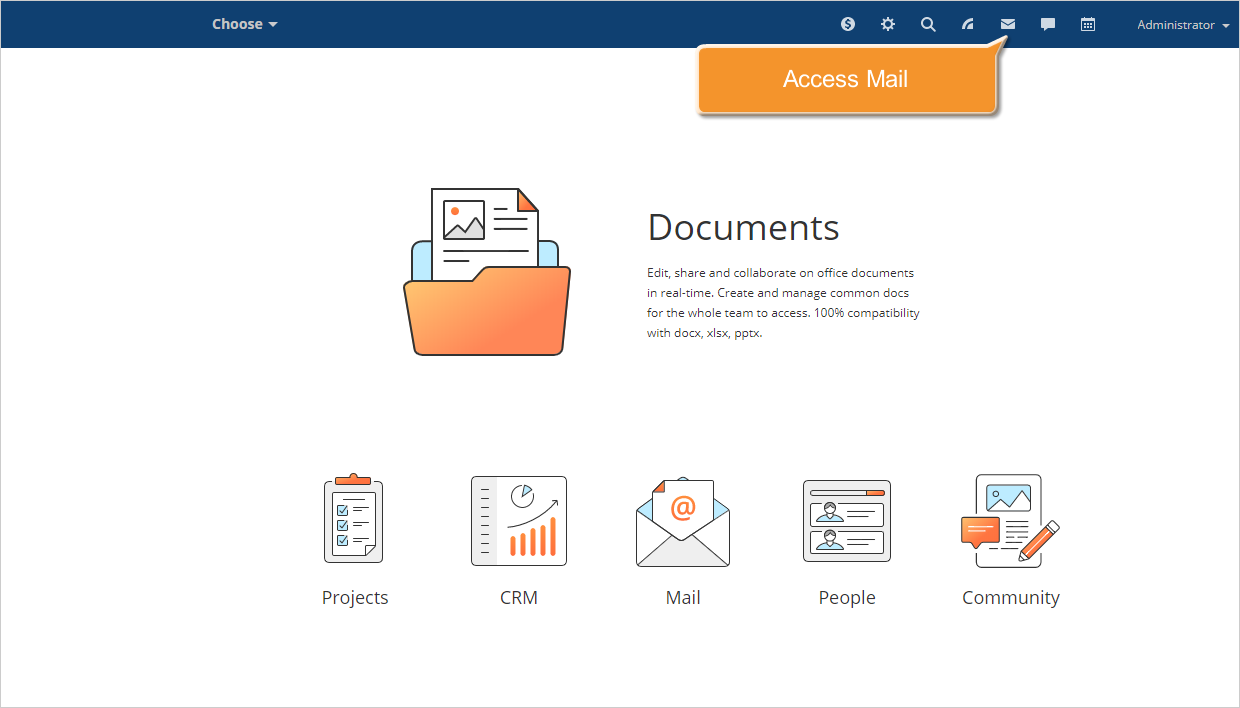
要访问邮件,您还可以打开页面左上角的下拉列表并选择相应的选项。
步骤2. 添加域名
门户邮件窗口将打开。
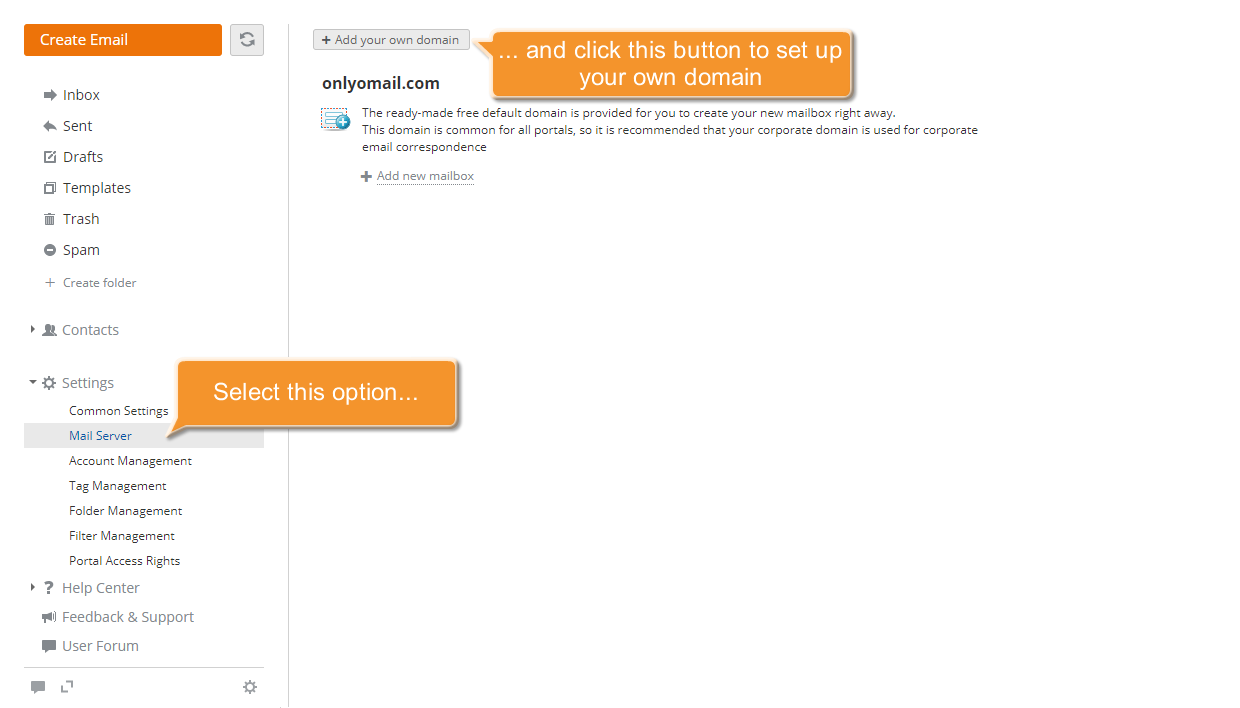
切换到左侧菜单中的设置部分,选择邮件服务器选项,然后点击添加您自己的域名按钮。
在字段中输入公司域名,然后点击下一步按钮。
下一步用于证明您的域名所有权。为此,您需要在您自己的域名控制面板中添加TXT记录。
在另一个浏览器标签中打开您的域名控制面板,复制添加域名向导中提供的粗体文本,并将其粘贴到您的域名DNS设置中的相应字段中。
一旦创建了TXT记录,按下添加域名向导的下一步按钮。
同样,您需要在DNS设置中添加MX记录、SPF记录和DKIM记录。
只需复制向导中提供的信息,并将其粘贴到您域名控制面板的相应字段中,然后点击向导的下一步按钮。
当所有记录都添加完毕后,按下完成按钮。
要验证您的域名设置,点击位于域名旁边的 按钮,并从菜单中选择DNS设置选项。域名设置窗口将打开,记录将被检查。
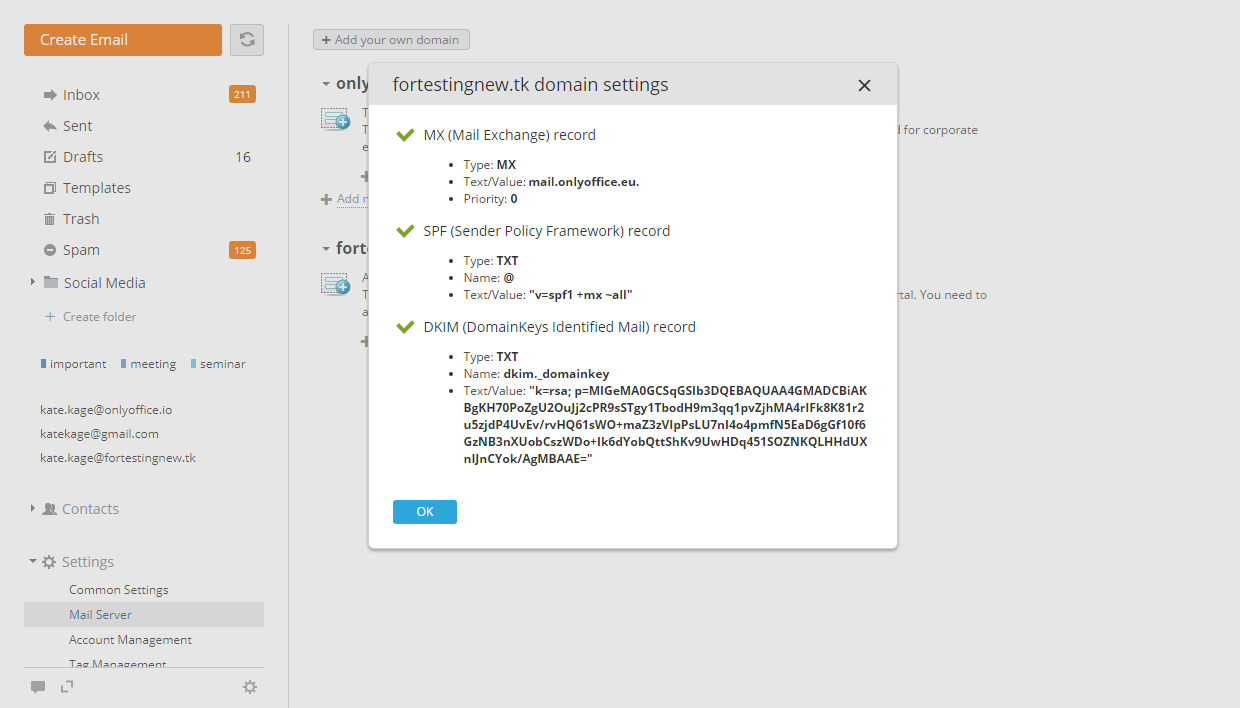
管理员可以在邮件服务器设置页面的域名菜单中查看连接设置。拥有域名邮箱的用户可以在账户管理页面的邮箱菜单中查看连接设置。
点击域名/邮箱右侧的按钮,从域名/邮箱菜单中选择连接设置选项。连接设置将在新窗口中显示。设置包括以下数据:登录名和密码(您的邮箱地址和密码)、服务器、端口、SSL/TLS用于接收邮件(IMAP服务器)和发送邮件(SMTP服务器)。
从Workspace v12.0开始,使用ImapSync服务,该服务允许同步连接到第三方客户端的邮箱。ImapSync仅适用于更新到v12.0后创建的邮箱。目前,它允许同步门户与第三方邮件客户端中的收件箱、已发送、草稿和垃圾邮件文件夹。用户文件夹将同步到同名文件夹。ImapSync允许您同步接收、移动、删除消息以及更改已读和重要标记。
步骤3. 添加邮箱、别名和邮件组
您已经设置了您的域名。现在您可以添加第一个邮箱。
为此,点击添加新邮箱链接,并在邮箱地址字段中输入邮箱地址。
然后添加用户。点击添加用户链接,从列表中选择所需人员或在搜索字段中输入其姓名以查找用户。
发件人名称字段将自动填入用户资料中的信息,但如果需要,您可以更改名称。
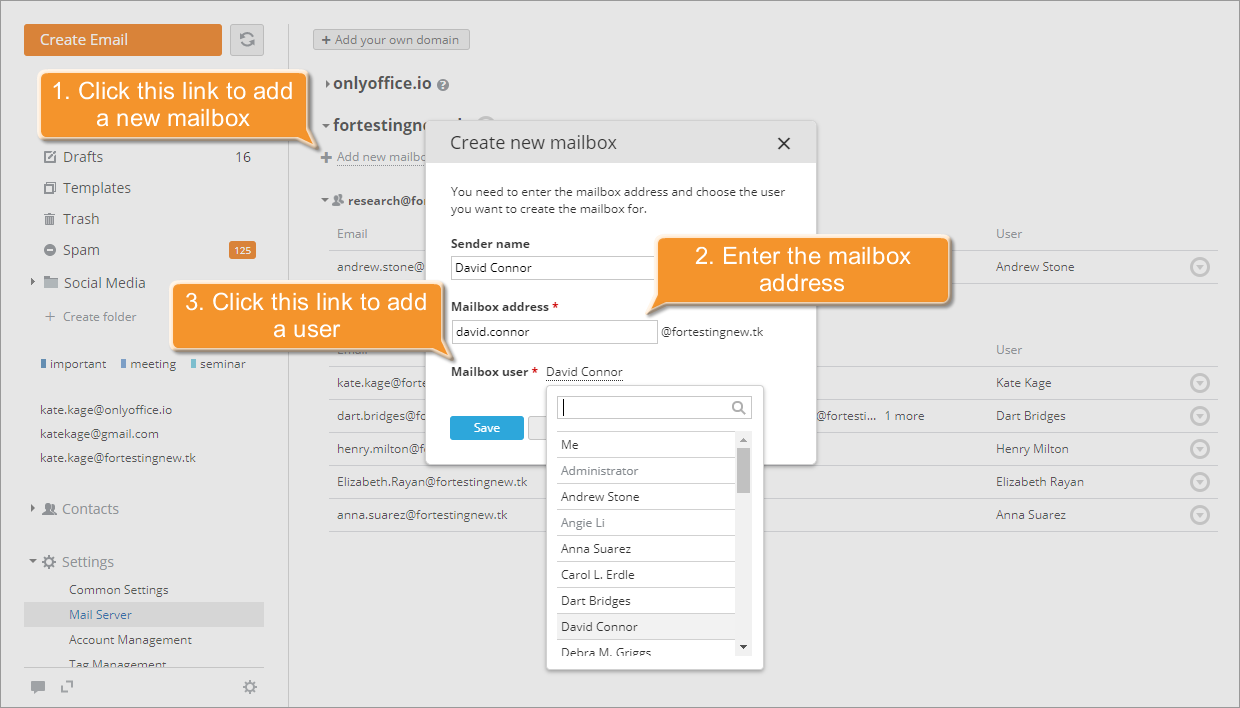
完成添加用户后,点击保存按钮以使设置生效。
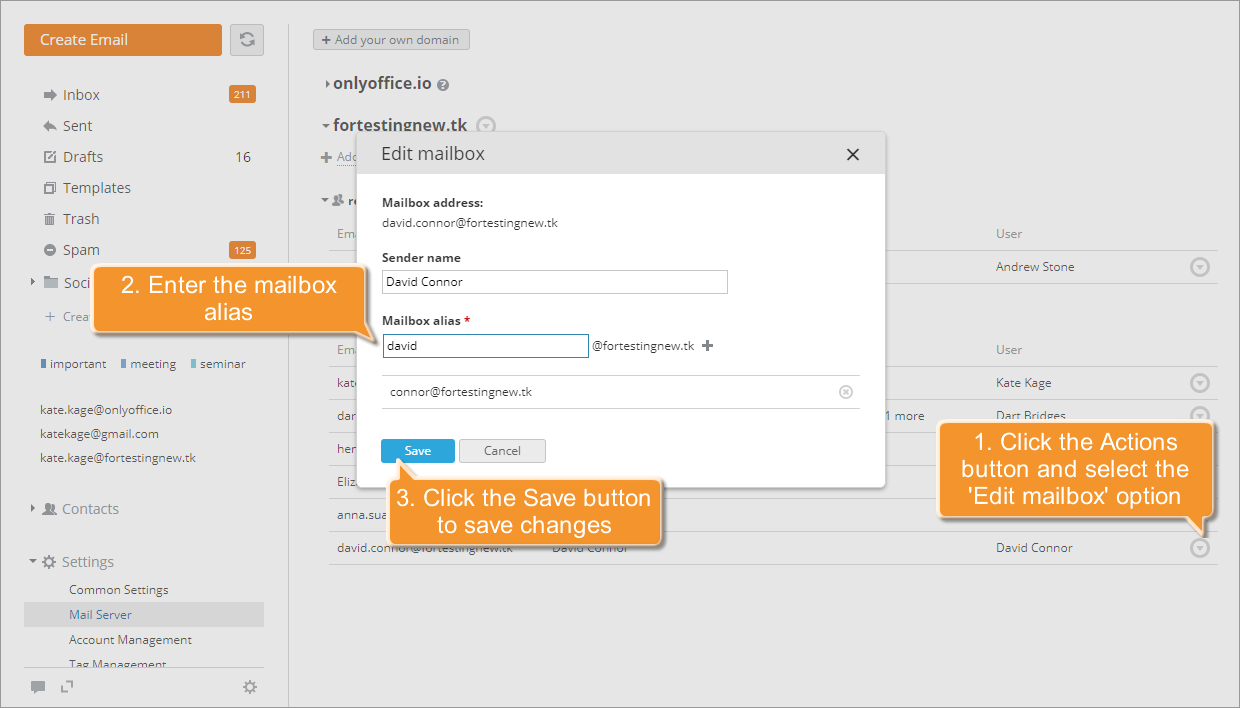
要为新创建的邮箱添加别名,点击邮箱名称右侧的按钮,并从菜单中选择编辑邮箱选项。在打开的窗口中,将邮箱别名输入相应字段并按下保存按钮。同样,您可以根据需要添加多个别名。
管理员可以在邮件服务器设置页面的邮箱菜单中更改用户邮箱的密码。拥有域名邮箱的用户可以在账户管理页面的邮箱菜单中更改其密码。
点击邮箱右侧的 按钮,从邮箱菜单中选择更改密码选项,并指定新密码。密码生成和验证规则与门户账户密码的规则相同(在门户安全设置的密码强度设置部分中指定)。您可以手动输入密码或自动生成。密码在输入时会进行验证,其符合密码强度要求的情况以颜色指示。要自动生成新密码,请点击
 图标。邮箱地址和生成的密码可以通过下面的相应链接复制并发送给用户。有关密码更改的自动门户通知将发送到用户资料中指定的邮箱(如果已激活)。如果用户资料邮箱未激活,消息将发送到当前邮箱。
如果您需要将一些电子邮件地址分组到一个名称下,您可以创建一个邮件组。
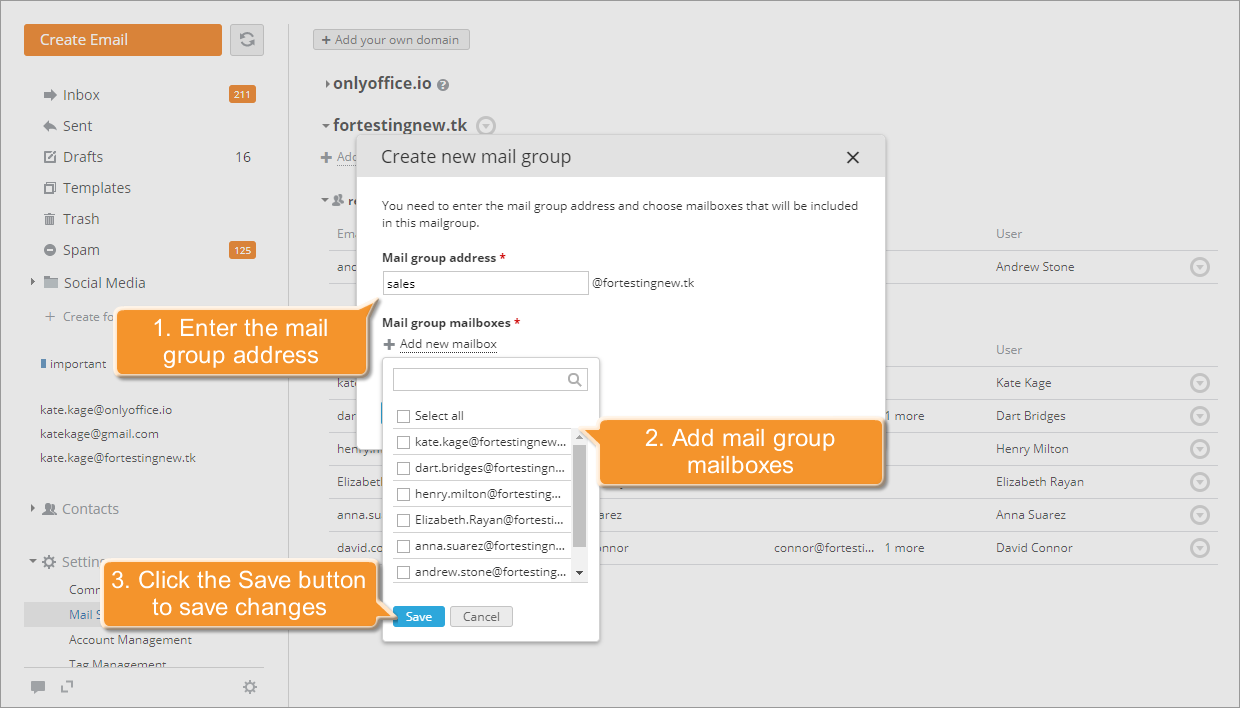
点击位于所需域名下的添加新邮件组链接。
输入邮件组地址并选择要包含在邮件组中的邮箱。点击保存按钮以保存更改。
添加的邮箱将自动包含在组中。如果邮箱未包含在任何组中,它将出现在未在组中列表中。
就是这样!一切准备就绪,可以开始使用新域名发送电子邮件。