本文由AI翻译
更新 ONLYOFFICE Workspace 到最新版本
控制面板为您提供访问每个在线办公组件的最新版本并轻松更新的可能性。
要访问控制面板,请登录您的门户并点击开始页面上的“控制面板”链接。或者,您可以进入门户“设置”并点击左侧面板上的“控制面板”链接。
在开始更新过程之前,建议创建您的门户数据备份以防止数据丢失的可能性。
基本操作说明
- 在控制面板中,打开左侧边栏常用设置部分的更新页面。在此页面上,您可以看到所有ONLYOFFICE Workspace组件的列表及其状态(已安装),以及当前和最新的可用版本。
一旦某个模块的新版本可供下载和安装,旁边将出现下载按钮。
如果多个组件(包括控制面板)有更新可用,首先更新控制面板是很重要的。
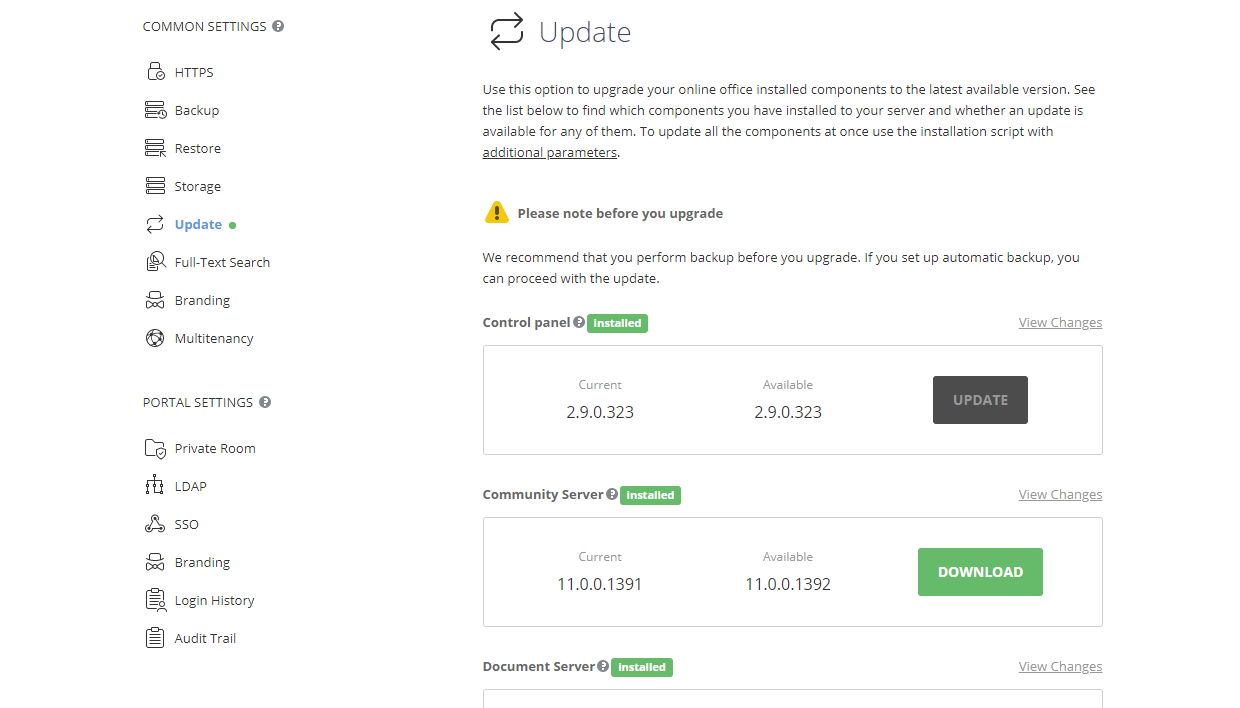
- 点击下载按钮。当下载过程结束后,更新按钮将会出现。 如果您使用的是 Windows 版本,安装文件将被下载并存储到默认的下载文件夹中。要更新您的 ONLYOFFICE Workspace Windows 版本,您需要手动启动每个组件的安装程序。
- 点击更新按钮。警告窗口将打开。点击确定按钮以开始新版本的安装过程,或点击取消以便先创建备份。
- 点击确定按钮后,您的控制面板和门户将重新启动,并在此过程中变得不可用。这可能需要长达 5 分钟的时间。安装完成后,更新组件的当前和可用版本将在更新页面上显示相同。您可以向上滚动,点击进入门户按钮,探索更新模块的新功能。
如果您之前已将 ONLYOFFICE Workspace Windows 版本切换到 HTTPS,那么在更新门户后,您需要在 IIS 管理器中手动将安全证书绑定到您的门户。有关如何执行此操作的说明,请参阅手动将社区服务器版本 8.5 及更高版本切换到 HTTPS部分。
文章: 标签:
浏览所有标签