本文由AI翻译
配置 ONLYOFFICE SP 和 OneLogin IdP
简介
单点登录 (SSO) 是一种技术,允许用户只需登录一次即可访问多个应用程序/服务,而无需重新验证身份。
如果一个门户网站包含多个大型独立部分(论坛、聊天、博客等),用户可以在其中一个服务中进行身份验证,并自动访问所有其他服务,而无需多次输入凭据。
SSO 始终由两个应用程序的联合操作来实现:身份提供者和服务提供者(以下简称为 "IdP" 和 "SP")。ONLYOFFICE SSO 仅实现 SP。许多不同的提供者可以作为 IdP,但本文考虑的是 OneLogin 的实现。
如果您希望在将 ONLYOFFICE 桌面编辑器 连接到您的 ONLYOFFICE 工作空间 时使用 SSO,请在 控制面板 中禁用 私人房间。
为 SSO 设置准备 ONLYOFFICE 工作空间
- 安装支持 SSO 的 Docker 版本的 ONLYOFFICE Workspace v. 11.0.0 或更高版本。
- 添加一个域名,例如,myportal-address.com。
- 在您的门户上,进入 控制面板 -> HTTPS,创建并应用 letsencrypt 证书以加密流量(以在您的门户上启用 HTTPS)。
在 OneLogin 中创建 IdP
- 如果尚未注册,请注册 OneLogin。
- 以管理员身份登录 OneLogin。
- 进入 管理 部分。
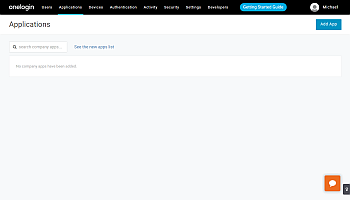
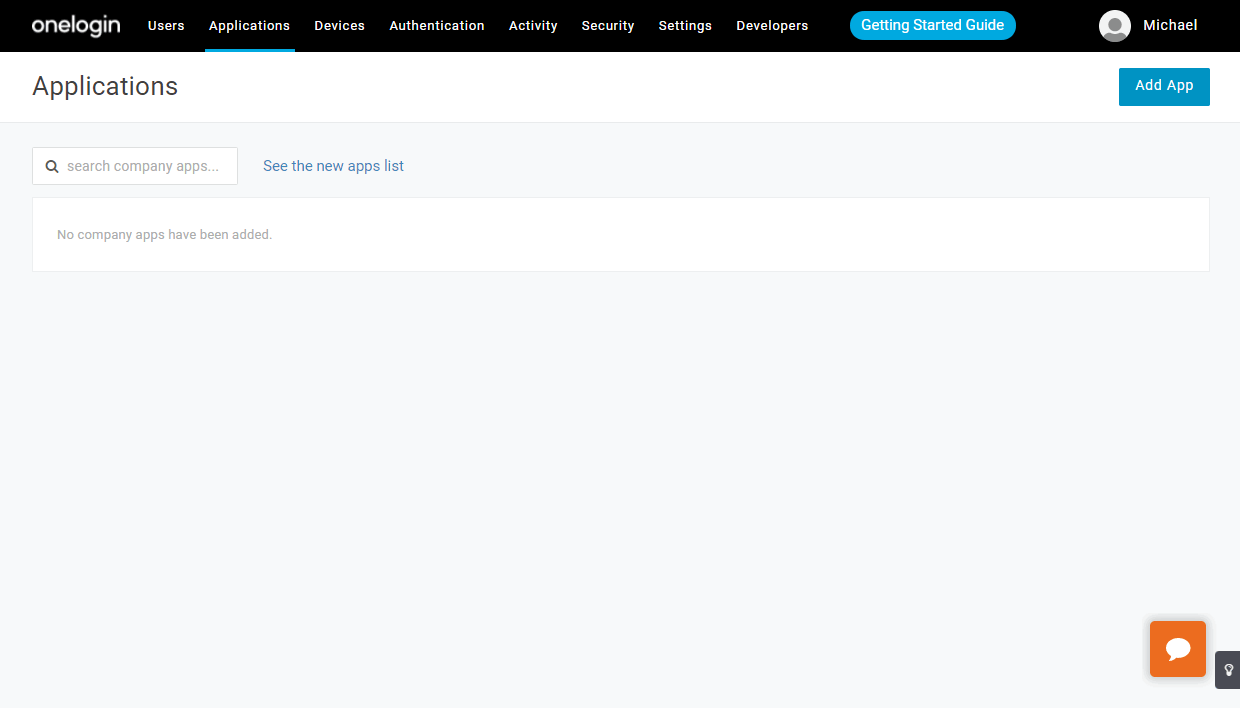
- 点击 应用程序 菜单。点击 添加应用 按钮。
- 在 查找应用程序 搜索字段中,输入以下文本:SAML 自定义连接器(高级):
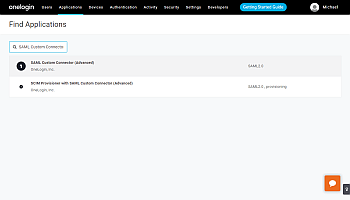
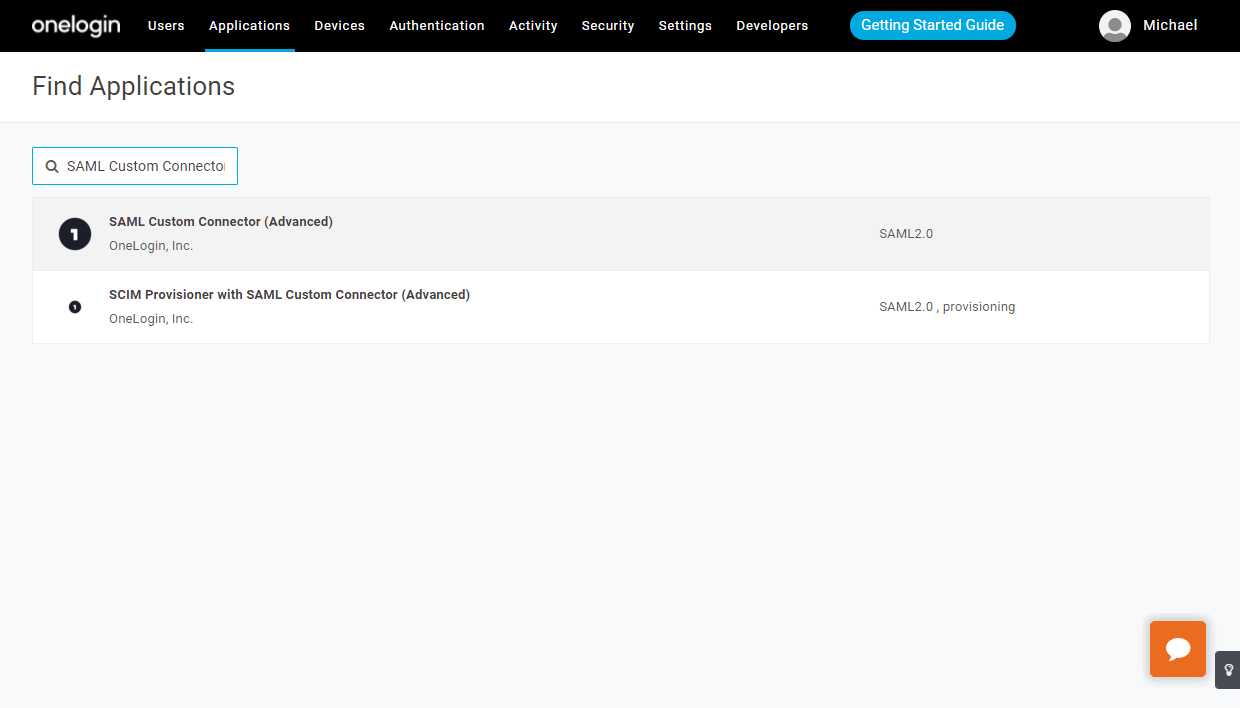
- 选择找到的选项。
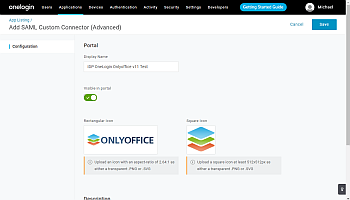
- 在打开的新窗口中,输入任意 显示名称,例如,"IDP OneLogin Onlyoffice v11 Test",以区分此应用程序与其他应用程序,替换图标为您自己的,并点击 保存 按钮。

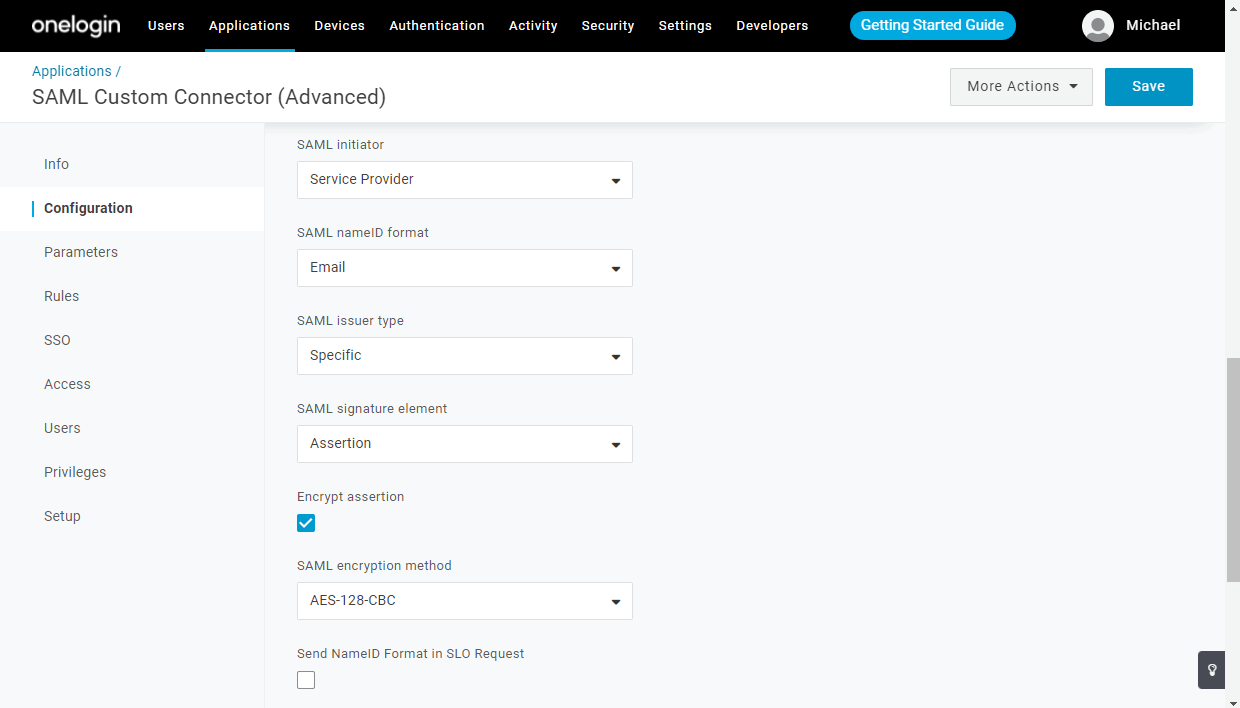
- 进入 配置 子菜单,根据下表填写字段:
请指定您的 域名 或 公共 IP,而不是 myportal-address.com。

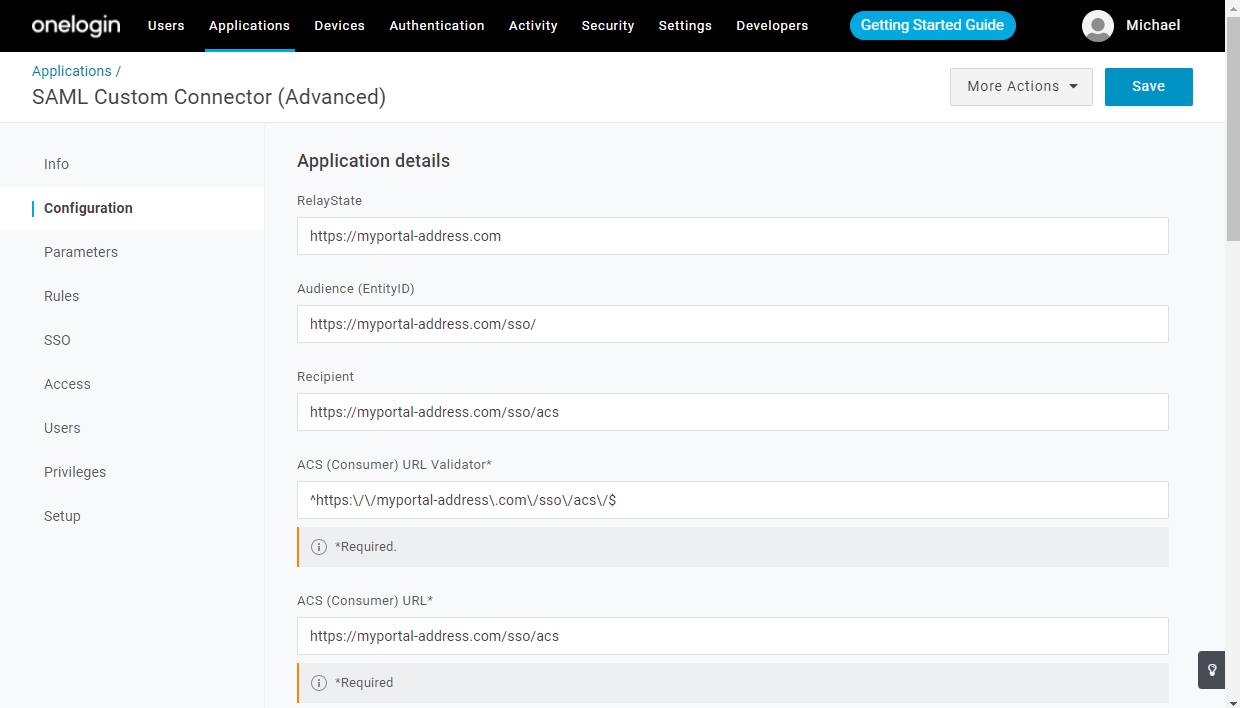
应用程序详情 RelayState https://myportal-address.com Audience (EntityID) https://myportal-address.com/sso/ Recipient https://myportal-address.com/sso/acs ACS (Consumer) URL Validator* ^https:\/\/myportal-address\.com\/sso\/acs\/$ ACS (Consumer) URL* https://myportal-address.com/sso/acs Single Logout URL https://myportal-address.com/sso/slo/callback SAML 发起者 服务提供者 SAML nameID 格式 电子邮件 SAML 发行者类型 特定 SAML 签名元素 断言 加密断言 SAML 加密方法 AES-128-CBC 签署 SLO 请求 签署 SLO 响应 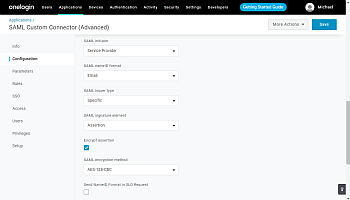
- 点击 保存 按钮并进入 参数 子菜单。
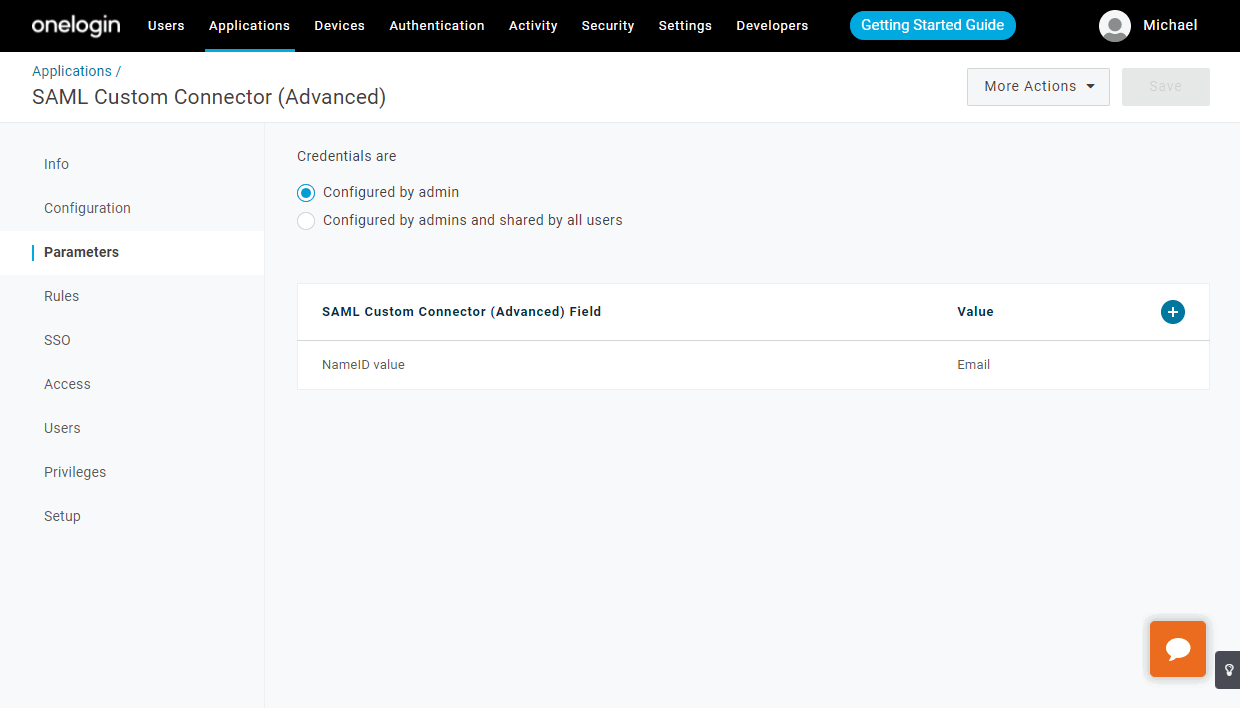
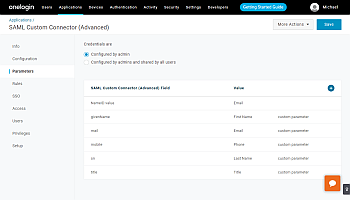
- 使用 + 按钮创建 5 个参数(
givenName,sn,mail,title,mobile)。勾选 包含在 SAML 断言中 选项,并为所有参数从 值 列表中指定一个适合从 LDAP 目录字段目录中颁发的值:
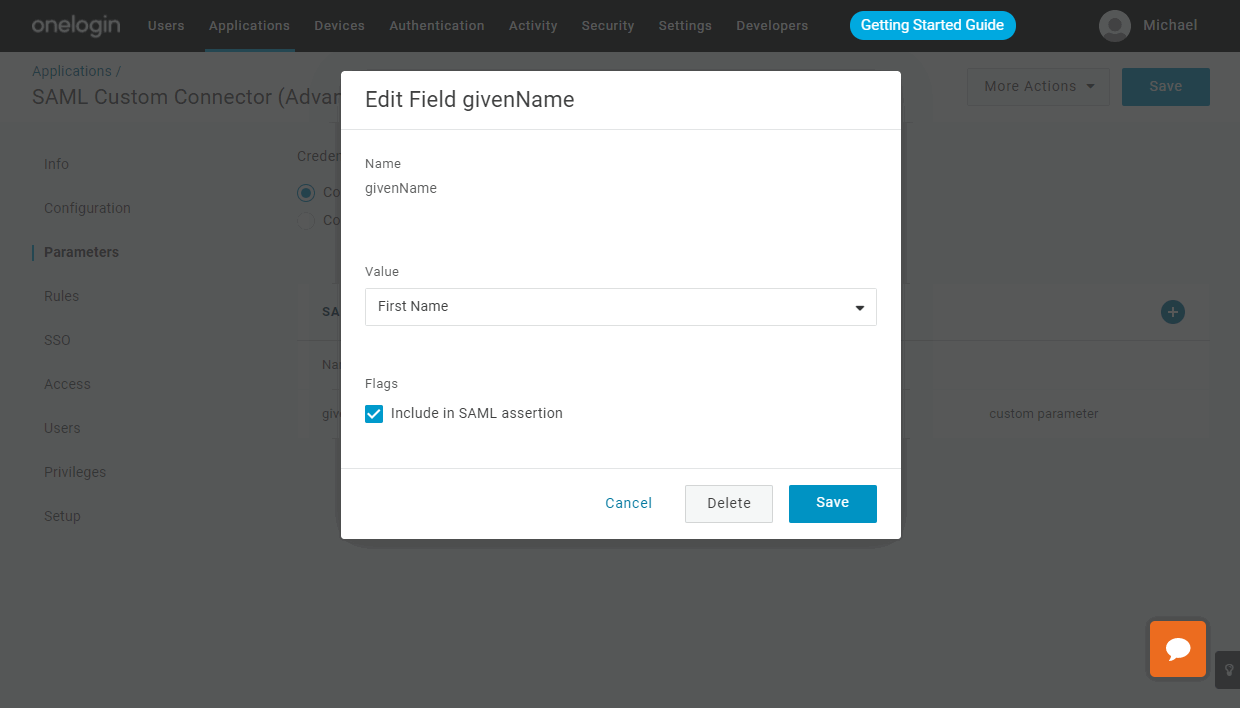
- 一旦您填写了 IdP 中 SAML 断言属性的所有必要字段,您应该会得到与下图类似的结果。点击 保存 按钮。

- 进入 SSO 子菜单。如果您有多个证书,请通过点击 更改 链接从证书列表中选择一个有效的证书。在 SAML 签名算法 字段中,保留 SHA-1 选项,然后点击 保存 按钮:


- 从 发行者 URL 字段复制链接(例如,https://app.onelogin.com/saml/metadata/4d87973f-629d-4a52-812e-bde45eff92b8)并进入 ONLYOFFICE 门户,以管理员身份登录。打开 控制面板 -> SSO 页面。
配置 ONLYOFFICE SP
- 确保您以管理员身份登录到您的 ONLYOFFICE 控制面板,并在左侧边栏的 门户设置 部分中点击 SSO 选项卡。
您只能为您的组织在 ONLYOFFICE 门户上注册一个企业身份提供者。
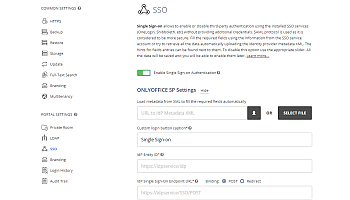
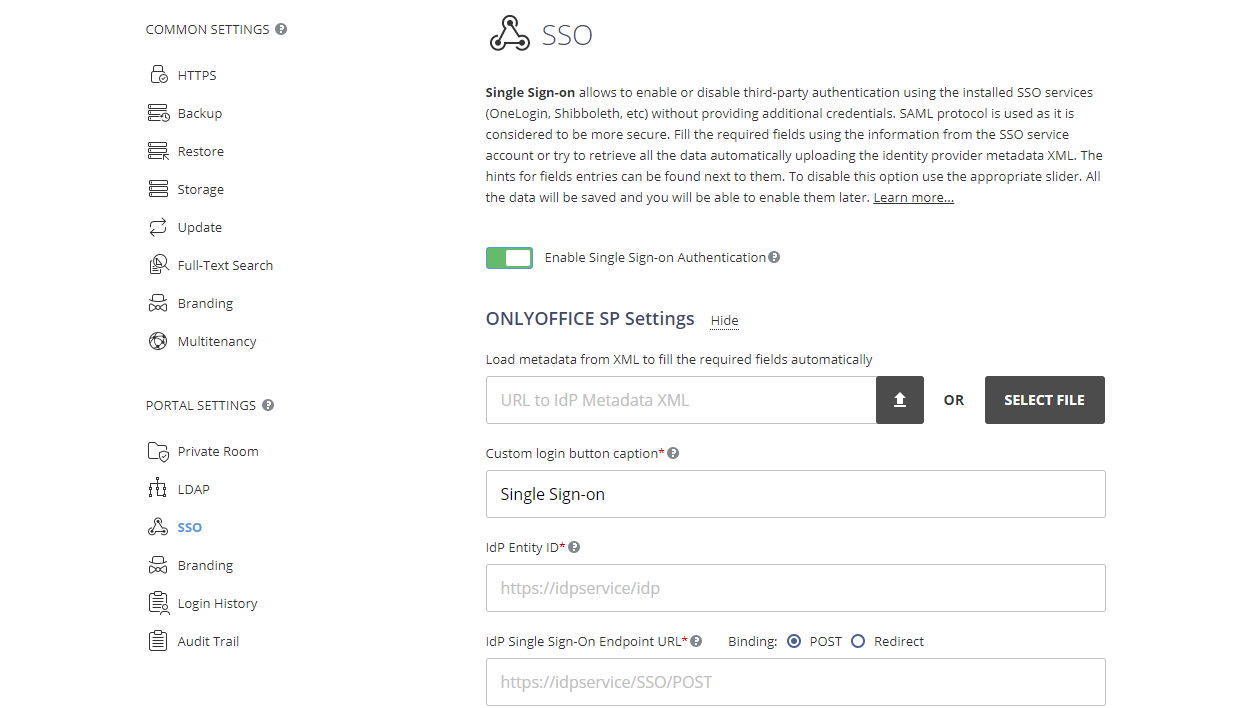
- 使用 启用单点登录认证 开关启用 SSO,并将从 OneLogin 发行者 URL 复制的链接粘贴到 Idp 元数据 XML 的 URL 字段中。
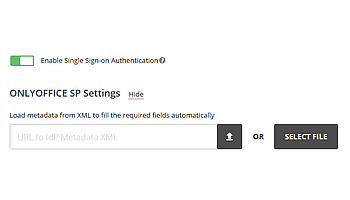
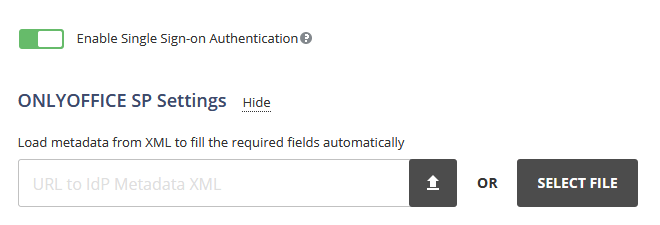
按带有向上箭头的按钮加载 IdP 元数据。ONLYOFFICE SP 设置 表单将自动填充来自 OneLogin IdP 的数据。
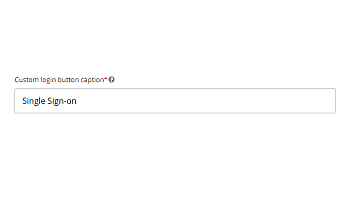
- 在 自定义登录按钮标题 字段中,您可以输入任何文本替代默认文本(单点登录)。此文本将显示在用于通过 ONLYOFFICE 认证页面上的单点登录服务登录门户的按钮上。

- 现在您需要在 SP 证书 部分创建一个证书。为此,请点击相应部分中的 添加证书 按钮。
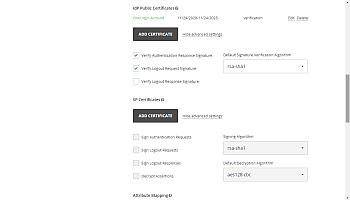
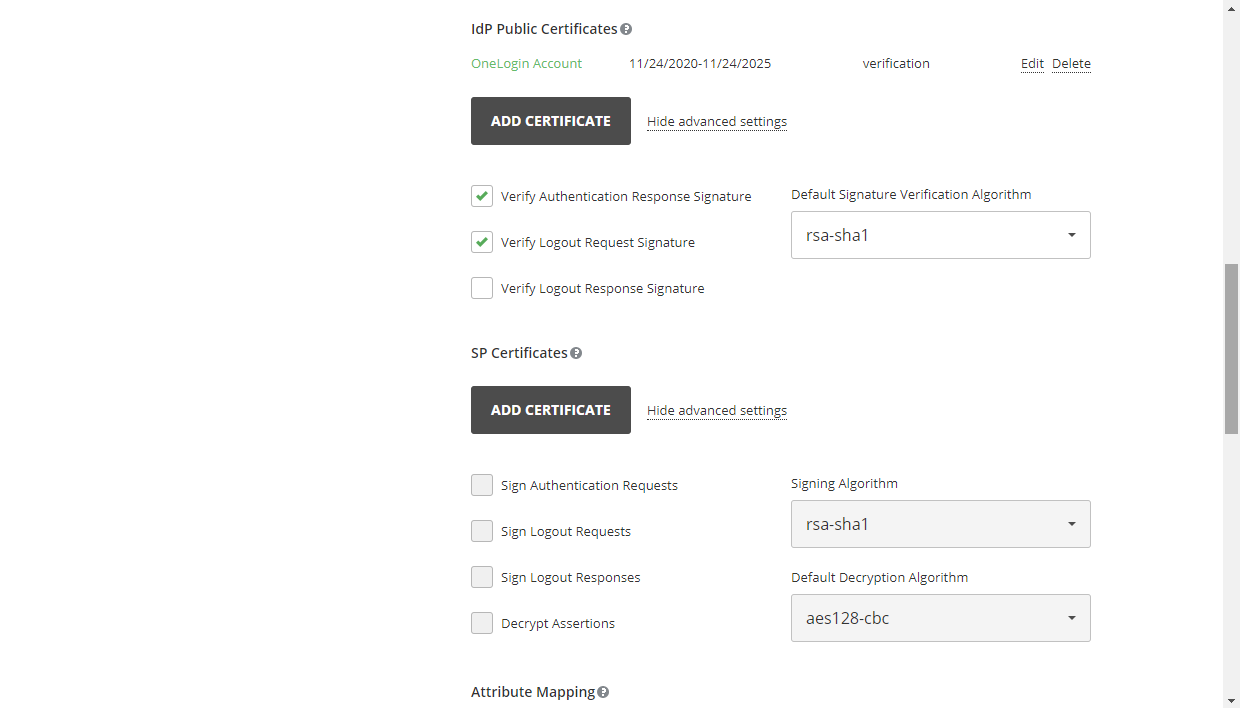
- 在打开的模态窗口中,点击 生成新的自签名证书 链接,并在 用途 列表中选择 签名和加密 选项。在保存证书之前,将 公用证书 文本复制到剪贴板(这对于 OneLogin 是必要的),然后点击 确定 按钮。
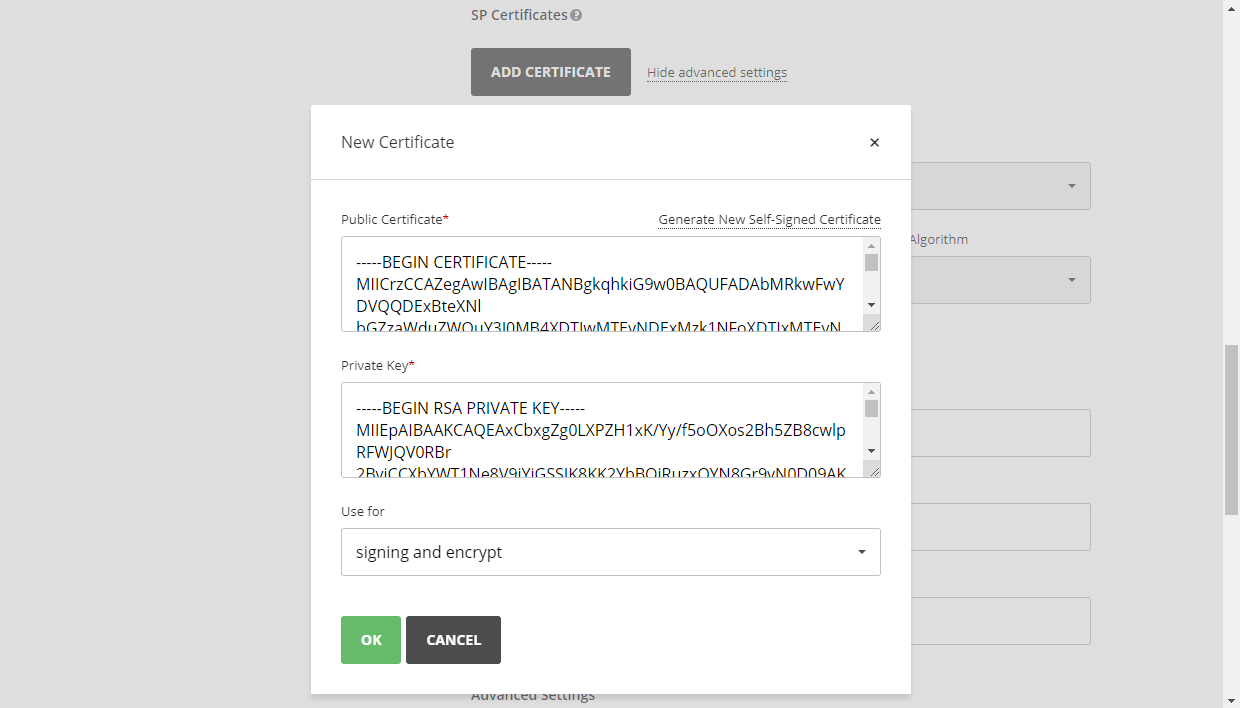
- 您应该会得到类似的结果:
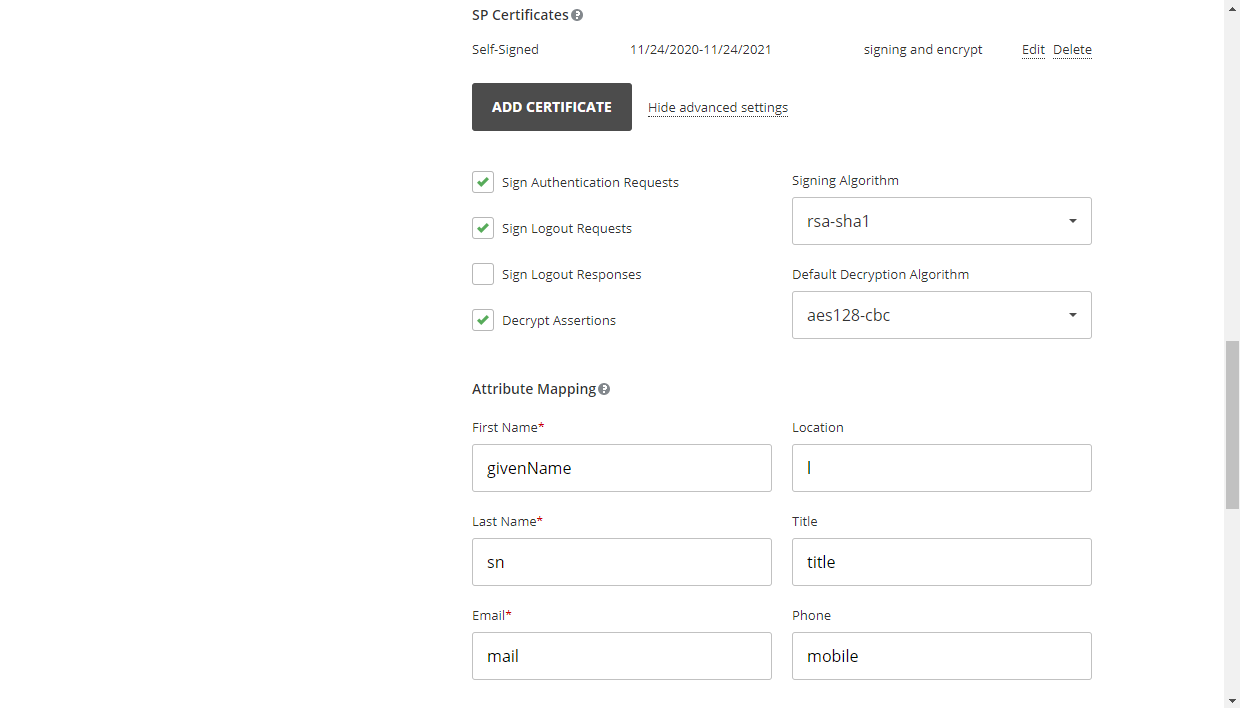
- 无需调整 属性映射 表单,因为我们在创建 OneLogin IdP 时指定了相同的参数。使用以下值:
名字 givenName 姓氏 sn 电子邮件 mail 位置 l 职位 title 电话 mobile 在 高级设置 部分,您可以勾选 隐藏认证页面 选项以隐藏默认认证页面并自动重定向到 SSO 服务。
重要如果您需要恢复默认认证页面(以便在您的 IDP 服务器故障时能够访问门户),您可以在浏览器地址栏中在您的门户域名后添加/Auth.aspx?skipssoredirect=true键。 - 点击 保存 按钮。ONLYOFFICE SP 元数据 部分应打开。通过点击 下载 SP 元数据 XML 按钮验证我们的设置是否公开可用。XML 文件内容应显示。
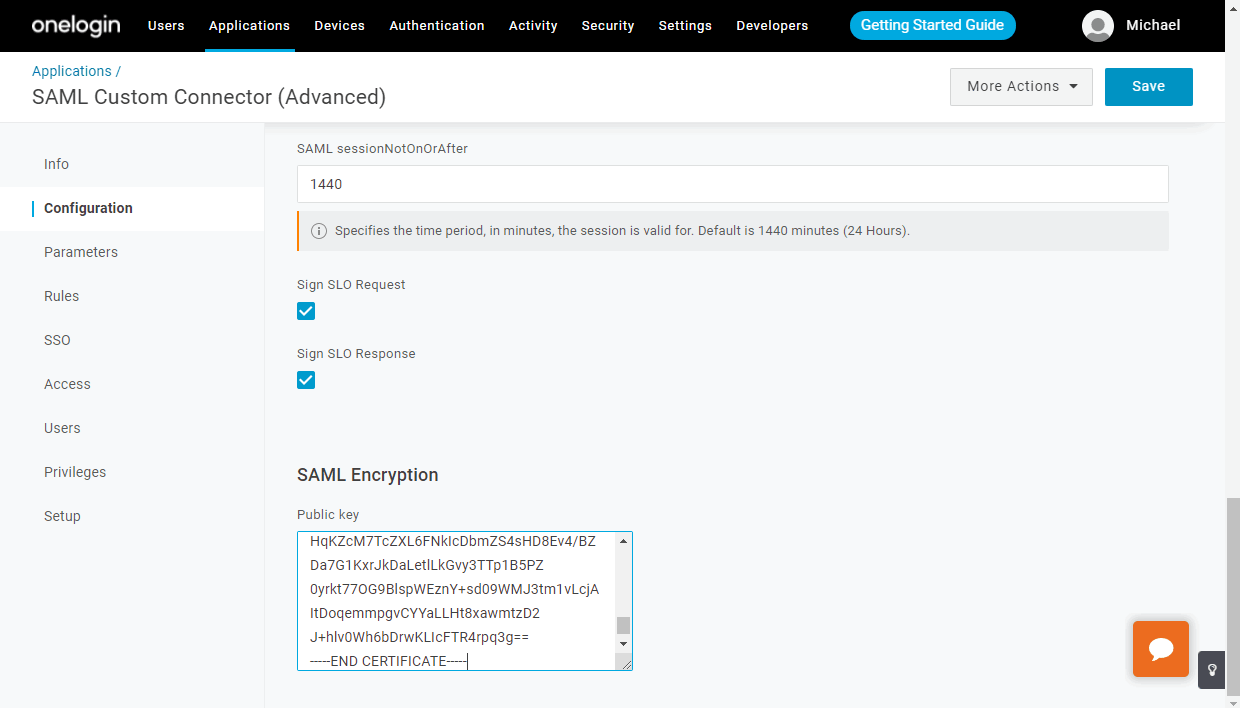
- 返回 OneLogin 以设置加密,打开您的应用程序,并进入 配置 设置。向下滚动页面 - 应出现新的 SAML 加密 字段以输入加密密钥。将从 步骤 4 中复制的 公用证书 文本粘贴到此字段中,然后点击 保存 按钮:
在 OneLogin 中创建用户并授予他们访问 ONLYOFFICE 的权限
要在 OneLogin 中创建用户并为他们提供访问我们的 ONLYOFFICE SP 的权限,请执行以下步骤:
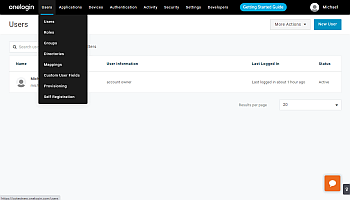
- 以管理员身份登录,进入 OneLogin 所有用户 页面,

- 创建新用户或编辑现有用户,
- 进入 应用程序 子菜单并点击 + 按钮,
- 从列表中选择我们新创建的应用程序并点击 继续,
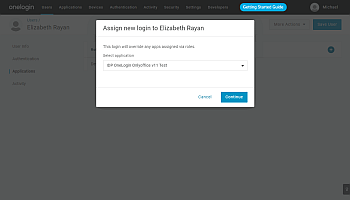
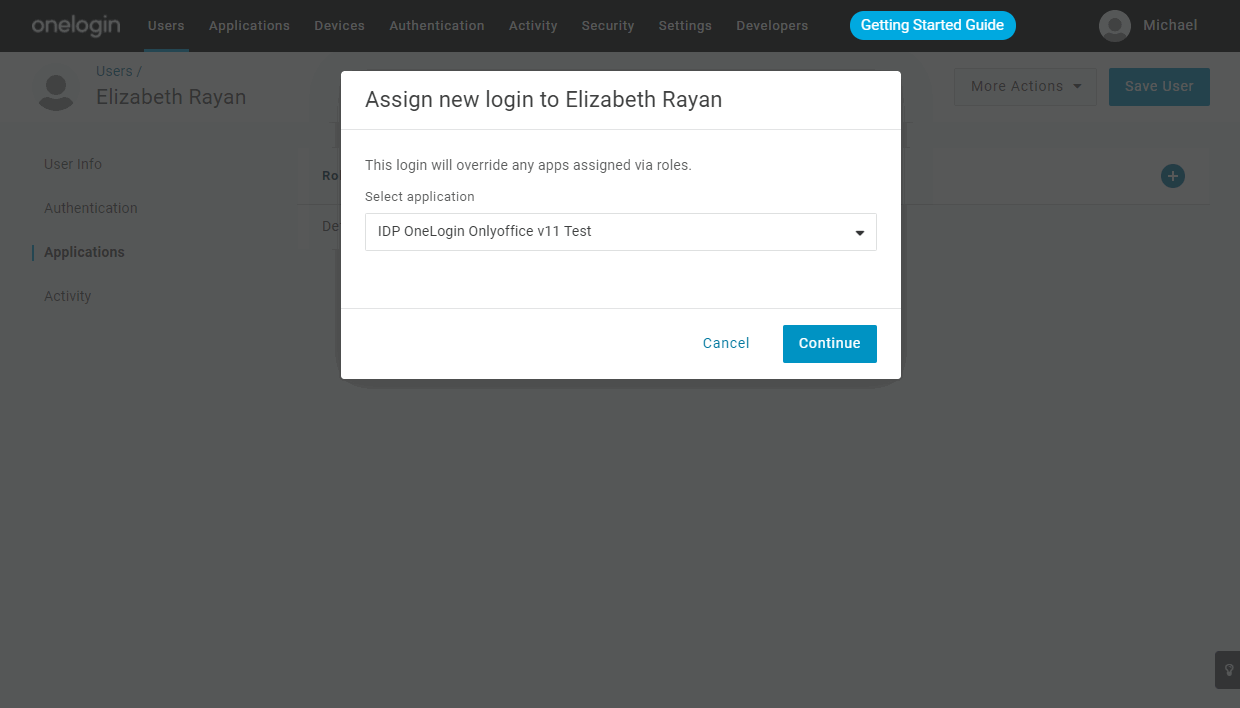
- 在打开的新窗口中,添加缺失的数据并点击 保存 按钮,


- 现在用户可以在 ONLYOFFICE SP 中工作。
检查 ONLYOFFICE SP 与 OneLogin IdP 的工作
在 SP 端登录 ONLYOFFICE
- 进入 ONLYOFFICE 认证页面(例如,https://myportal-address.com/Auth.aspx)。
- 点击 单点登录 按钮(如果您在配置 ONLYOFFICE SP 时指定了自己的文本,标题可能会有所不同)。如果按钮缺失,这意味着 SSO 未启用。
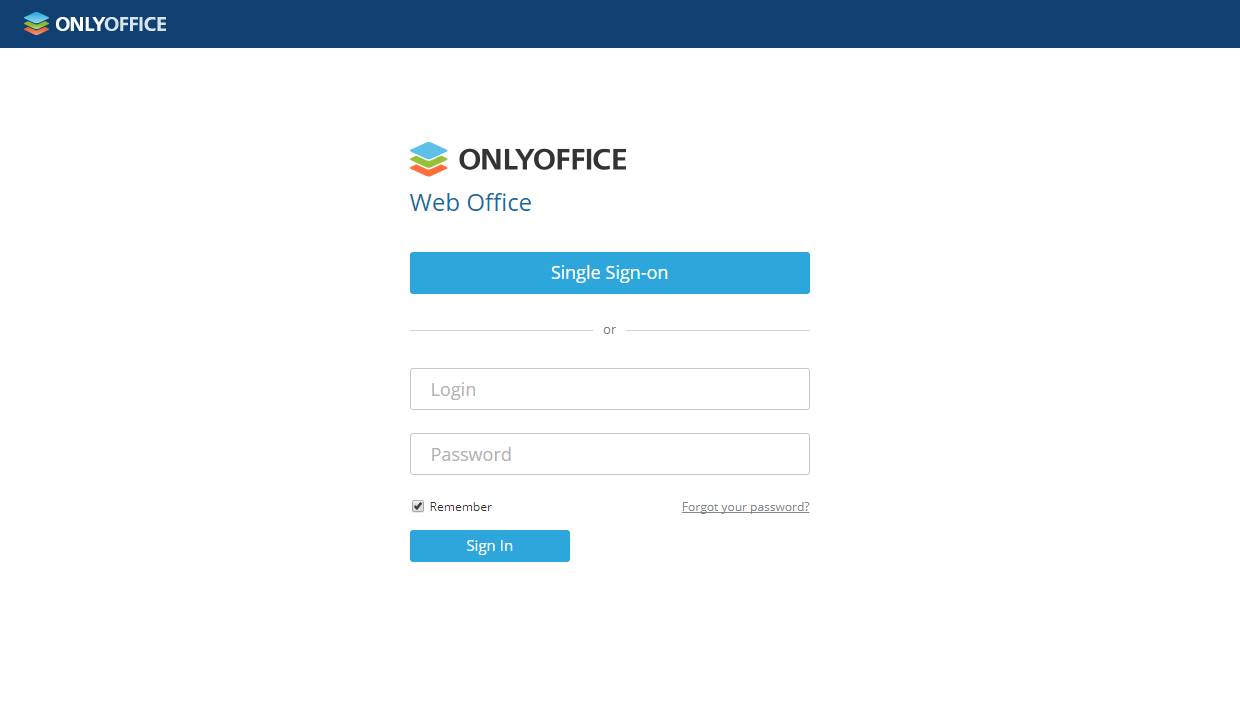
- 如果所有 SP 和 IdP 参数设置正确,我们将被重定向到 OneLogin IdP 登录表单:
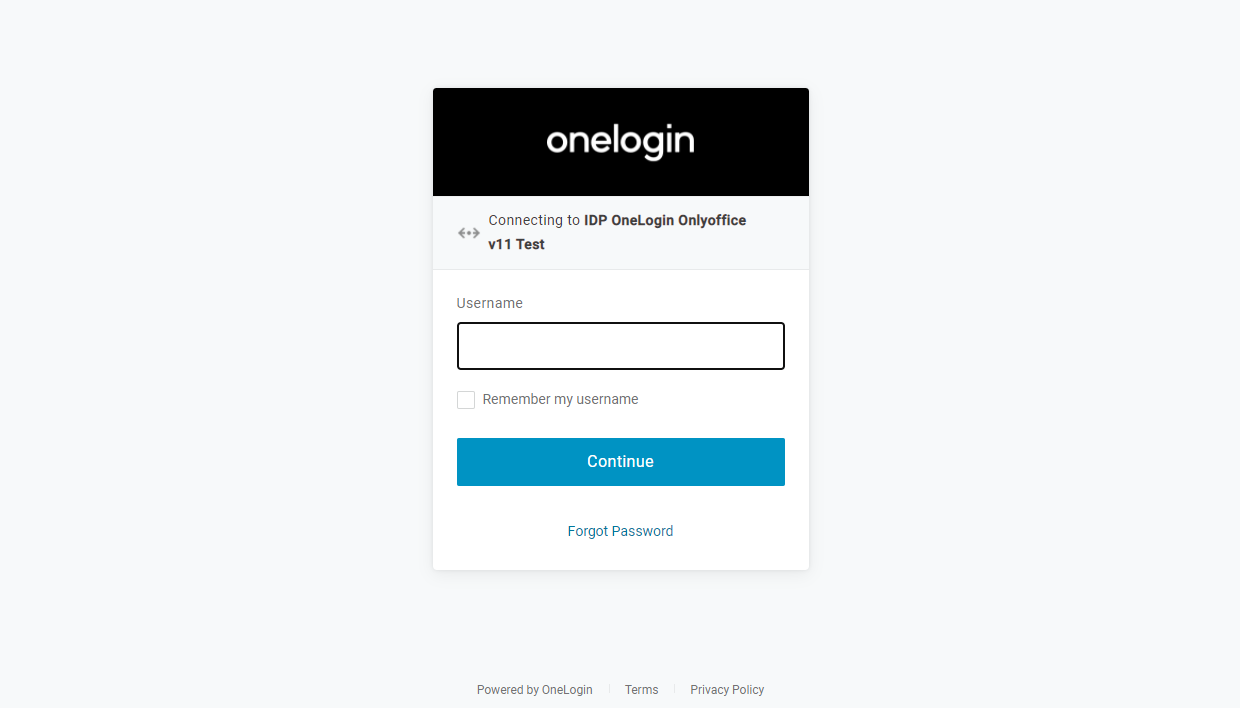
- 输入已被授予 ONLYOFFICE SP 访问权限的用户的登录名和密码,并点击 登录 按钮。
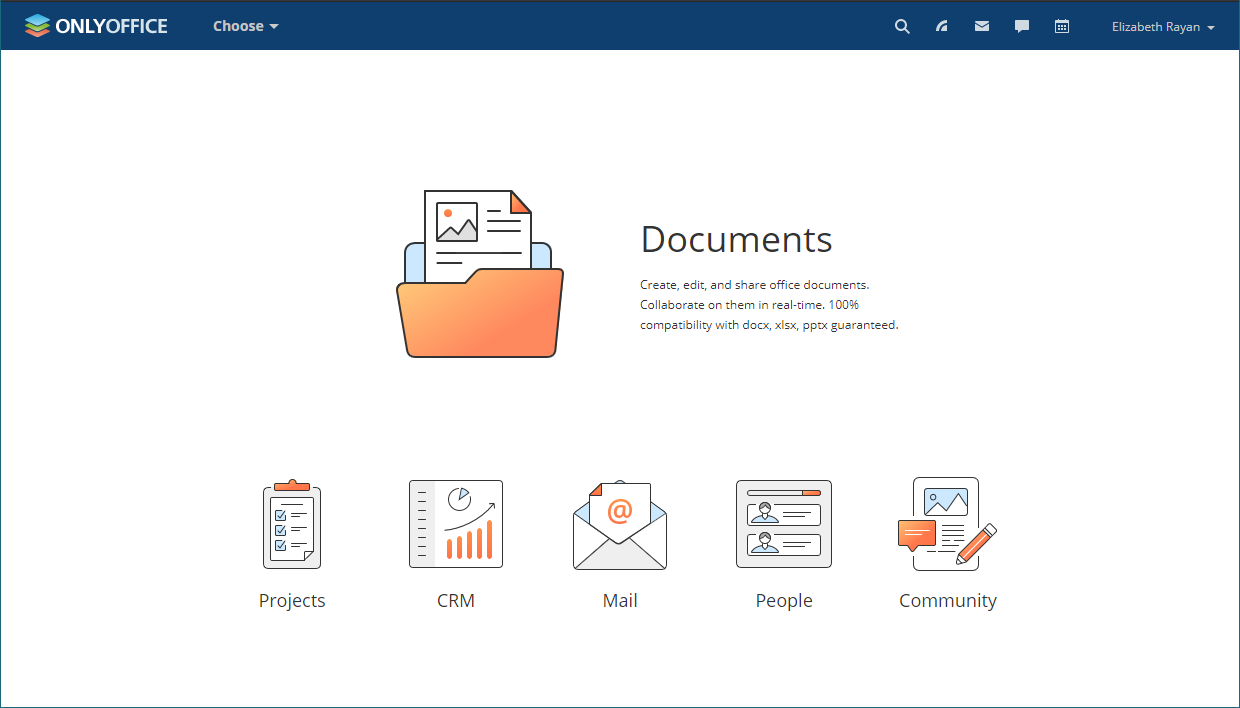
- 如果凭据正确,我们将被重定向到门户的主页(如果缺失,用户将被自动创建;如果在 IDP 中更改,数据将被更新)。

从 ONLYOFFICE SP 注销
- SSO 用户可以使用 注销 菜单从 ONLYOFFICE 门户注销。如果用户从 OneLogin 中已被授予访问权限的所有其他应用程序中注销,并且之前已登录这些应用程序,用户也应自动从 OneLogin IdP 注销。

- 如果您成功注销,您将被重定向到门户认证页面。
- 如果您再次点击 单点登录 按钮,您将再次被重定向到 OneLogin 登录页面(这意味着您已成功从门户注销):
通过 SSO 认证添加的用户的配置文件
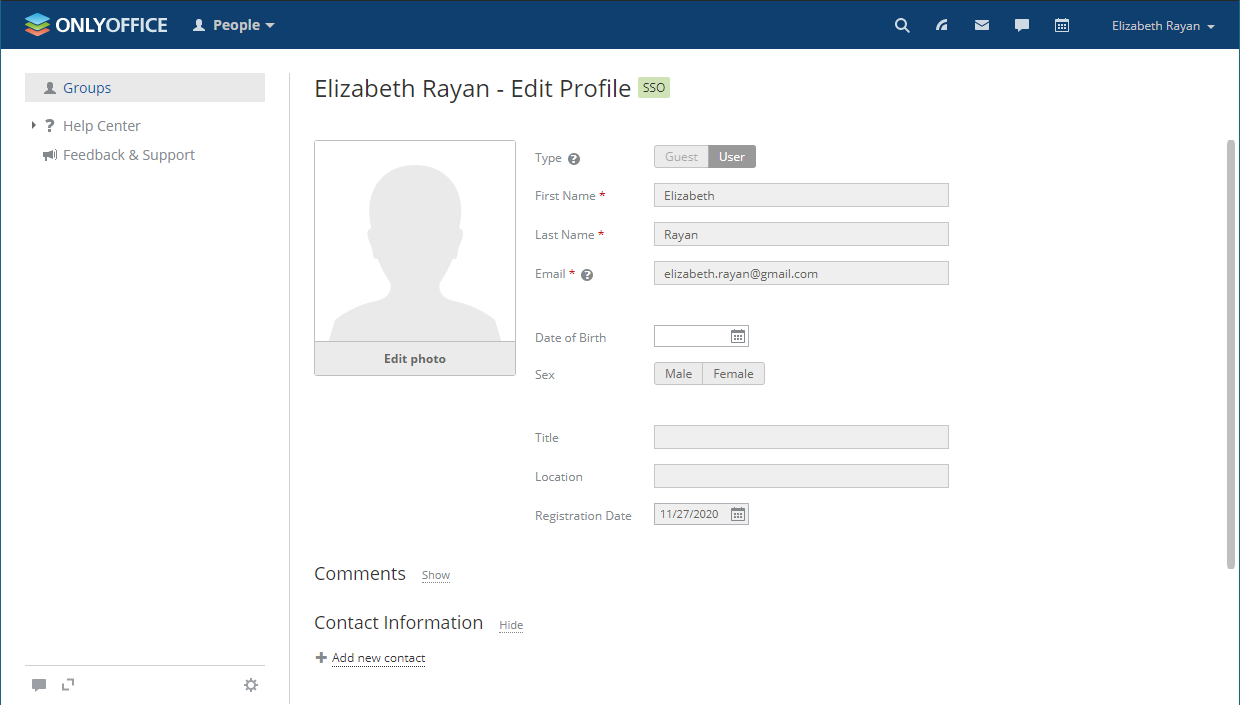
使用 SSO 认证创建的用户配置文件的编辑权限受到限制。从 IdP 接收到的用户配置文件字段不可编辑(即,名字、姓氏、电子邮件、职位 和 位置)。您只能从您的 IdP 帐户编辑这些字段。
下图显示了 SSO 用户的操作菜单:

下图显示了打开编辑的 SSO 用户配置文件:
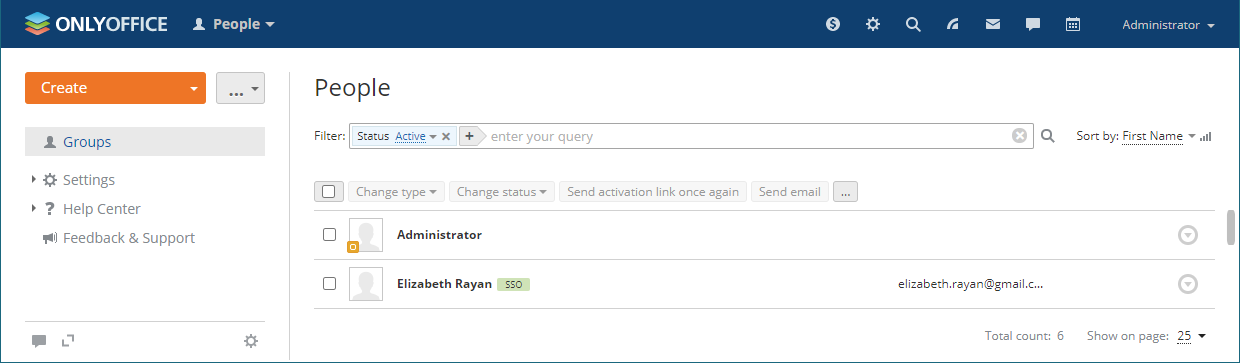
使用 SSO 认证创建的用户在门户管理员的用户列表中标记有 SSO 图标:
文章: 标签:
浏览所有标签