本文由AI翻译
将 Nextcloud 数据迁移到 ONLYOFFICE 工作空间
介绍
在本文中,我们将向您展示如何将 Nextcloud 服务器的数据转移到您的 ONLYOFFICE 门户。
从 ONLYOFFICE Workspace 12.0.0 开始,您可以将用户、他们的文件和共享设置导出到您的门户。
从 Nextcloud 导出数据
准备导入数据
为了导入数据,您需要将某些文件和文件夹压缩成一个 zip 压缩包。archive.zip 文件包含存储 Nextcloud 用户文件夹的 data 文件夹和数据库 备份文件。archive.zip 文件的结构如下:
-archive:
    - data:
        - user1
        - user2
        - user3
    - MySQL backup file
我们建议仅在 data 目录中存储用户的文件夹。在此目录中存储其他文件和文件夹可能会导致导入数据时出现错误。
将数据导入到 ONLYOFFICE 工作空间
- 登录到您的 ONLYOFFICE Workspace。
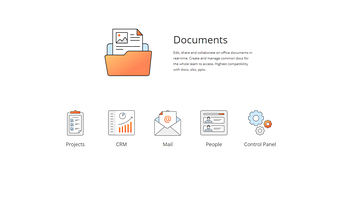
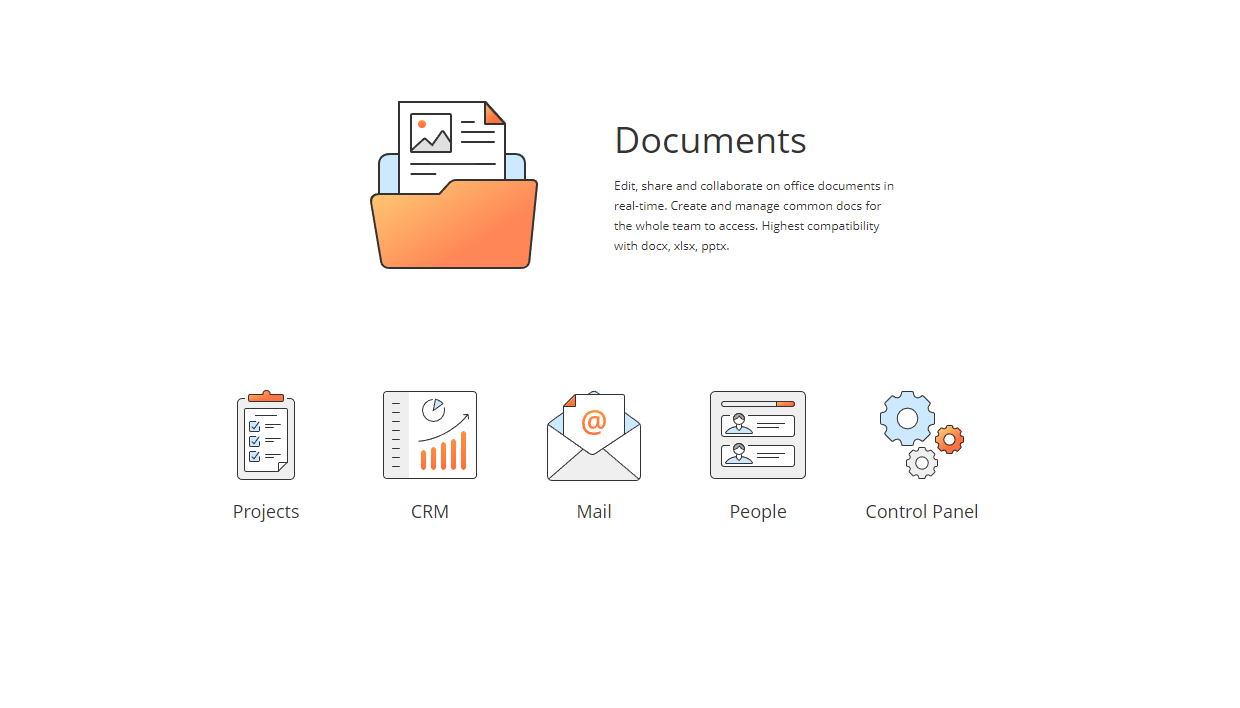
- 进入 控制面板。
- 在 门户设置部分选择 数据导入。
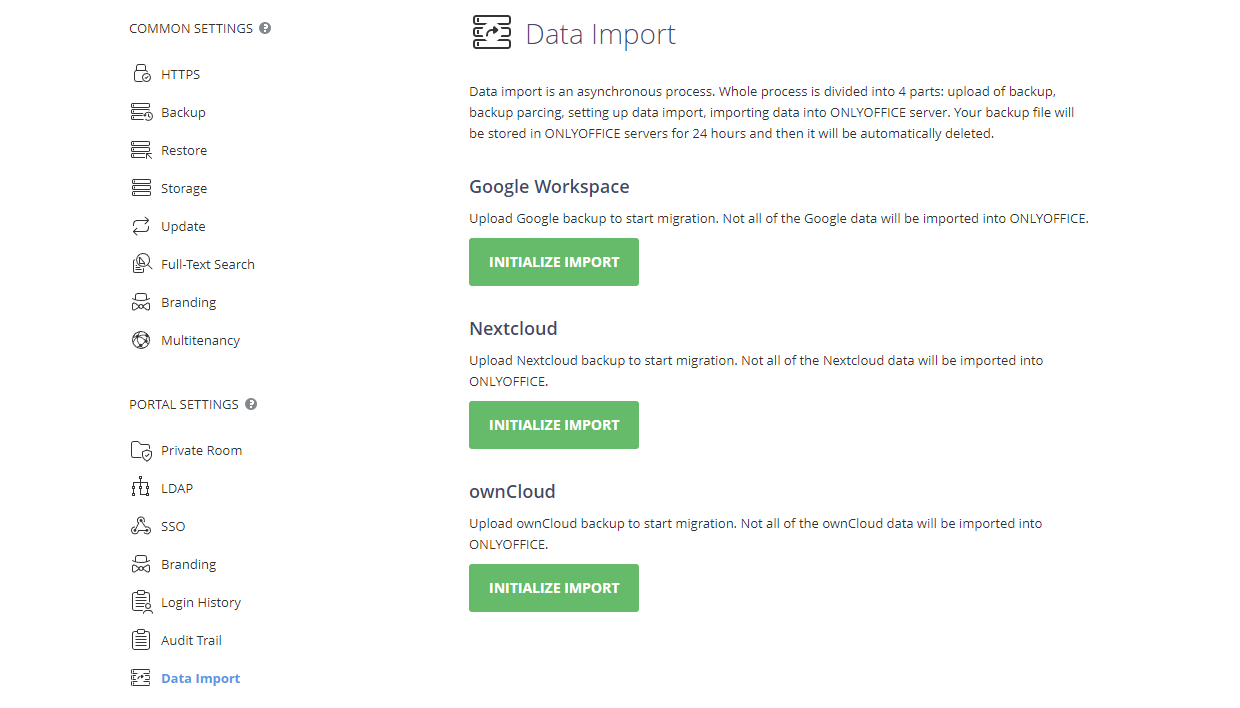
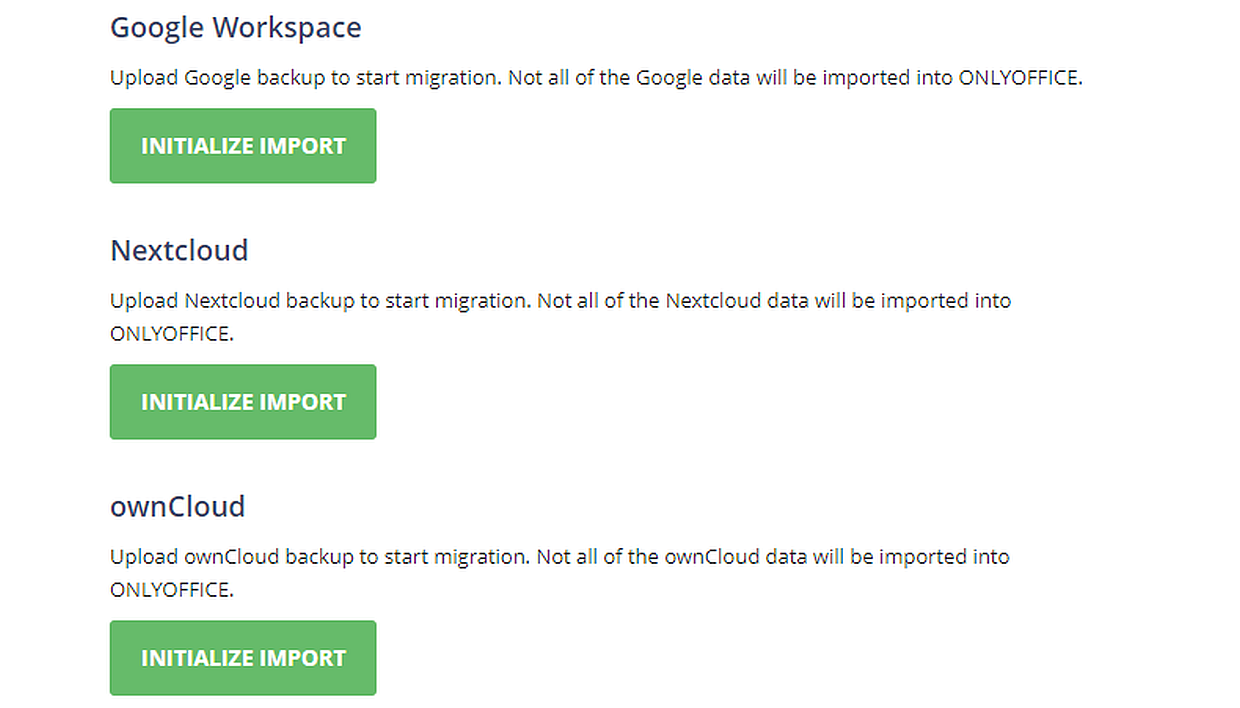
- 在 Nextcloud 部分点击 初始化导入 按钮。

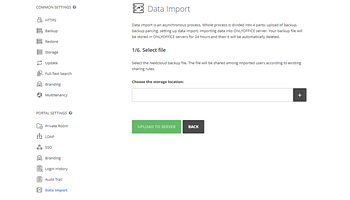
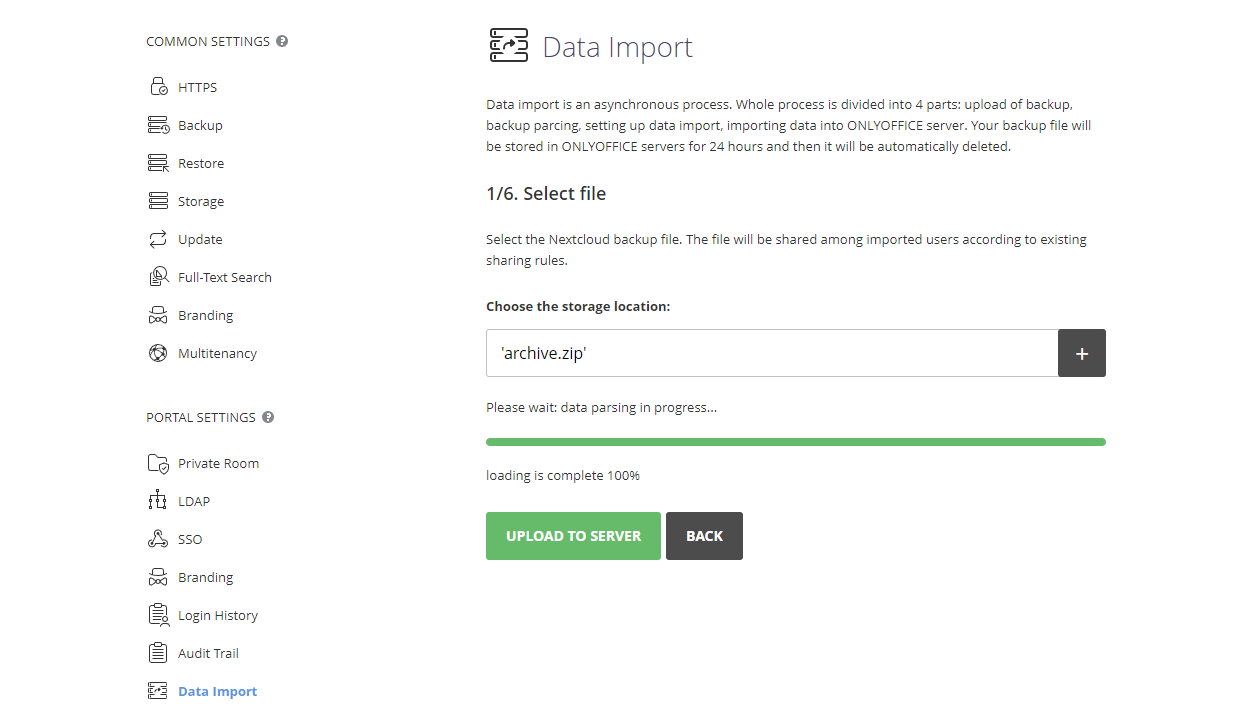
- 点击选择框旁边的 加号 按钮并选择 archive.zip 文件。

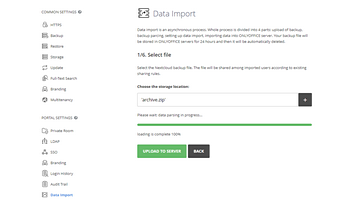
等待档案加载。加载完成后,点击 上传到服务器 按钮。
- 选择要导入到 ONLYOFFICE 的用户列表,然后点击 下一步 按钮。在此步骤中,仅有电子邮件的用户将被迁移。


- 在此步骤中,您可以选择未填写电子邮件的用户。您可以填写他们的电子邮件地址并将他们迁移到您的门户。为此,请填写用户的电子邮件地址。点击电子邮件文本框旁边的 勾选 按钮。通过勾选用户复选框从列表中选择多个用户。点击 下一步 按钮继续下一步。


此外,您还可以通过点击 下载未导入用户 按钮下载未导入的用户。
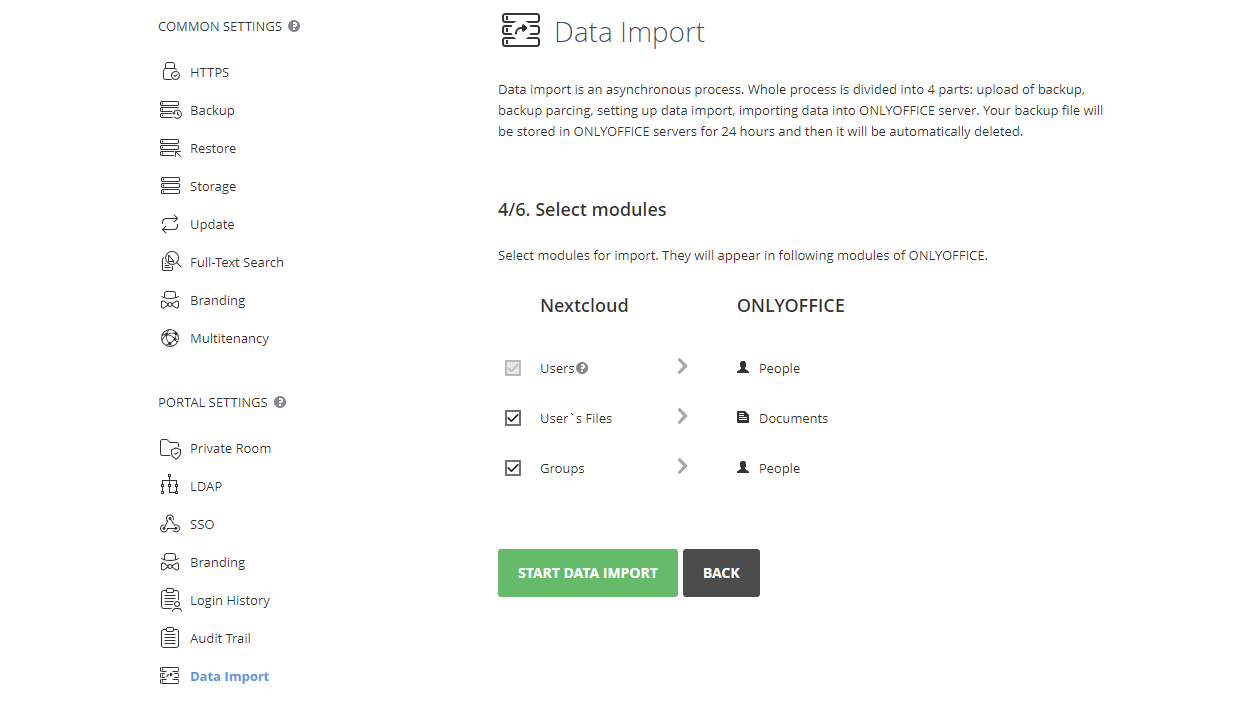
- 选择要导入的模块。这些模块将出现在 ONLYOFFICE 的相应模块中。点击 开始数据导入 按钮以进行最后一步。
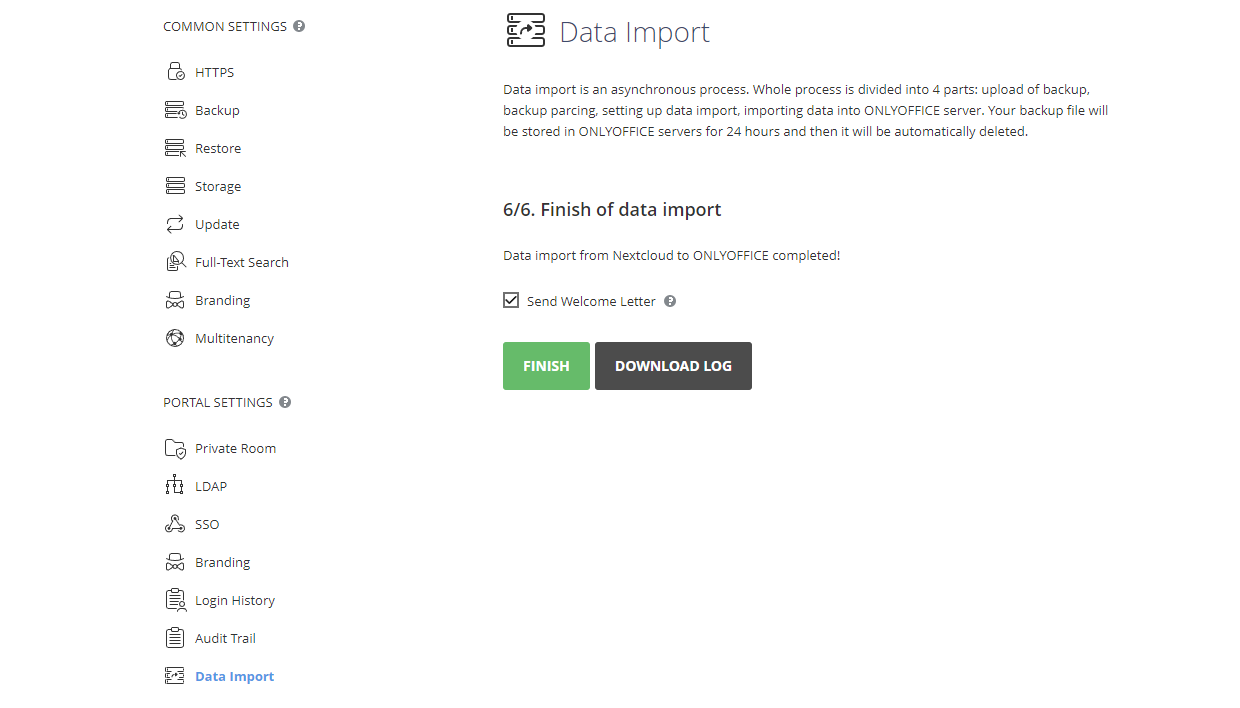
- 数据迁移完成后,点击 完成 按钮以完成数据导入。
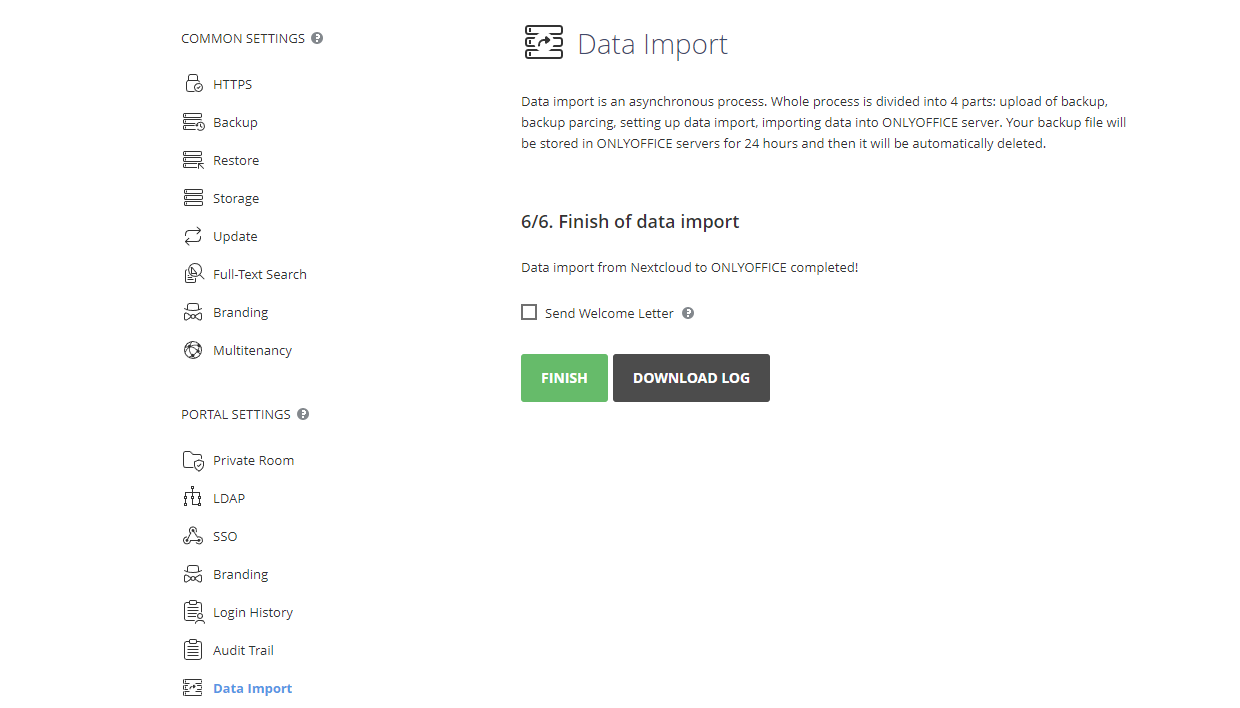
可选地,您可以向导入的用户发送 欢迎信。这封信将通知您的 Nextcloud 用户迁移到 ONLYOFFICE Workspace。它包含主要功能的简要说明和登录链接。要发送此信,请在点击 完成 按钮之前勾选 发送欢迎信 选项。
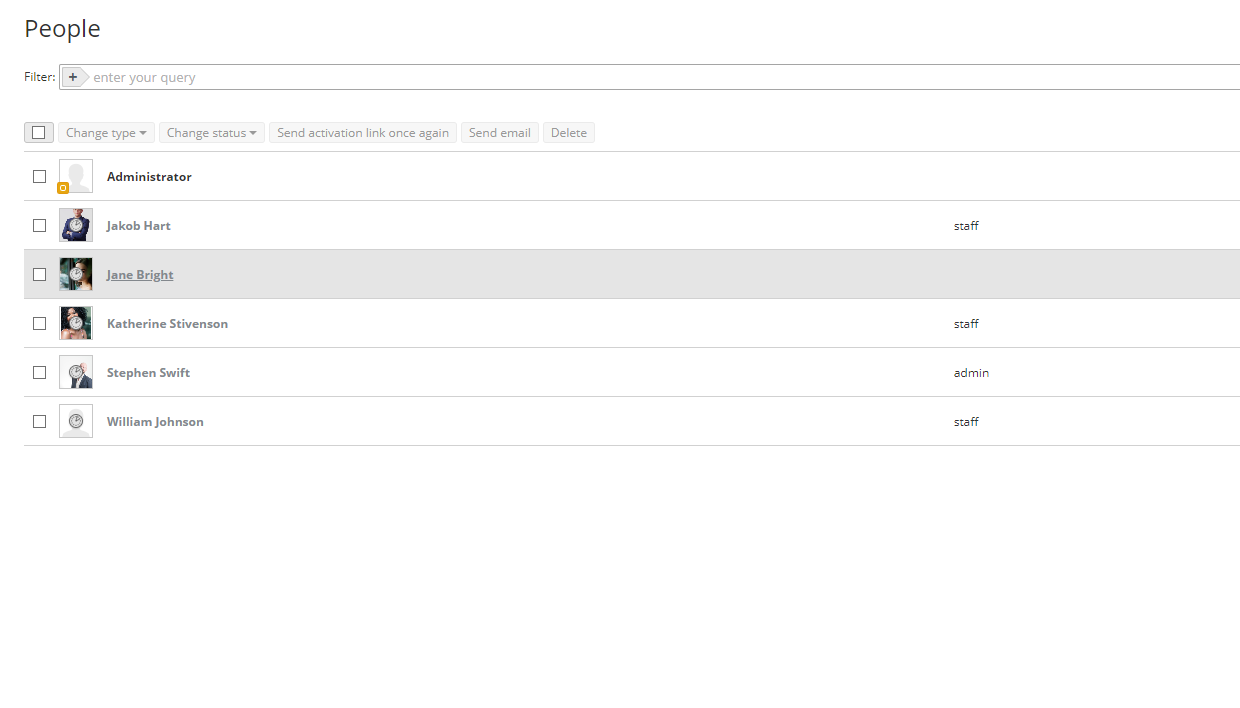
迁移完成后,新用户可以在 人员 模块中找到。

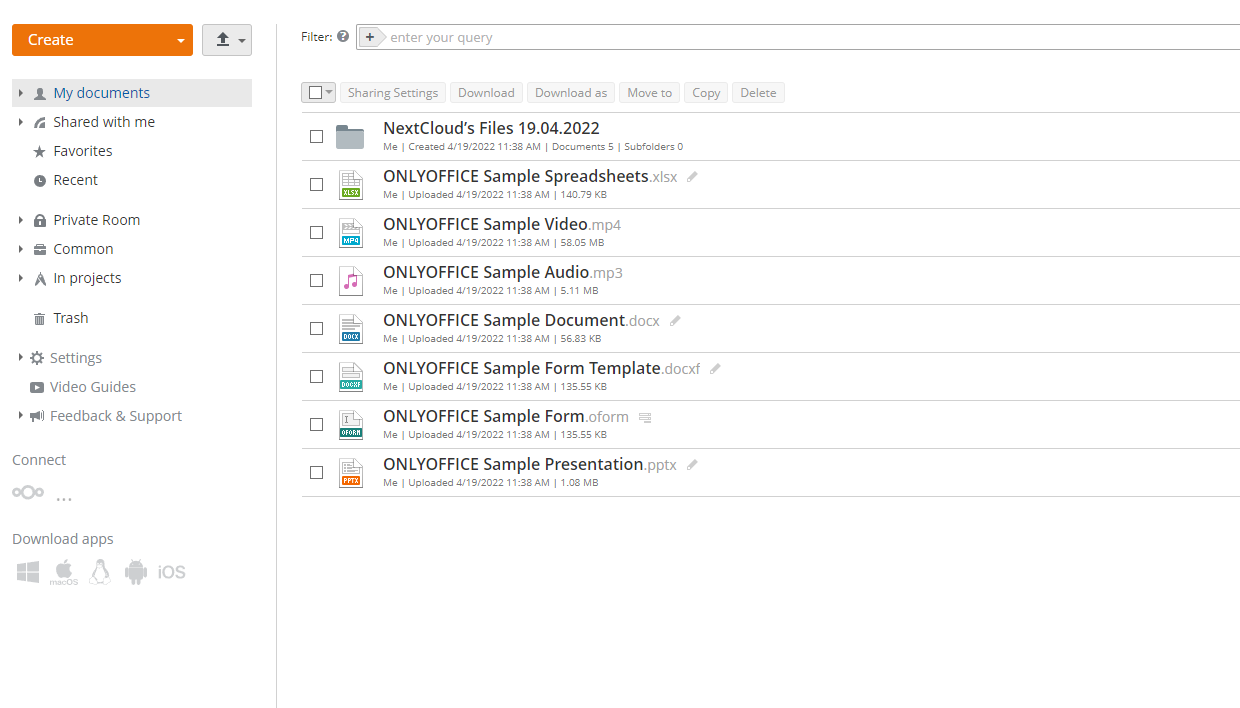
他们的文件及导入的共享设置可以通过 文档 模块访问。

文章: 标签:
浏览所有标签