本文由AI翻译
将 ONLYOFFICE 邮件添加到 ONLYOFFICE 工作区安装中
如果您已经使用提供的 Docker 脚本在服务器上安装了 ONLYOFFICE 工作区(适用于 工作区社区版 或 工作区企业版),但由于某些原因决定跳过 ONLYOFFICE 邮件的安装,您可以随时进行安装,因为 控制面板 提供了最便捷的方式来安装 ONLYOFFICE 邮件。
要访问 控制面板,请登录您的门户并在 开始页面 上点击 '控制面板' 链接。或者,您可以进入门户的 '设置' 并在左侧面板上点击 '控制面板' 链接。
基本步骤说明
- 在控制面板中,打开左侧边栏常用设置部分中的更新页面。在此页面上,您可以看到所有 ONLYOFFICE 工作区
组件的列表及其状态(已安装),以及当前和最新的可用版本。
向下滚动页面,直到出现邮件服务器部分。当前组件版本的位置显示为 未安装。点击其最新可用版本旁边的下载按钮。下载过程完成后,将出现安装按钮。
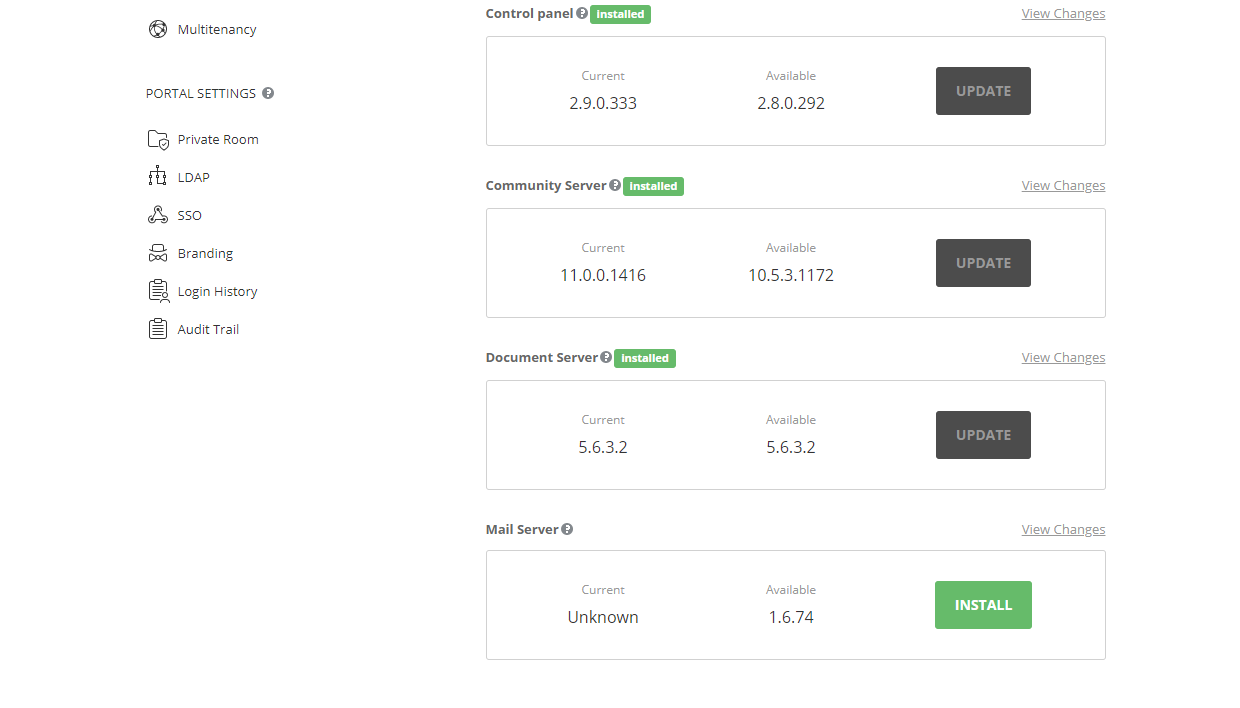
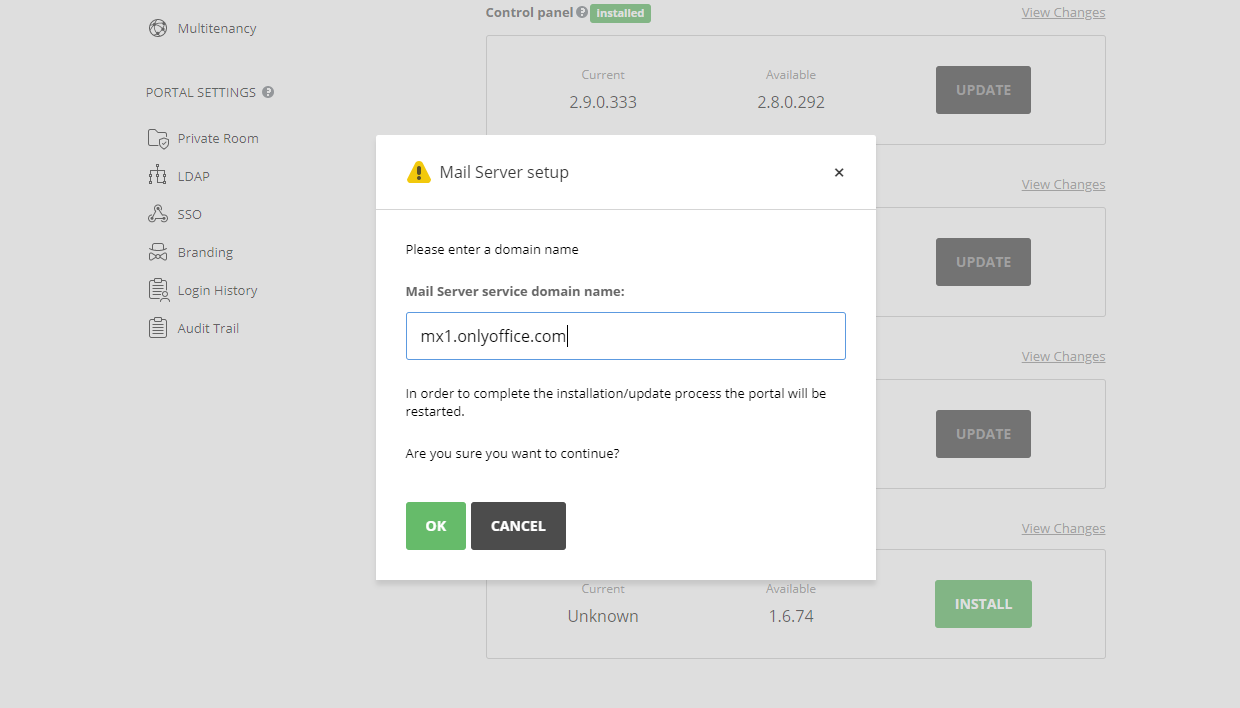
- 点击 安装 按钮。将打开邮件服务器设置窗口。在邮件服务器服务域名输入字段中,指定将用于 ONLYOFFICE 邮件的服务域名,然后点击
确定 按钮以开始安装过程。 用于维护通信的域名必须有效并配置在此机器上(即,它应在 DNS 设置中具有指向安装 ONLYOFFICE 邮件的机器 IP 地址的适当 A 记录)。
邮件服务器服务域 通常在用于维护通信的域的 MX 记录 中指定。通常,此服务域看起来像mx1.onlyoffice.com
- 之后,您的控制面板和门户将重新启动,并在此过程中变得不可用。此过程可能需要长达 5 分钟。安装完成后,邮件服务器组件将在更新页面上显示为
已安装状态。您可以向上滚动并点击前往门户按钮。
在门户开始页面上,点击邮件服务器链接以进入邮件 模块。展开左侧面板上的设置部分,并确保 邮件服务器 项目现在可用。
要了解有关如何配置您的域的更多信息,请参阅这些 说明。
文章: 标签:
浏览所有标签