ONLYOFFICE 如何处理 Google 用户数据
应用程序
ONLYOFFICE 门户通过 OAuth 2.0 授权协议向官方 Google API 发送请求,从而与 Google 交互。为按照该协议工作,我们在 Google API Console 中创建了 ONLYOFFICE 应用程序(api-project-948651087073)。该应用程序连接了以下服务:Google Drive API、People API、Contacts API。
我们为 ONLYOFFICE 应用程序生成了重定向 URL 为 https://service.onlyoffice.com/oauth2.aspx 的授权密钥。用户通过 Google 登录 ONLYOFFICE 时,系统会请求授权代码,并通过 state 参数传递用户当前页面的地址。
重定向到 Google API 后,https://service.onlyoffice.com/oauth2.aspx URL 会自动重定向到 state 参数中指定的页面。之所以需要这样做,是因为 ONLYOFFICE 应用程序将使用的地址和域名无法事先确定。
在 ONLYOFFICE 门户中处理 Google 用户数据
登录
将 Google 连接到用户个人资料
要使用 Google 以现有用户个人资料登录 ONLYOFFICE 门户,用户需要将其 Google 账户与 ONLYOFFICE 账户关联。
在 ONLYOFFICE 用户个人资料页面上,通过社交网络登录部分有一个 Google 按钮:
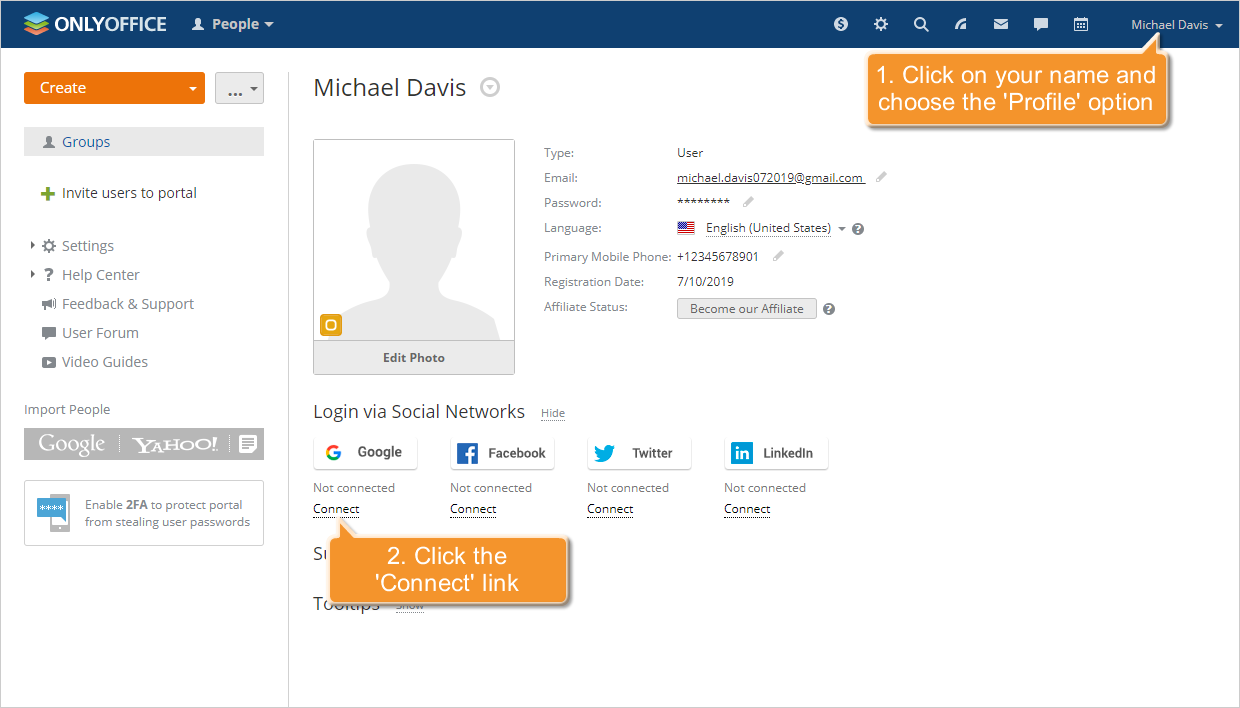
点击此按钮会打开一个 Google 页面,授予 ONLYOFFICE 应用程序访问以下范围内数据的权限:
借助此范围,ONLYOFFICE 应用程序可以:
- 查看您的个人信息,包括您已公开的所有个人信息;
- 查看您的电子邮件地址。
此操作使用 people.get 请求。ONLYOFFICE 数据库会存储用户在 Google 中的标识符和电子邮件地址与其在 ONLYOFFICE 中的用户个人资料标识符之间的对应关系。
登录门户
ONLYOFFICE 门户的授权页面上有一个使用 Google 登录的按钮:
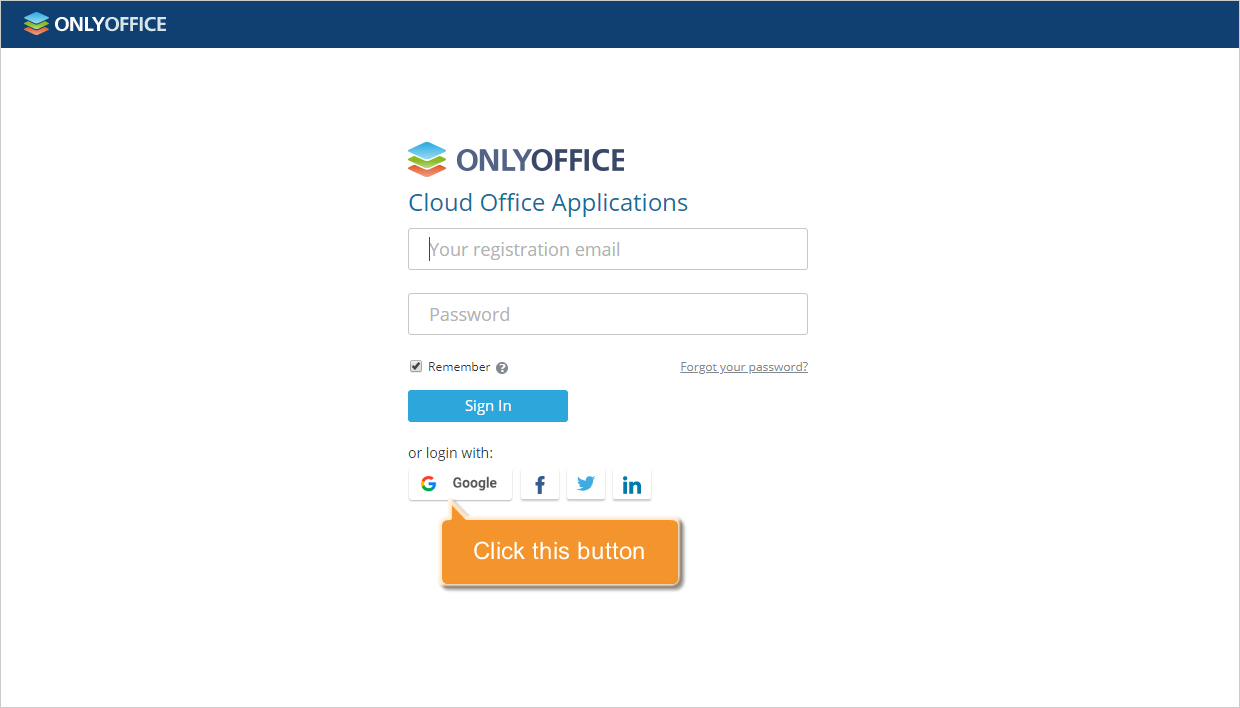
点击此按钮会打开一个 Google 页面,授予 ONLYOFFICE 应用程序访问以下范围内数据的权限:
借助此范围,ONLYOFFICE 应用程序可以:
- 查看您的个人信息,包括您已公开的所有个人信息;
- 查看您的电子邮件地址。
此操作使用 people.get 请求。ONLYOFFICE 会在其数据库中查找用户在 Google 中的标识符和电子邮件地址与 ONLYOFFICE 用户个人资料标识符之间的对应关系。如果找到,用户将以该 ONLYOFFICE 个人资料登录。
在 ONLYOFFICE 网站上登录
ONLYOFFICE 网站的登录页面上有一个使用 Google 登录的按钮:
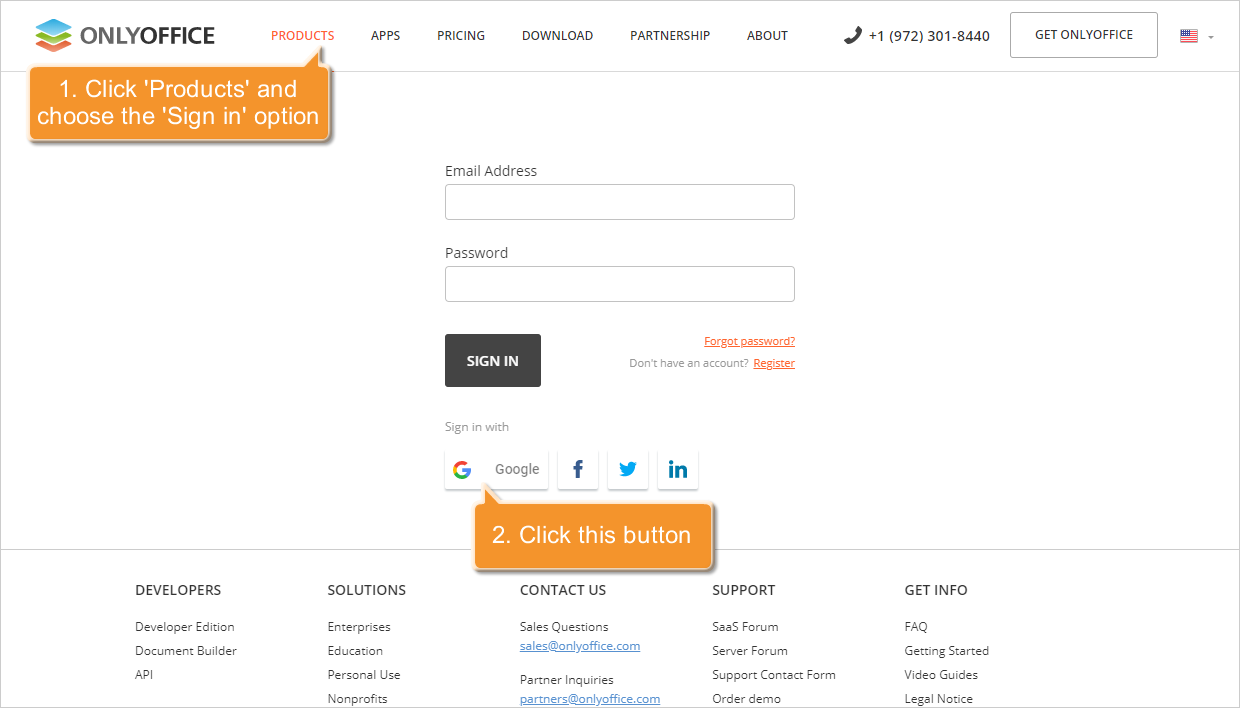
点击此按钮会打开一个 Google 页面,授予 ONLYOFFICE 应用程序访问以下范围内数据的权限:
借助此范围,ONLYOFFICE 应用程序可以:
- 查看您的个人信息,包括您已公开的所有个人信息;
- 查看您的电子邮件地址。
此操作使用 people.get 请求。ONLYOFFICE 会在所有门户中查找用户在 Google 中的标识符和电子邮件地址与 ONLYOFFICE 用户个人资料标识符之间的对应关系。如果找到,用户将以该 ONLYOFFICE 个人资料登录相应门户。
登录 ONLYOFFICE Personal
ONLYOFFICE Personal 的登录部分有一个使用 Google 登录的按钮:
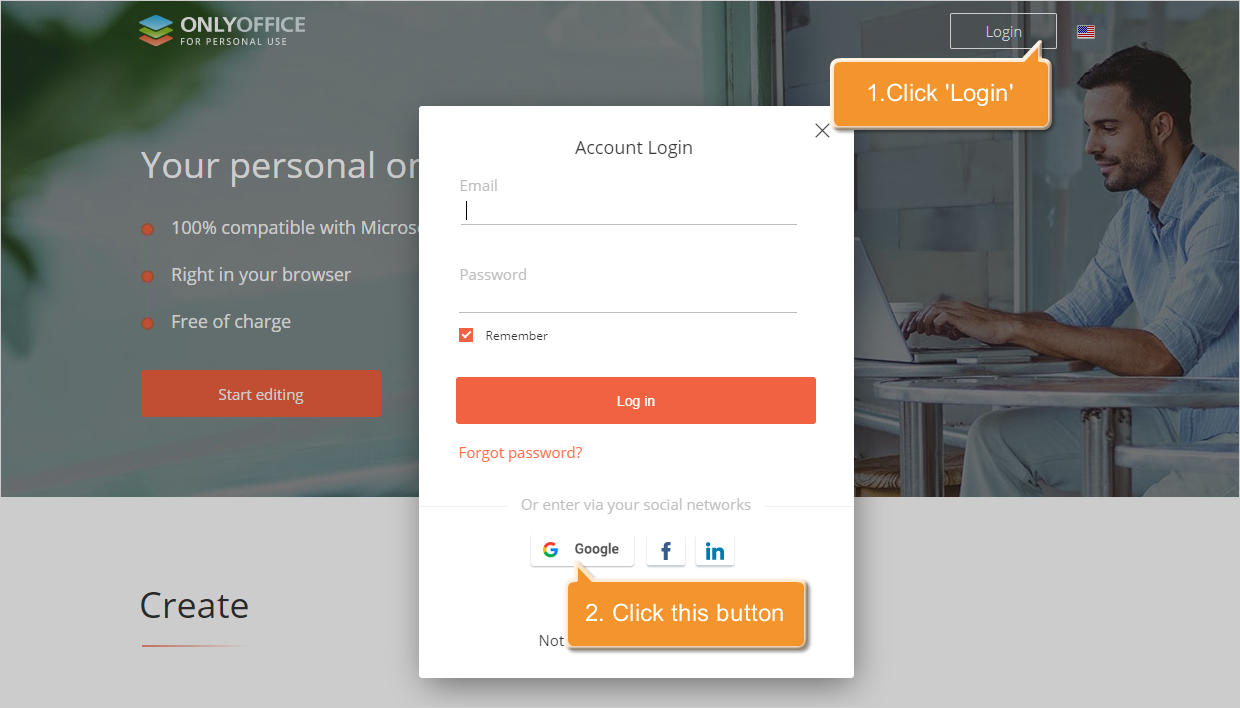
点击此按钮会打开一个 Google 页面,授予 ONLYOFFICE 应用程序访问以下范围内数据的权限:
借助此范围,ONLYOFFICE 应用程序可以:
- 查看您的个人信息,包括您已公开的所有个人信息;
- 查看您的电子邮件地址。
此操作使用 people.get 请求。ONLYOFFICE 会在其数据库中查找用户在 Google 中的标识符和电子邮件地址与 ONLYOFFICE 用户个人资料标识符之间的对应关系。如果找到,用户将以该 ONLYOFFICE 个人资料登录。
如果未找到,系统将使用 Google 用户名和电子邮件地址创建新的个人资料,ONLYOFFICE 数据库会存储用户在 Google 中的标识符和电子邮件地址与 ONLYOFFICE 中新个人资料标识符之间的对应关系。
导入用户
您可以从 Google 导入联系人,一次性向 ONLYOFFICE 门户添加多个用户个人资料。具体方法请参阅从 Google 导入用户。
在人员模块中,导入人员选项提供了一个按钮,用于选择 Google 作为联系信息来源:
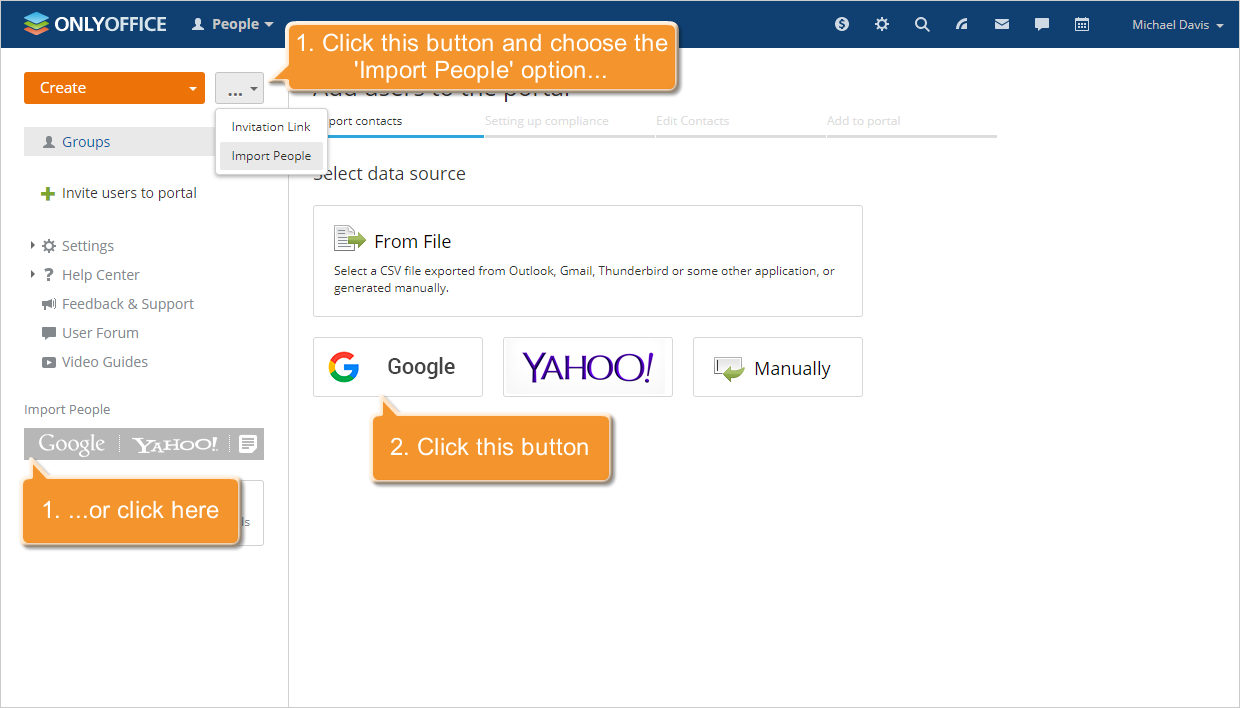
点击此按钮会打开一个 Google 页面,授予 ONLYOFFICE 应用程序访问 https://www.googleapis.com/auth/contacts.readonly 范围内数据的权限。借助此范围,ONLYOFFICE 应用程序可以:
- 查看和下载您的联系人。
此操作使用 Retrieving all contacts 请求。ONLYOFFICE 会根据您 Google 联系人的姓名和电子邮件地址在门户上创建新的用户个人资料。
Google Drive
您可以将 Google Drive 账户连接到文档模块,以便使用 ONLYOFFICE 编辑器管理和编辑存储在 Google Drive 中的文档。具体方法请参阅连接第三方服务。
在文档模块中,添加账户标题下有一个用于选择 Google Drive 的按钮:
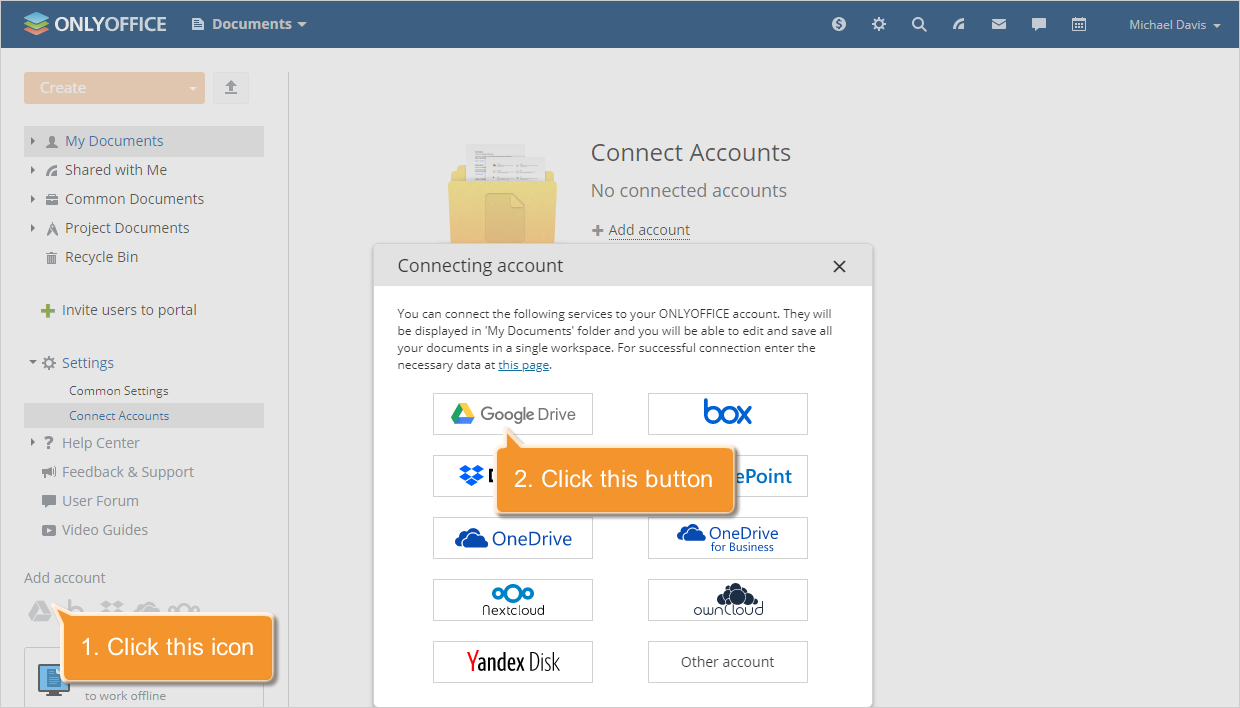
点击此按钮会打开一个 Google 页面,授予 ONLYOFFICE 应用程序访问 https://www.googleapis.com/auth/drive 范围内数据的权限。借助此范围,ONLYOFFICE 应用程序可以:
- 查看、编辑、创建和删除您的所有 Google Drive 文件。
ONLYOFFICE 数据库仅存储后续请求所需的已接收授权密钥。相关操作通过 Google APIs Client Library 执行。
使用了以下方法:
- 获取文件列表;
- 创建文件;
- 删除文件;
- 更新、重命名和移动文件;
- 复制文件;
- 获取可上传的最大文件大小。
ONLYOFFICE 使用 Google 用户数据的其他情况
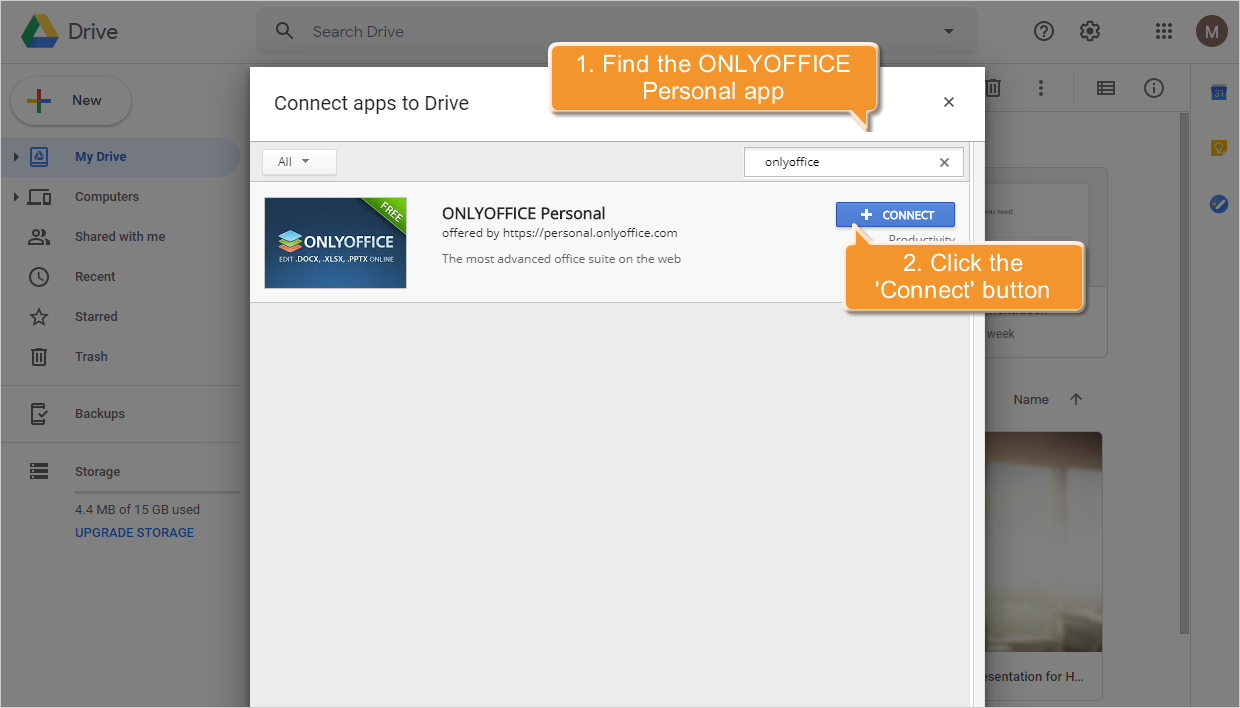
用户可以使用 ONLYOFFICE Personal 应用,直接在 Google Drive 中通过 ONLYOFFICE 在线编辑器打开和编辑文档。为此,我们创建了 ONLYOFFICE Personal 应用程序(api-project-438840568076)。
在 Google Drive 中,通过新建按钮(新建 > 更多 > 关联更多应用)或通过文件上下文菜单(打开方式 > 关联更多应用)连接 ONLYOFFICE Personal 应用程序:
ONLYOFFICE Personal 应用程序连接到 Google Drive 后,列表中会添加一个文件创建选项(新建 > 更多 > ONLYOFFICE Personal):
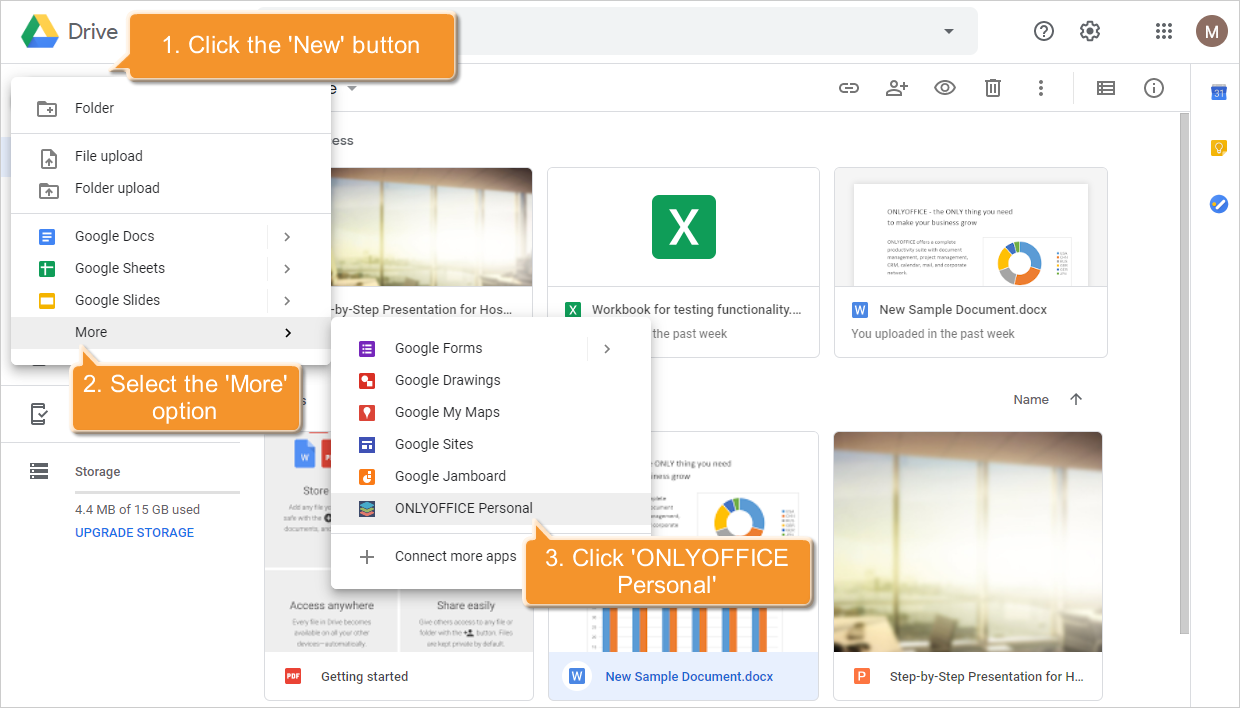
文件上下文菜单中也会添加该选项(打开方式 > ONLYOFFICE Personal):
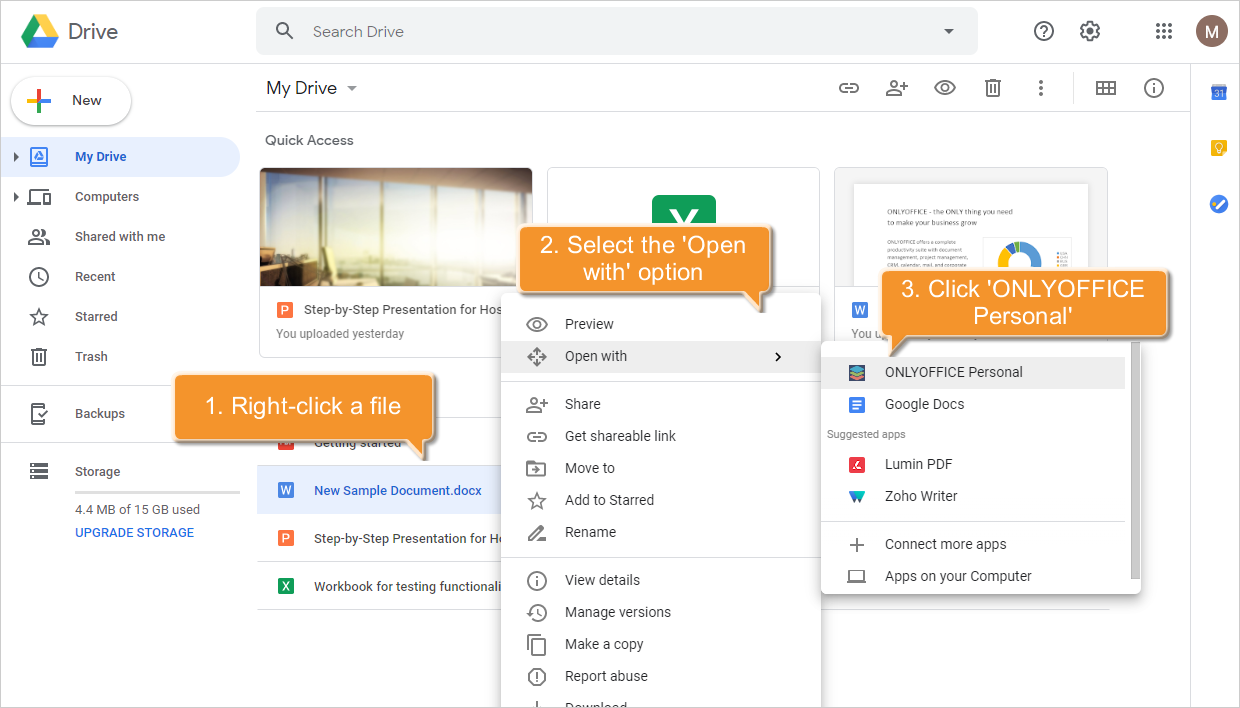
该选项适用于以下格式:
- 点击文件名时,docx、pptx、xlsx、ppsx 文件默认使用 ONLYOFFICE Personal 打开;
- ppt、pps、odp、doc、odt、rtf、mht、html、htm、fb2、epub、txt、pdf、djvu、xps、xls、csv、ods、fods、fodt、pptm、potx、potm、pot、xlsm、xlt、xltx、xltm、docm、dotx、dotm、ots、otp、ott 文件可通过上下文菜单使用 ONLYOFFICE Personal 打开。
无论是使用 ONLYOFFICE Personal 应用程序创建新文件还是打开现有文件,都会打开一个 Google 页面,授予 ONLYOFFICE 应用程序访问以下范围内数据的权限:
- https://www.googleapis.com/auth/drive
- https://www.googleapis.com/auth/userinfo.profile
- https://www.googleapis.com/auth/userinfo.email
借助此范围,ONLYOFFICE 应用程序可以:
- 查看、创建、编辑和删除 Google Drive 上的所有文件;
- 查看您的个人信息,包括您已公开的所有个人信息;
- 查看您的电子邮件地址。
ONLYOFFICE Personal 应用程序通过 people.get 请求获取用户数据。ONLYOFFICE Personal 会在其数据库中查找用户在 Google 中的标识符和电子邮件地址与 ONLYOFFICE 用户个人资料标识符之间的对应关系。如果找到,用户将以该 ONLYOFFICE Personal 个人资料登录。
如果未找到,系统将使用 Google 用户名和电子邮件地址创建新的个人资料,ONLYOFFICE Personal 数据库会存储用户在 Google 中的标识符和电子邮件地址与 ONLYOFFICE 中新个人资料标识符之间的对应关系。ONLYOFFICE 数据库还会存储后续向 Drive API 发送请求所需的已接收授权密钥。使用了以下方法:
- 创建文件;
- 下载文件;
- 更新文件。
隐私政策
以下文档说明了 ONLYOFFICE 应用程序如何请求、使用和存储您的 Google 用户数据。