将 ONLYOFFICE 与 Yandex 集成
连接您的 Yandex 账户,以便快速登录门户,并在文档模块中访问 Yandex Disk 文档。
服务器版本
步骤 1. 获取 Yandex 访问密钥
要获取将 Yandex 连接到门户所需的访问密钥:
- 访问 https://oauth.yandex.com/。
- 登录您的账户。
- 点击创建应用。
- 指定服务名称。
- 在平台部分,选择 Web 服务,然后点击保存并继续。
- 在下一个屏幕上点击保存并继续。
- 在重定向 URI 字段中,输入
https://service.onlyoffice.com/oauth2.aspx,然后点击保存并继续。 - 输入您公司的或个人的电子邮件地址,然后点击保存并继续。
- 验证设置并点击一切正确。创建应用。
- 复制或记下
ID和密码。
步骤 2. 在门户上连接 Yandex
要在门户上连接 Yandex:
-
点击右上角的
 图标,打开设置。
-
选择集成选项卡。
-
打开第三方服务页面。
-
向下滚动到 Yandex,点击开关将其启用。
-
在打开的 Yandex 窗口中,输入上一步获得的
ID和密码。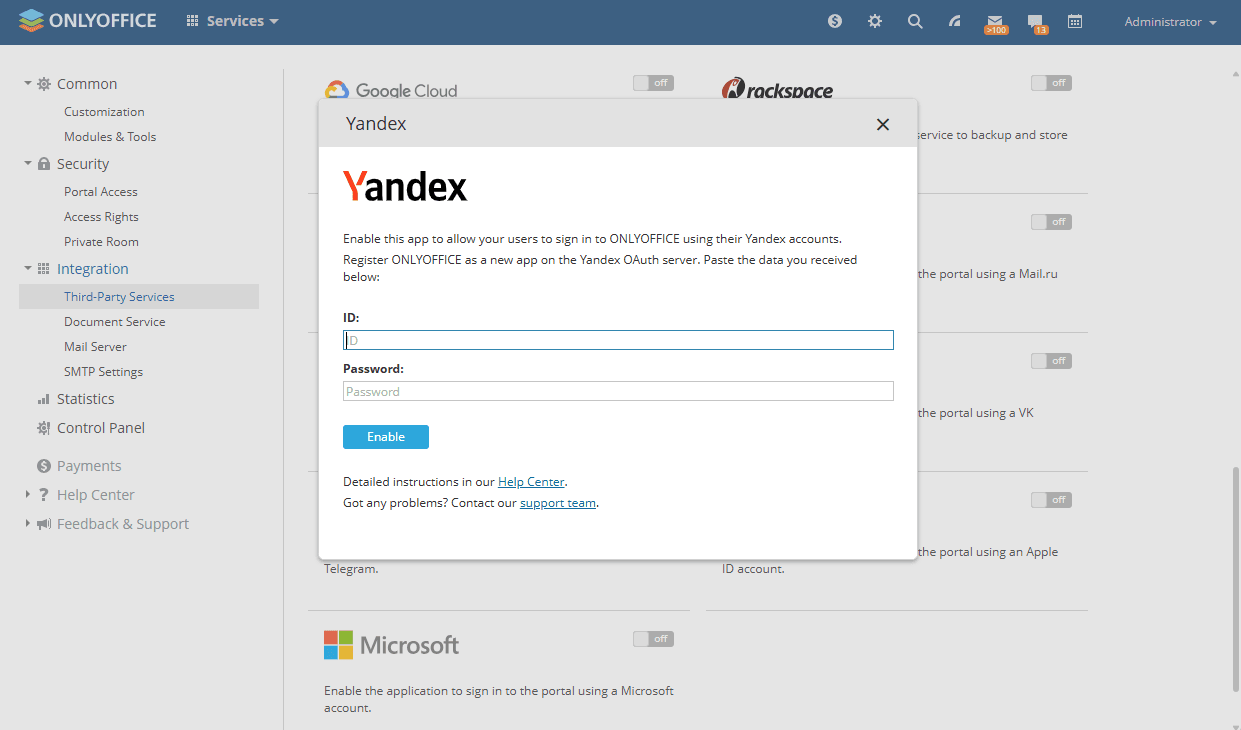
-
点击启用以连接该服务。
云版本
在云版本中,授权密钥参数会自动设置。
全访问管理员或文档模块管理员必须首先在管理设置部分中打开允许用户连接第三方存储开关。
备注
要连接您的 Yandex 账户,还需要应用程序密码。有关如何创建应用程序密码的说明,请参阅这篇文章。
要将您的 Yandex Disk 账户连接到文档模块:
-
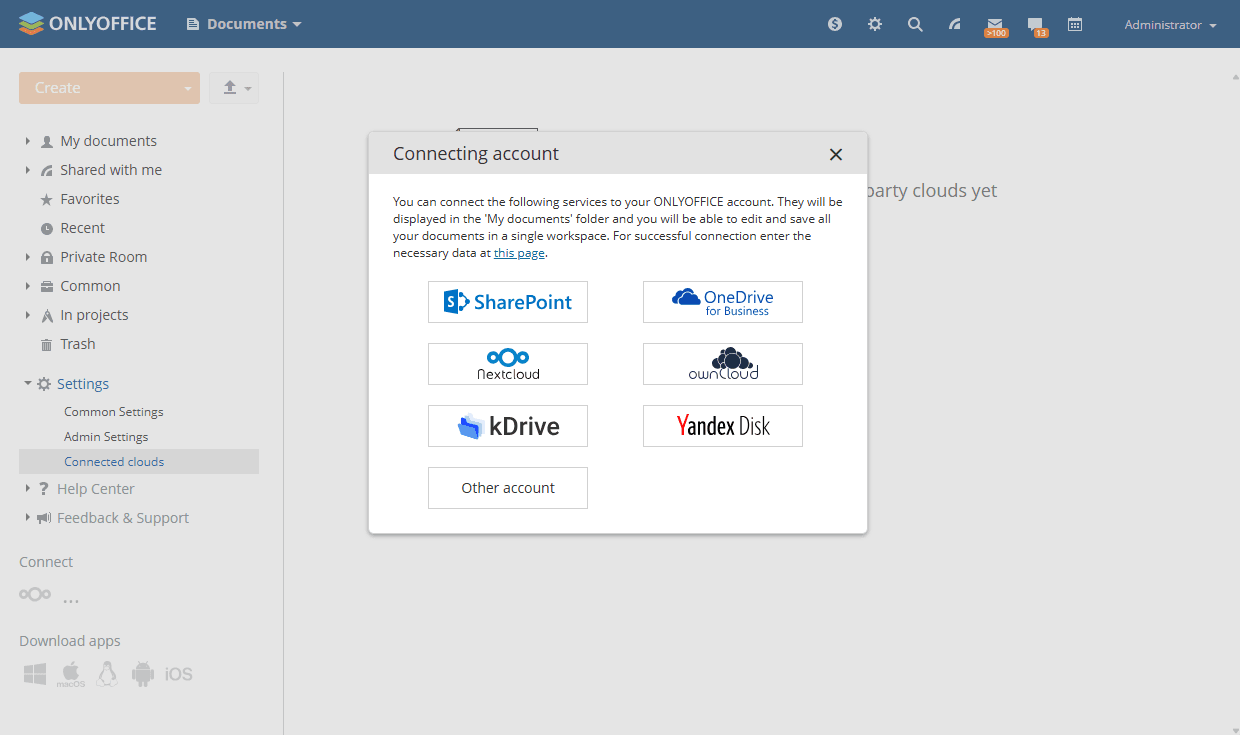
在左侧边栏的连接部分下,点击三个点
 ,在连接账户窗口中选择 Yandex Disk,或转到设置 > 已连接的云,然后点击连接云。
-
输入您的登录名和密码。
-
指定用于存储 Yandex Disk 文档的文件夹名称,或保留默认名称。
-
点击保存。
备注
如果您从 Yandex Disk 文件夹中删除文档,该文档也将从您的 Yandex 账户中删除。该文件不会被放入文档模块的垃圾箱部分。删除是不可逆的。