将 ONLYOFFICE 与 OneDrive 集成
连接您的 OneDrive 账户,直接从门户的 文档 模块编辑存储在 OneDrive 中的文档。
服务器版本
步骤 1. 创建授权密钥
要创建将 OneDrive 连接到门户所需的授权密钥:
- 访问 Microsoft Azure。
- 登录您的账户。
- 在 应用注册 页面点击 新注册。
- 输入您的应用程序 名称。
- 在 重定向 URL 字段中输入
https://service.onlyoffice.com/oauth2.aspx。 - 点击 注册。
- 复制或记录在 概览 页面显示的
应用程序(客户端)ID。 - 切换到左侧的 证书和密钥 部分。
- 点击 新客户端密钥。
- 输入描述并点击 添加。
- 复制或记录在 值 字段中显示的
客户端密钥。
步骤 2. 在门户上连接 OneDrive
要在门户上连接 OneDrive:
- 点击右上角的
 图标,打开 设置。
- 选择 集成 选项卡。
- 打开 第三方服务 页面。
- 向下滚动到 OneDrive,点击开关将其启用。
- 在打开的 OneDrive 窗口中,输入上一步获得的
应用程序(客户端)ID和客户端密钥。 - 点击 启用 以连接该服务。
云版本
连接 OneDrive for Business 或 SharePoint
备注
OneDrive for Business 和 SharePoint 只能在 Office 365 全局管理员 账户下连接。
要连接 OneDrive for Business 或 SharePoint:
-
在左侧边栏中,点击 连接 部分下方的三个点
 ,在 连接账户 窗口中选择 SharePoint 或 OneDrive for Business,或转到 设置 > 已连接的云 并点击 连接云。
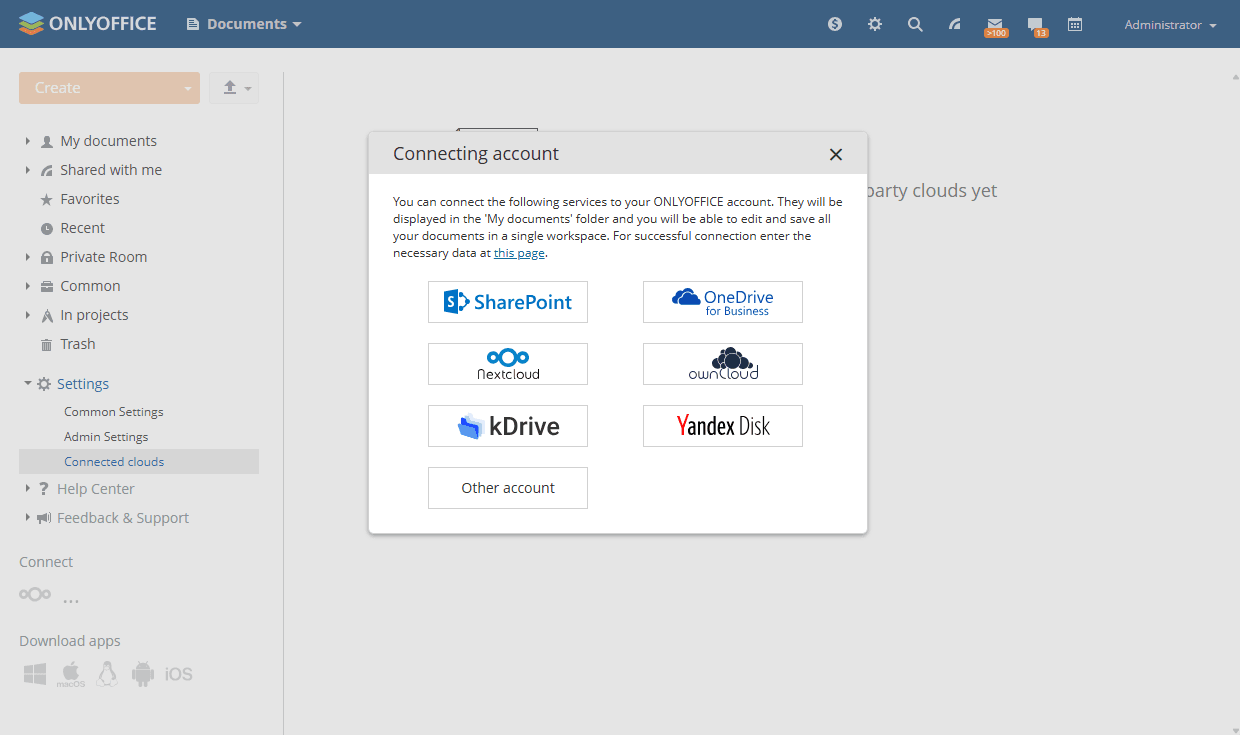
-
输入 连接 URL。URL 必须遵循以下格式:
https://****-my.sharepoint.com/。请勿在顶级域名之后包含任何路径段。 -
输入您的 Office 365 账户的 登录 和 密码。
-
指定用于存放文档的文件夹名称,或保留默认名称。
-
点击 保存。
编辑 OneDrive 文档
要编辑存储在 OneDrive 中的文档:
- 在 文档 模块中找到 OneDrive 文件夹并打开它。
- 浏览到您要编辑的文件并点击它。如有需要,系统会弹出对话框,提示您将文档转换为 Office Open XML 格式,以便更快地查看和编辑。要保留原始文件,请勾选 同时保存文件副本为原始格式 复选框。
- 点击 转换。
- 当出现文档已成功转换的消息时,点击 打开。
编辑完成后,关闭文档以保存更改。