将 ONLYOFFICE 与 Google Cloud Storage 集成
连接 Google Cloud Storage 服务,以便在创建备份时将其用作第三方存储。您还可以使用此云存储来存储门户中的数据和静态内容。
备注
如果您使用 SaaS 版本,大多数服务的授权密钥参数会自动设置。在 SaaS 版本中,您可以连接 DocuSign、Twilio、AWS、Google Cloud、Rackspace 和 Selectel。
获取 Google Cloud Storage 访问密钥
要获取将 Google Cloud Storage 连接到您的门户所需的访问密钥:
- 访问 Google Cloud Platform 控制台。
- 登录您的账户。
- 点击左上角的导航菜单,选择 IAM 和管理 > 服务账号。
- 选择现有项目或创建新项目。
- 点击创建服务账号。
- 指定服务账号名称并点击创建。
- 选择所有者角色并点击继续。
- 您也可以通过添加必要的 Google 账户来授予此服务账号访问权限,然后点击完成。
- 在服务账号页面上,点击操作列中的菜单按钮并选择创建密钥。
- 在打开的窗口中,选择 JSON 类型并点击创建。包含私钥的 .json 文件将下载到您的计算机。
- 使用文本编辑器打开 .json 文件,复制其内容,并将其粘贴到门户上的 json 字段中。
将 Google Cloud Storage 连接到 ONLYOFFICE
要将 Google Cloud Storage 连接到您的门户:
-
点击右上角的
 图标打开设置。
-
选择集成标签。
-
打开第三方服务页面。
-
向下滚动到 Google Cloud Storage 并点击开关以启用它。
-
在打开的 Google Cloud Storage 窗口中,粘贴在上一节中获得的 .json 文件的内容。
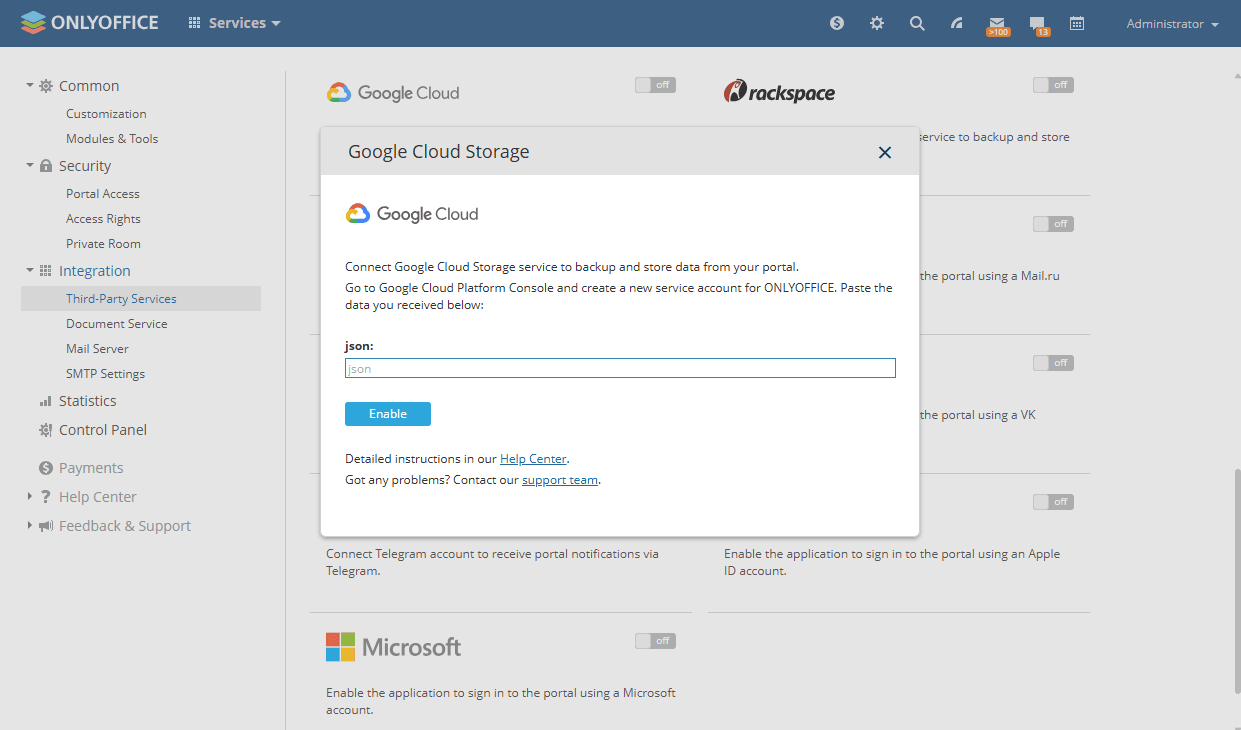
-
点击启用以连接服务。