将 ONLYOFFICE 与 Google 集成
连接您的 Google 账户,以便快速登录您的门户、将 Google Drive 连接到文档模块,并从您的联系人列表导入用户。
获取 Google 访问密钥
要获取将 Google 连接到您的门户所需的访问密钥:
-
登录您的账户。
-
点击创建项目。输入项目名称并点击创建。项目创建完成后,点击通知中的项目名称将其打开。
-
启用必要的 API:
- 点击左上角的导航菜单,选择 API 和服务 > 已启用的 API 和服务。
- 点击启用 API 和服务。
- 在 Google Workspace 部分,点击 Google Drive API 链接并点击启用。
- 返回已启用的 API 和服务页面,以同样的方式启用 Google People API 和 Contacts API。
-
配置 OAuth 同意屏幕:
- 在左侧导航菜单中,选择 OAuth 同意屏幕。
- 选择用户类型并点击创建。
- 指定应用名称和用户支持电子邮件。
- 在已获授权的网域子部分,点击添加网域并输入
onlyoffice.com。 - 在开发者联系信息部分指定一个电子邮件,然后点击保存并继续。
- 点击添加或移除范围。在手动添加范围部分,输入
https://www.googleapis.com/auth/drive并点击添加到表,然后点击更新。 - 点击保存并继续。
- 在测试用户部分,点击添加用户,指定必要的 Google 账户,然后点击添加。
- 点击保存并继续。
-
获取
Google ID和Google 密钥:- 在左侧导航菜单中,选择凭据。
- 点击创建凭据并选择 OAuth 客户端 ID。
- 在应用类型列表中,选择 Web 应用。
- 在已获授权的 JavaScript 来源部分,点击添加 URI 并输入
https://service.onlyoffice.com。 - 在已获授权的重定向 URI 部分,点击添加 URI 并输入
https://service.onlyoffice.com/oauth2.aspx。 - 点击创建。您的
Google ID和Google 密钥将显示在打开的窗口中。复制或记下它们。
将 Google 连接到 ONLYOFFICE
要将 Google 连接到您的门户:
-
点击右上角的
 图标打开设置。
-
选择集成标签。
-
打开第三方服务页面。
-
向下滚动到 Google 并点击开关以启用它。
-
在打开的 Google 窗口中,输入在上一节中获得的
Google ID和Google 密钥。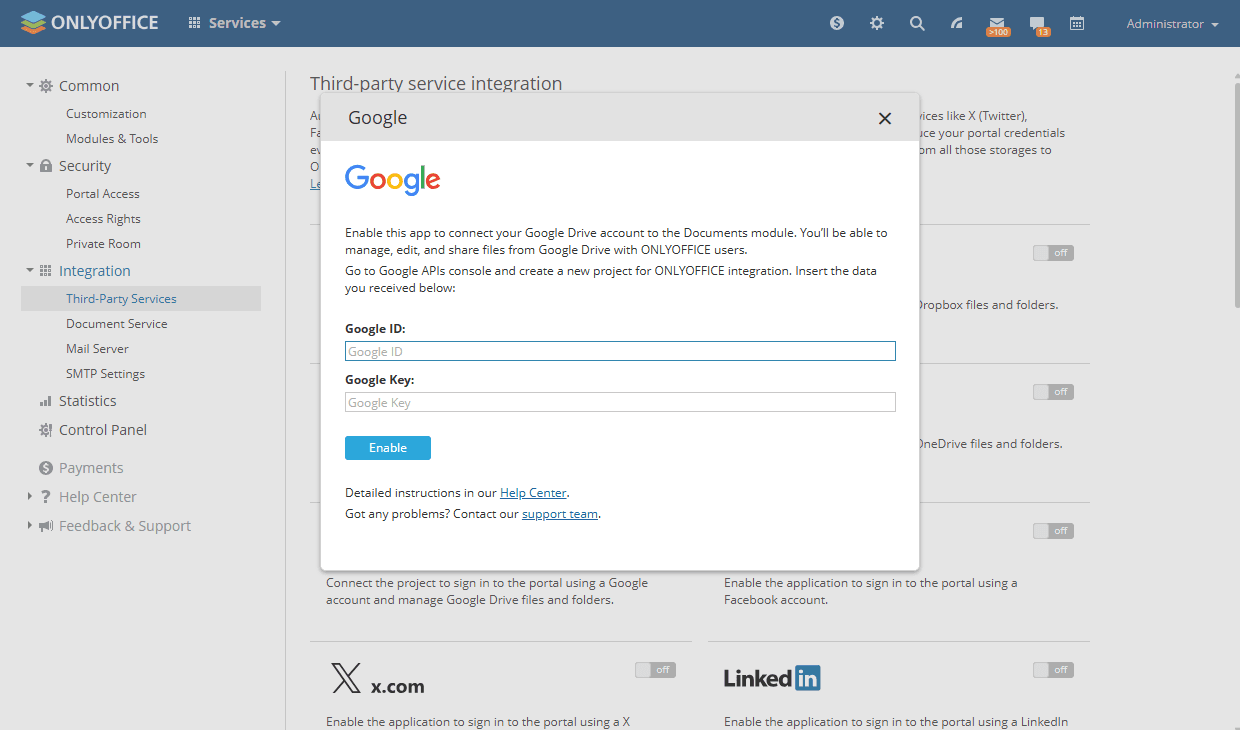
-
点击启用以连接服务。
连接后,转到您的个人资料页面,找到通过社交网络登录部分,选择 Google,然后点击连接。在打开的窗口中,授予 ONLYOFFICE 应用程序访问权限,并在需要时输入您的凭据。