将 ONLYOFFICE 与 DocuSign 集成
连接 DocuSign 服务,以便通过 DocuSign 从 文档 模块发送文件进行电子签名。
备注
如果您使用的是 SaaS 版本,大多数服务的授权密钥参数会自动设置。在 SaaS 版本中,您可以连接 DocuSign、Twilio、AWS、Google Cloud、Rackspace 和 Selectel。
获取 DocuSign 访问密钥
要获取将 DocuSign 连接到门户所需的访问密钥:
- 前往 DocuSign 沙盒的管理控制台。
- 登录您的沙盒账户。
- 在左侧菜单中,打开 Integrations 部分并选择 Apps and Keys 页面。
- 点击 Add App and Integration Key。
- 输入您的应用程序名称,然后点击 Create app。
- 在 General Info > Integration Key 中,复制或记下您的
Integration key。 - 在 Authentication > Secret Keys 中,点击 Add Secret Key,然后复制或记下显示的
Secret Key。 - 在 Additional settings > Redirect URIs 中,点击 Add URI 并输入
https://service.onlyoffice.com/oauth2.aspx。 - 点击 Save。
- 使用
account-d.docusign.com作为Authentication endpoint(身份验证端点)。如果您的应用程序已迁移到生产账户,请改用account.docusign.com。
将 DocuSign 连接到 ONLYOFFICE
要将 DocuSign 连接到门户:
-
点击右上角的
 图标,打开 设置。
-
选择 集成 选项卡。
-
打开 第三方服务 页面。
-
向下滚动到 DocuSign,然后点击开关将其启用。
-
在打开的 DocuSign 窗口中,输入在上一节中获得的访问密钥。
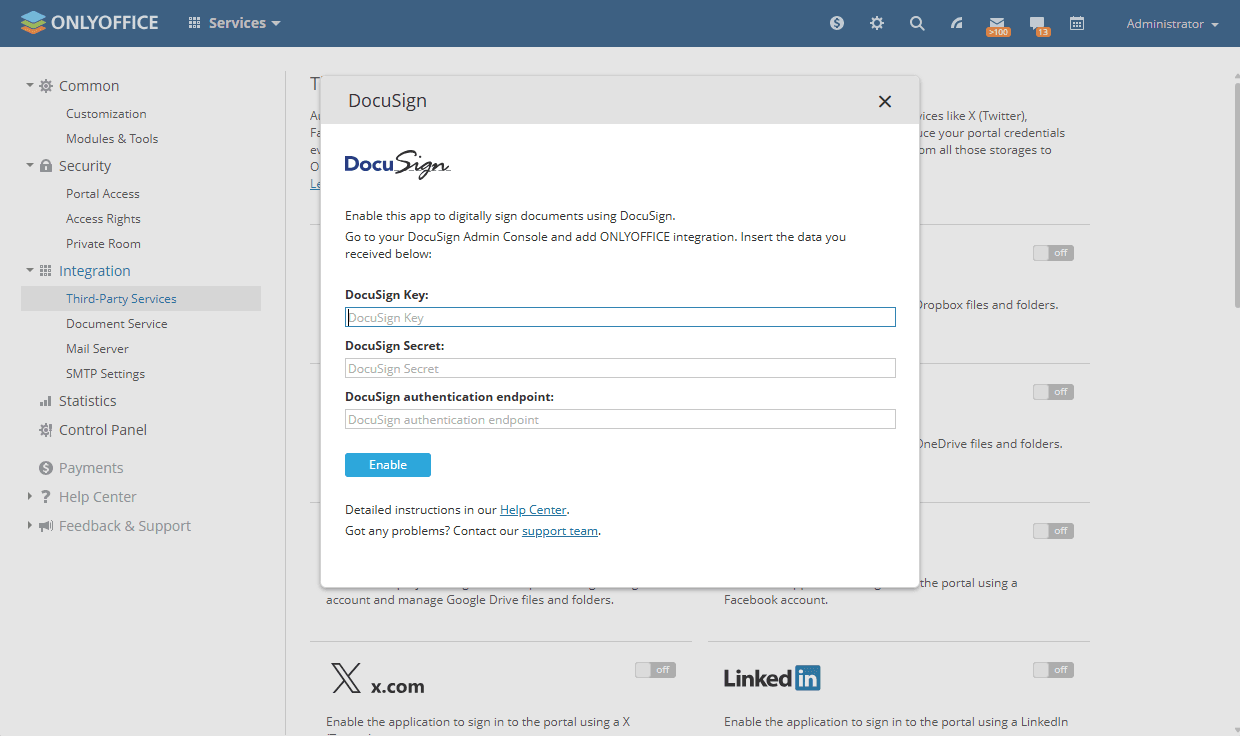
-
点击 启用 以连接该服务。
要从 文档 模块发送文件进行签名,全访问管理员或 文档 模块管理员还必须在 管理员设置 部分中打开 允许用户连接第三方存储 开关。有关更多说明,请参阅此文章。