组织群发邮件
简介
CRM 模块允许您无需使用外部邮件客户端,直接向联系人群发电子邮件。
本指南介绍具体操作方法。
步骤 1. 配置 SMTP 服务器
ONLYOFFICE Workspace 允许您在不打开任何外部邮件客户端软件的情况下发送邮件;您只需为常用的邮件服务指定 SMTP 服务器的参数。这样,您就可以通过门户界面,使用常用的电子邮件地址向客户发送邮件。
ONLYOFFICE Workspace 不提供集成的 SMTP 服务器;它仅提供一个接口,用于连接您已拥有账户的现有邮件服务。
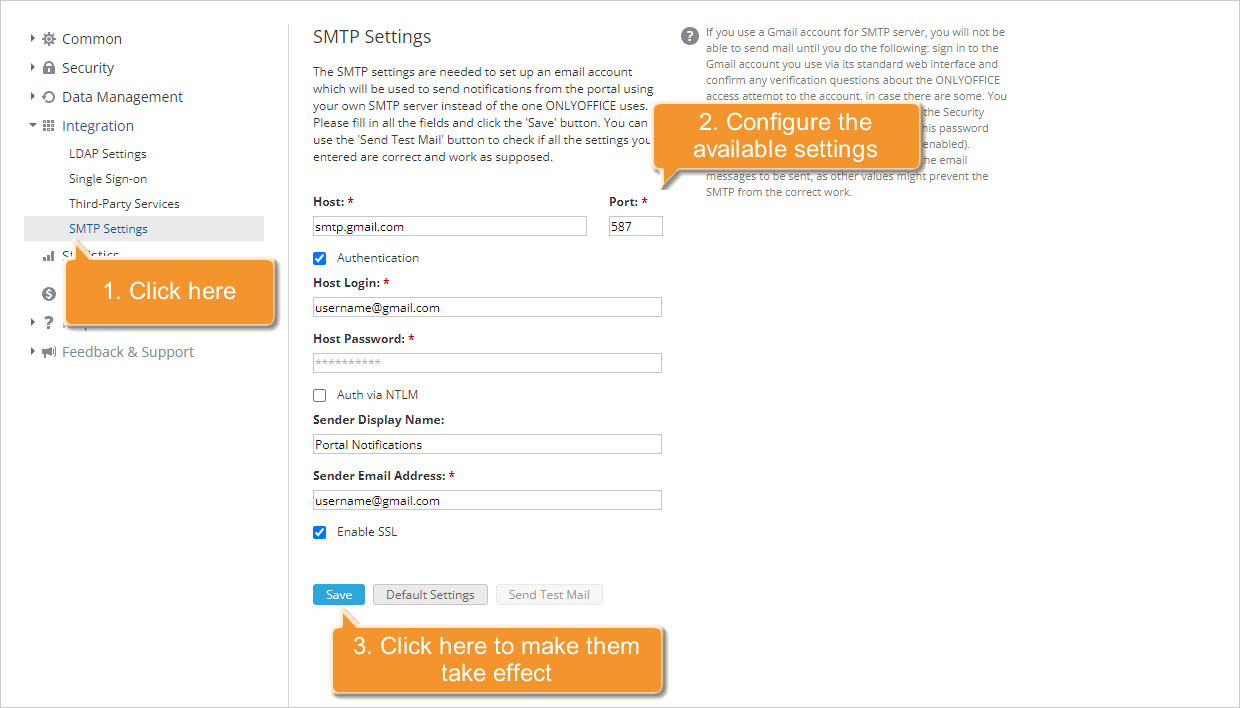
要配置 SMTP 设置:
- 转到门户的设置部分。为此,请点击右上角的
 图标。
- 选择集成选项卡。
- 打开 SMTP 设置页面。
- 在 SMTP 设置部分,填写所需的字段。您可以从邮件服务提供商处获取具体设置:
-
在主机字段中,输入 SMTP 服务器主机名,例如
smtp.domain.com。 -
指定 SMTP 服务器使用的端口号。建议使用端口 587 或 25。
-
如果 SMTP 服务器需要身份验证,请勾选身份验证复选框。
-
填写主机登录名和主机密码字段。
备注主机登录名是您为其指定 SMTP 设置的邮件服务器的邮箱地址。主机密码是您访问相应邮箱所用的密码。请确保您的电子邮件地址和密码有效。
-
勾选通过 NTLM 验证复选框,以便使用 SaslMechanismNtlm 登录。
-
在发件人显示名称字段中输入您想要的名称。
-
在发件人电子邮件地址字段中指定相应的电子邮件地址。它必须与主机登录名字段中指定的地址一致。
-
- 勾选启用 SSL 复选框以启用加密连接。
- 点击保存。
- 要验证指定的设置是否正确,请点击发送测试邮件。如果设置正确,您将在门户用户个人资料中指定的电子邮件地址收到 SMTP 测试消息。
步骤 2. 访问 CRM
登录您的门户并点击 CRM 链接。
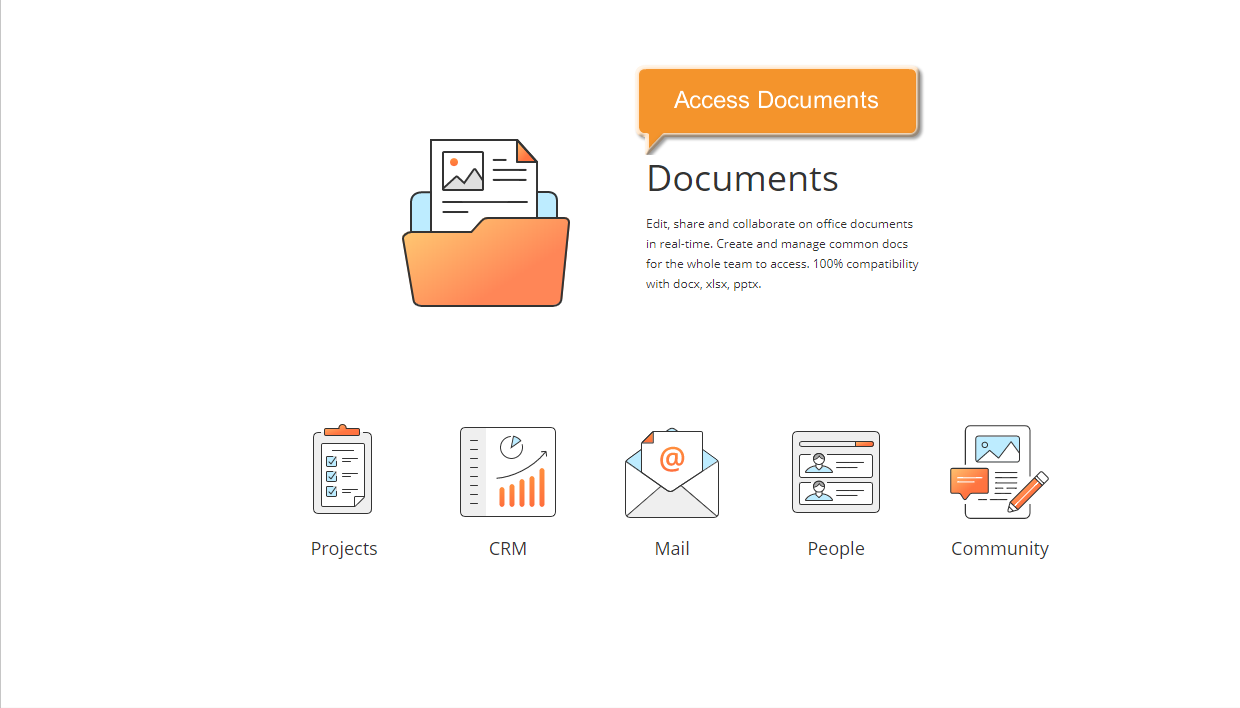
如果您已经登录并使用门户一段时间,可以从任何门户页面访问 CRM 模块:使用页面左上角的下拉列表并选择相应选项。
步骤 3. 创建邮件列表
您的邮件列表最多可包含 50 位收件人。要创建邮件列表,请在联系人列表中选择要发送邮件的联系人。为了便于查找所需联系人,请使用联系人列表上方的筛选器。
请确认所有选定的联系人都已指定电子邮件地址。如果没有,要添加地址,请点击右侧的操作  按钮,从下拉列表中选择添加电子邮件选项,并在出现的字段中输入地址。按 Enter 键确认。
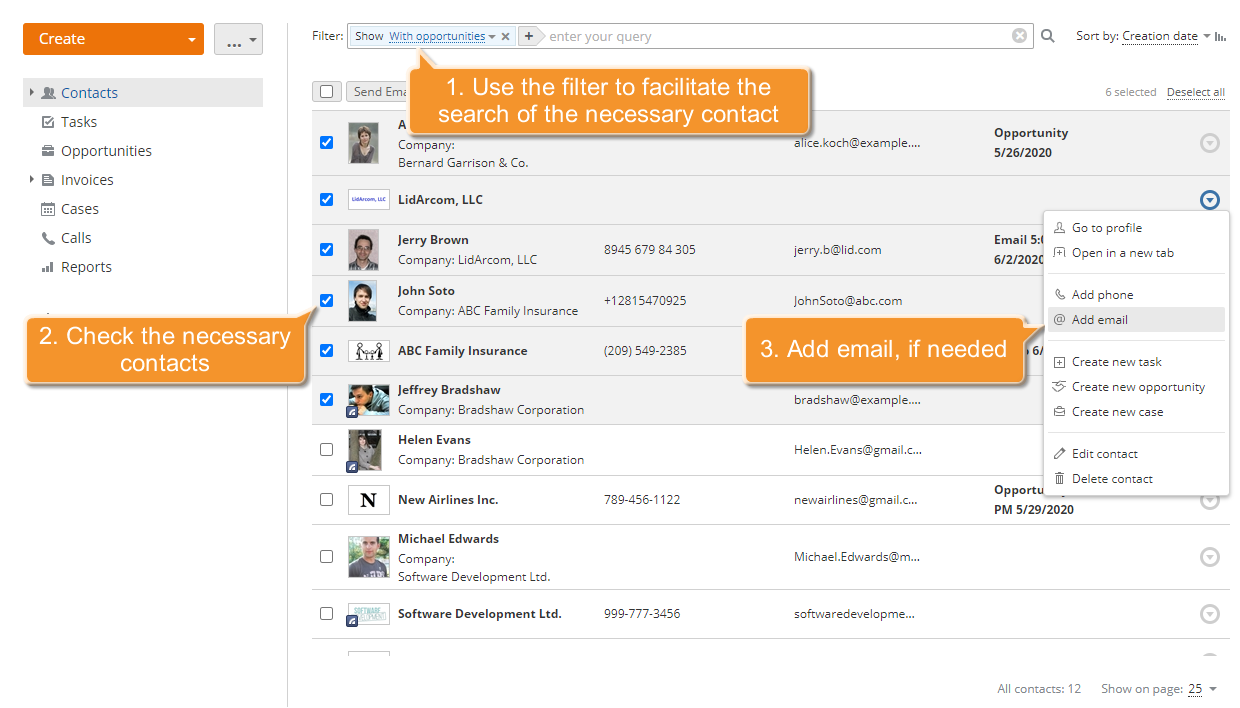
选定所有联系人后,点击联系人列表上方的发送电子邮件,然后选择内部 SMTP(最多 50 位电子邮件收件人)选项。
如果您想使用外部邮件发送软件发送邮件,请从下拉列表中选择为外部程序生成列表选项。
步骤 4. 撰写邮件
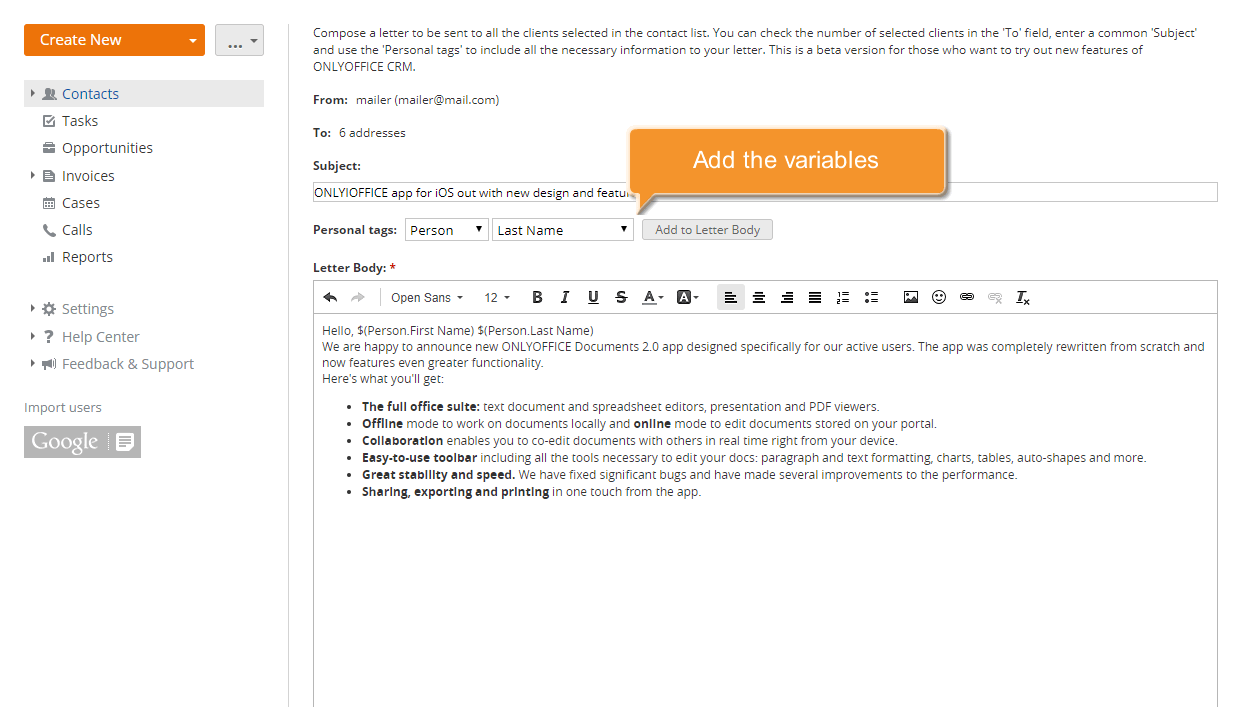
所有设置配置完成后,将打开撰写邮件页面。
在发件人:字段中,您将看到配置 SMTP 服务器时指定的发件人名称和电子邮件地址。收件人:字段显示所选联系人的数量。
您只需输入信件的主题并键入邮件内容。格式工具栏可帮助您通过更改字体样式、字体颜色、对齐方式、大小等来设置文本格式。
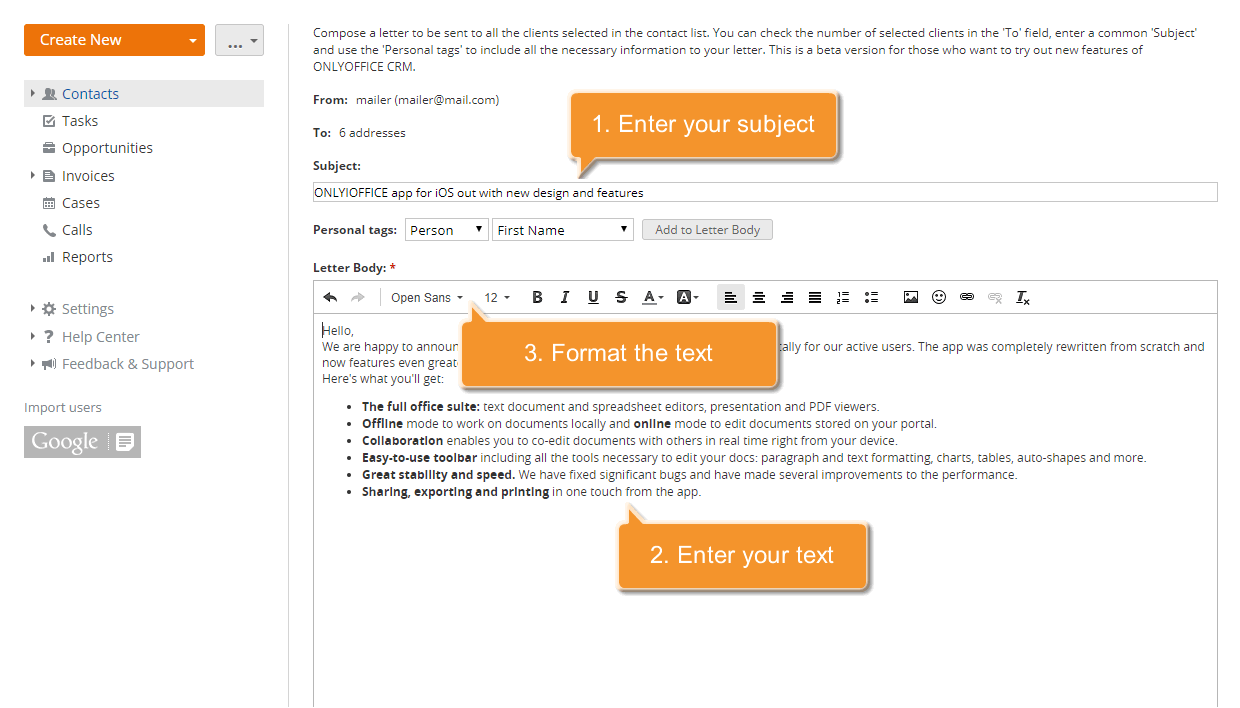
如果需要在邮件中添加变量,请使用个人标签。
如果要在称呼中添加收件人姓名,请将鼠标光标放在要添加变量的位置,然后从下拉列表中选择相应的标签并点击添加到信件正文。在这种情况下,将是名和姓,因为信件是发送给个人的。结果,您将看到以下行:Dear $(Person.First Name) $(Person.Last Name).
所需数据将自动从您的 CRM 客户数据库中获取。
您还可以在邮件中附加文件。点击信件正文字段下方的显示文件附件面板链接,然后使用附加文件按钮在硬盘上浏览所需文件。
勾选将此邮件存储在历史记录中复选框,可将相应事件添加到邮件列表中每位联系人的互动历史记录中。
步骤 5. 预览并开始群发
要预览结果,请点击信件正文字段下方的下一步(预览)。
您的信件中将添加 Powered by ONLYOFFICE.com 文字水印。
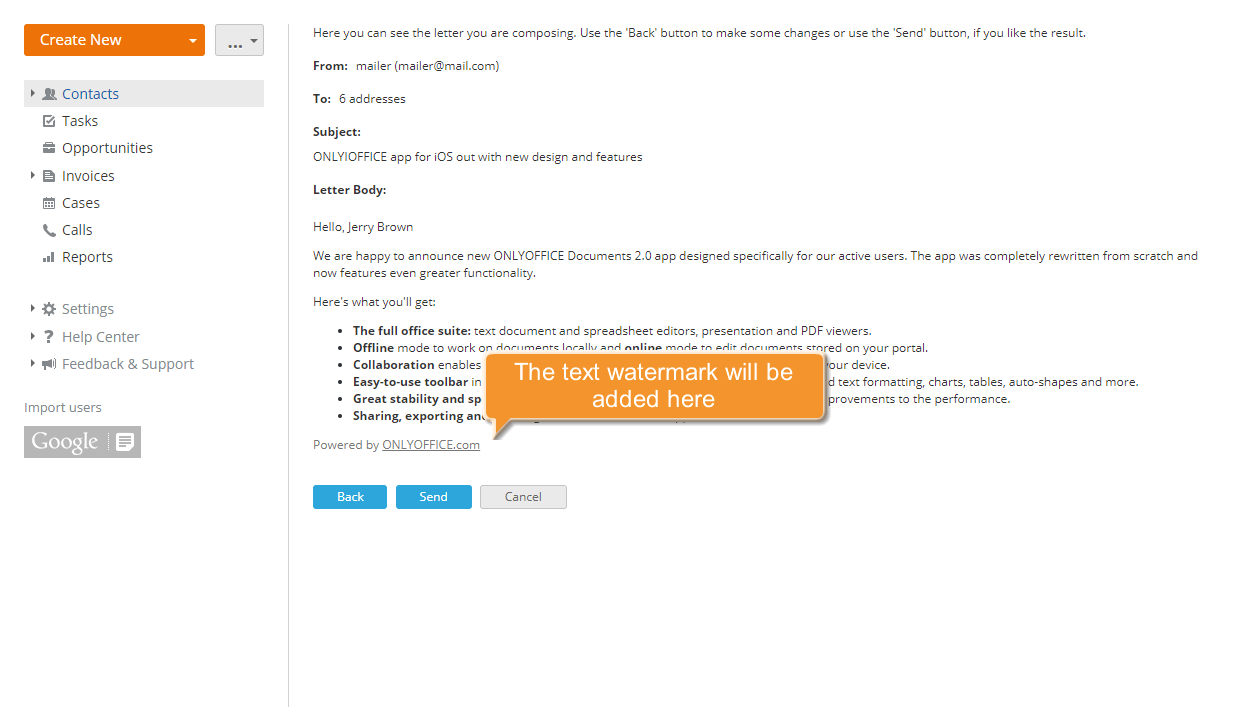
如果您对结果满意,请点击发送开始群发。