管理活动连接
从另一台设备登录到门户,但忘记注销?您可以手动关闭特定用户的活动会话。
基本操作指南
按照以下简单步骤关闭特定会话:
- 进入您的门户。
- 前往右上角的个人资料页面。
- 找到活动连接部分。点击显示按钮以打开该用户的所有活动连接列表。
- 找到所需的连接,然后点击位于右侧的
 图标。
图标。 - 确认操作。
所选连接将被停止并从列表中移除。之后,用户需要再次输入凭据才能从同一设备登录到门户。
每个活动连接的列表包含以下数据:操作系统、浏览器、时间和日期、IP地址和位置。
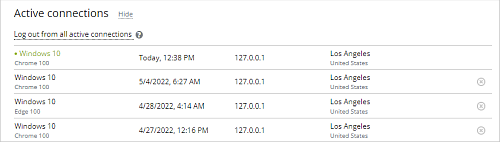
要关闭所有活动连接:
- 进入您的门户。
- 前往右上角的个人资料页面。
-
- 在活动连接部分中点击从所有活动连接中注销。
或者
- 点击用户名旁边的
 图标,从下拉列表中选择从所有活动连接中注销。此选项仅管理员可对其他用户的个人资料应用。
- 在活动连接部分中点击从所有活动连接中注销。
- 从所有活动连接中注销窗口将出现:
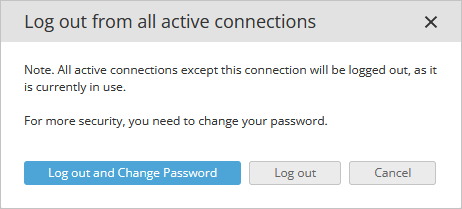
- 点击注销并更改密码按钮以注销所有连接并启动密码更改程序。
- 点击注销按钮以注销所有连接。
有用提示
问:为什么我在用户姓名旁边的“操作” 菜单中找不到“从所有活动连接中注销”选项?
使用“操作”菜单的“从所有活动连接中注销”功能只能应用于其他用户。要注销您个人资料的所有连接,请打开“活动连接”部分并点击“从所有活动连接中注销”按钮。
启用服务器版本位置检测
如果您使用的是服务器版本,默认情况下位置检测不可用。要启用此功能,请按照以下步骤进行操作。
第1章
要通过IP地址确定位置,您需要在数据库中填充`onlyoffice`.`dbip_location`表的数据。
该表具有特定的数据格式。
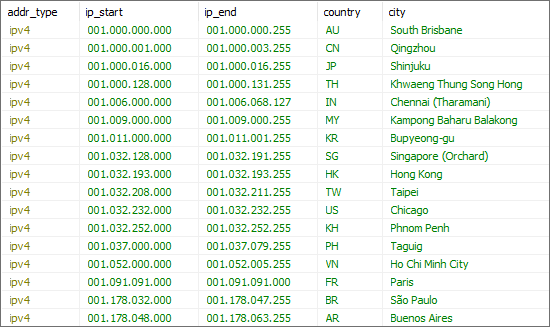
要在活动连接部分显示位置,必须填充以下列:
`addr_type`- IP地址的类型。`ip_start`- IP地址范围的起始。`ip_end`- IP地址范围的结束。`country`- ISO-3166-alpha2格式的国家代码。`city`- 地点名称。
IP地址的类型有两个可能的值:“ipv4”或“ipv6”。
IP地址范围以包含空位置的扩展格式指定:
- “127.0.0.1”必须扩展为“127.000.000.001”;
- “::1”必须扩展为“0000:0000:0000:0000:0000:0000:0000:0001”。
国家代码以两字母缩写形式指定(例如,“AU”、“US”、“JP”等)。“ZZ”值被忽略(未知或未指定国家)。
第2章
用于填充`onlyoffice`.`dbip_location`表的数据可以从任何地方获取。
按照第1章的说明,您可以以任何可访问和方便的方式向表中添加记录。
有许多服务提供有关IP地址地理位置的信息。大多数这些服务允许您以.csv格式下载信息。
例如,我们将使用https://db-ip.com/服务。
以.csv格式下载免费数据库。使用以下命令,替换{year}和{month}为当前年份/月,例如2022和08:
wget https://download.db-ip.com/free/dbip-city-lite-{year}-{month}.csv.gz解压缩档案。使用以下命令替换{year}和{month}为当前年份/月,例如2022和08:
gzip -dk dbip-city-lite-{year}-{month}.csv.gz第3章
为了方便数据传输,我们编写了IpGeolocationConverter工具,它将源数据从.csv文件转换为特定格式。
该工具的源代码可以在GitHub上找到。
构建和运行可执行文件
Windows操作系统
您可以使用Visual Studio或控制台中的MSBuild来构建可执行文件。还需要.NET Framework 4.8 Developer Pack。
下载工具,进入目录,并运行MSBuild.exe指定项目文件:
"%ProgramFiles(x86)%\Microsoft Visual Studio\2019\Community\MSBuild\Current\Bin\MSBuild.exe" IpGeolocationConverter.csproj运行.\bin\Debug\IpGeolocationConverter.exe文件。
Linux操作系统
您可以使用mono来构建可执行文件。如果ONLYOFFICE已安装,mono会存在于主机或CommunityServer容器中。
下载工具,进入目录,运行指定源代码文件:
mcs -out:IpGeolocationConverter.exe Program.cs运行mono IpGeolocationConverter.exe文件。
或者,您可以使用xbuild IpGeolocationConverter.csproj构建整个项目并运行mono bin/Debug/IpGeolocationConverter.exe文件。
一旦可执行文件启动,您将被提示输入包含数据的.csv文件的路径。
然后您将被提示输入文件中对应于某些数据的列号。
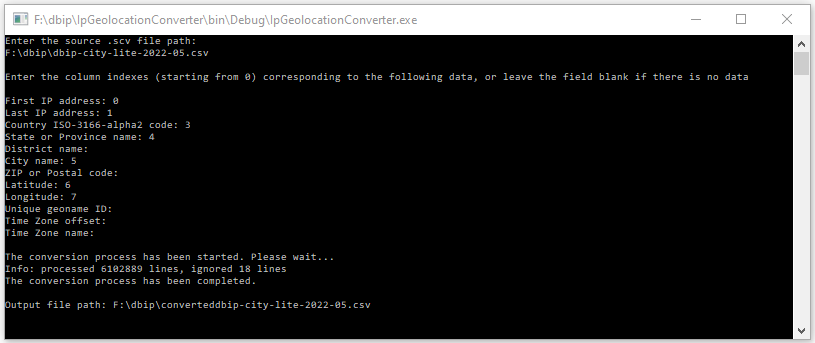
结果是,在具有指定.csv文件的目录中将创建一个包含特定数据的新文件。
第4章
输出的.csv文件必须导入到数据库中的`onlyoffice`.`dbip_location`表中。
将csv导入数据库
Windows操作系统 + HeidiSQL
打开HeidiSQL。
连接到ONLYOFFICE MySQL数据库。为此,输入以下数据:
- 主机名:ONLYOFFICE域名或IP地址
- 用户:root
- 密码:onlyoffice
- 数据库:onlyoffice
然后按打开。
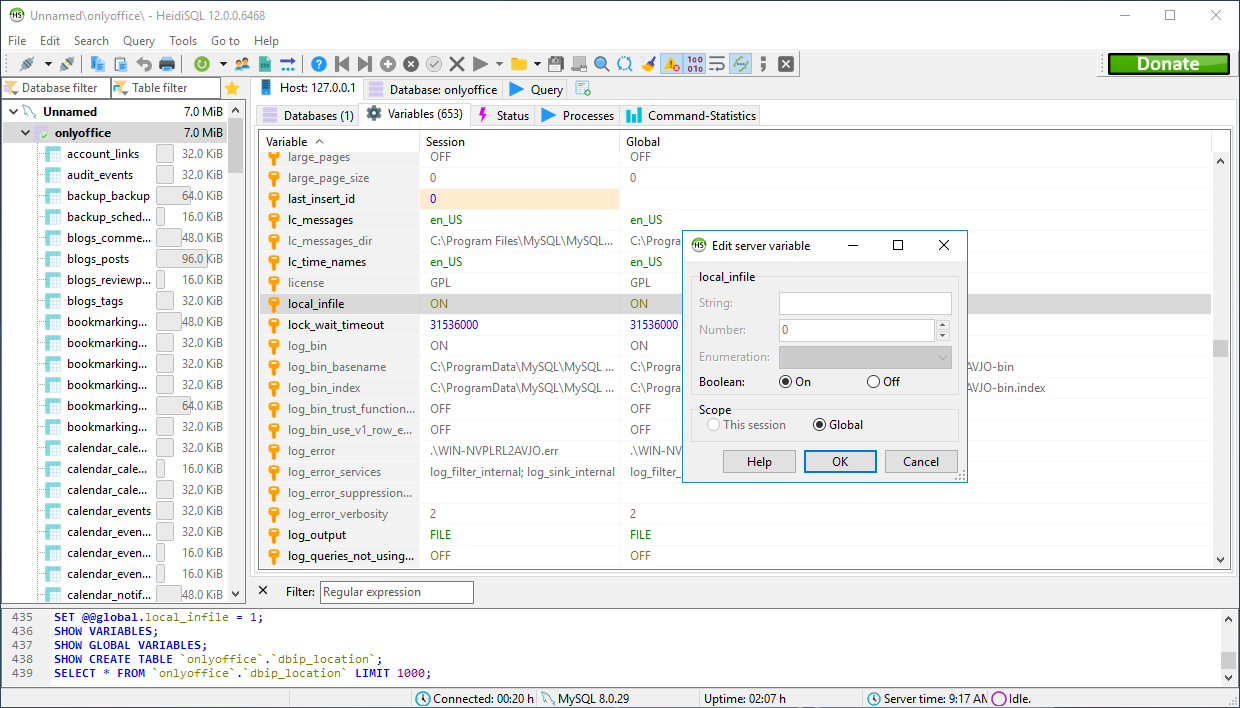
为local_infile设置指定ON值。
选择工具 -> 导入CSV文件...菜单项。选择输出文件、表,并指定编码、分隔符(“行结束符”)和字段。取消选中“id”和“processed”列。
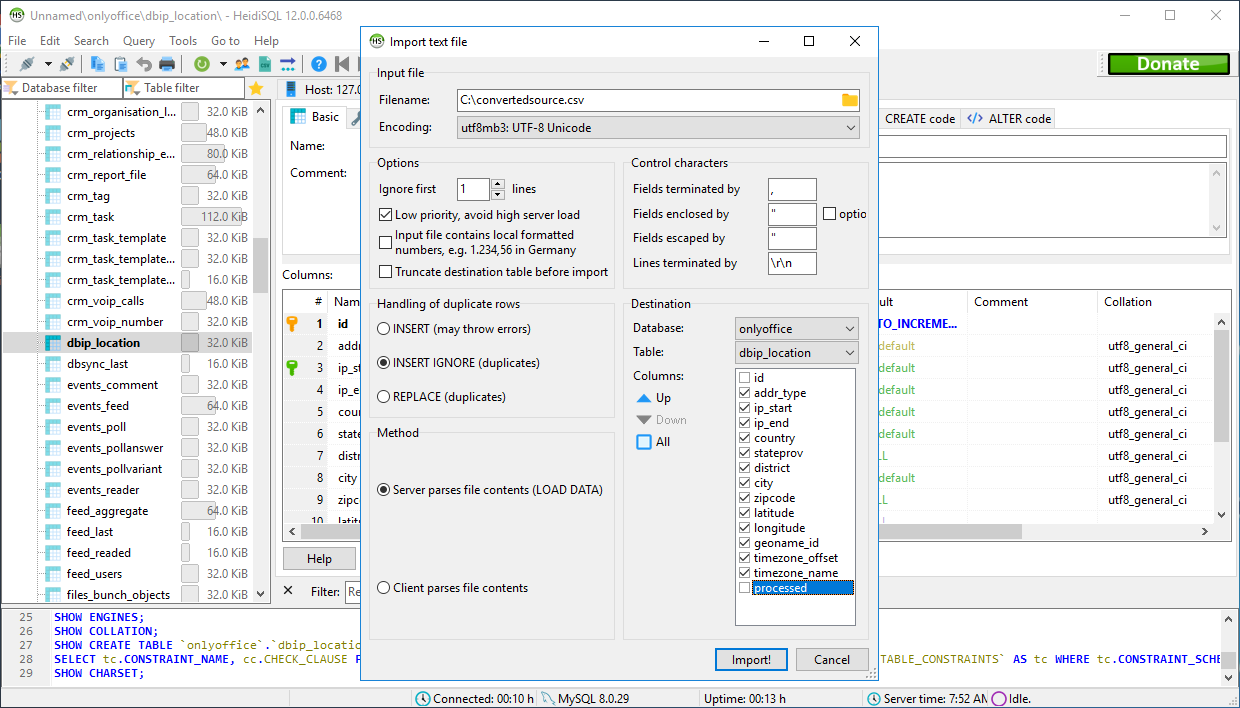
点击导入按钮。
Linux操作系统 + 命令行(ONLYOFFICE Docker版本)
将包含数据的文件复制到容器:
docker cp ./converteddbip-city-lite-2022-05.csv onlyoffice-mysql-server:/tmp/dbip.csv进入容器:
docker exec -it onlyoffice-mysql-server bash连接到mysql:
mysql --local-infile=1 -u root -pmy-secret-pw确保local_infile设置具有ON值。否则,您将收到以下错误:“ERROR 3948 (42000): Loading local data is disabled; this must be enabled on both the client and server sides”。
SHOW GLOBAL VARIABLES LIKE 'local_infile';如果没有,设置此值:
SET GLOBAL local_infile = true;选择数据库:
use onlyoffice;执行请求:
load data local infile '/tmp/dbip.csv' into table dbip_location character set utf8 fields terminated by ',' enclosed by '"' lines terminated by '\n' (addr_type, ip_start, ip_end, country, stateprov, district, city, zipcode, latitude, longitude, geoname_id, timezone_offset, timezone_name);terminated by参数可能有所不同:'\n'或'\r\n'。