协作文档编辑
目前,仅提供 快速 协作编辑模式,允许您立即查看共同编辑者所做的更改。当他们编辑文本时,协作者的操作和姓名会出现在文档中。

查看用户列表
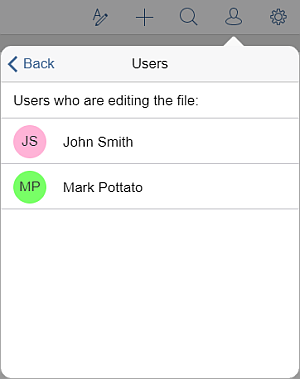
当多个用户同时编辑文档时,您可以查看当前正在编辑文件的用户。
- 点击位于顶部工具栏右角的
 协作 图标,
- 选择 用户 菜单项。
用户 面板将打开,显示当前正在编辑文档的用户列表。
添加评论
要留下评论,
- 选择要评论的文本段落,
- 通过打开 添加评论 菜单
- 点击顶部工具栏上的
 图标,然后选择 评论 菜单项,或
- 点击弹出菜单中的 添加评论 选项,
- 点击顶部工具栏上的
- 撰写评论,
- 点击 完成 按钮。

评论将被添加到文档中,其他用户可以看到。
查看评论
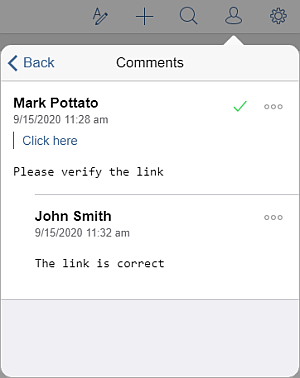
要查看已添加到文档中的所有评论:
- 点击位于顶部工具栏右角的 协作 图标,
- 选择 评论 菜单项
要查看当前评论:
- 选择包含评论的文本段落,
- 点击弹出菜单中的 查看评论 菜单项。
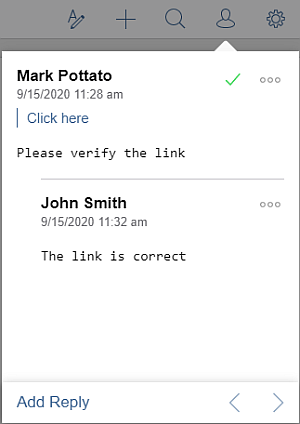
使用  箭头查看上一个评论,使用
 箭头查看下一个评论。
要回复其他用户添加的评论:
- 在 评论 面板上,点击
 图标并选择 添加回复 选项。
- 在当前评论面板上,点击评论下方的 添加回复 链接。
在 添加回复 字段中输入您的文字并点击 完成。
您可以通过以下方式管理评论:
- 点击 图标并选择 编辑 选项来编辑评论,
- 点击 图标并选择 删除评论 选项来删除评论,
- 点击评论右侧的
 图标关闭讨论。您也可以点击 图标并选择 解决 选项。之后,您用评论打开的讨论将获得已解决状态。要再次打开它,点击评论右侧的
 图标或点击 图标并选择 重新打开 选项。
备注
您可以指定是否要在文档文本中显示评论和/或已解决的评论。这可以通过 应用程序设置 完成。如果禁用显示评论,评论的文本段落将不会在文档文本中突出显示,但所有评论仍可以通过 评论 面板查看。
使用审阅选项
要使用审阅选项,
- 点击位于顶部工具栏右角的 协作 图标,
- 选择 审阅 菜单项。
或者,您可以选择文本段落并使用弹出菜单中的 审阅 选项。
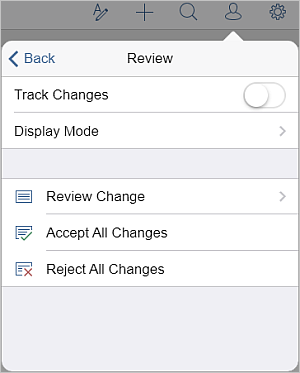
审阅 面板将打开,允许使用以下选项:
-
跟踪更改 开关允许激活跟踪更改模式。
-
显示模式 - 允许选择一种更改显示模式。可用的有:
- 标记 模式允许查看所有更改并接受或拒绝它们。选择此模式时,您可以编辑文档。
- 最终 模式允许显示所有更改为已接受状态。选择此模式时,您无法编辑文档。
- 原始 模式允许显示所有更改为已拒绝状态。选择此模式时,您无法编辑文档。
-
审阅更改 - 允许在更改之间导航并接受或拒绝它们。
当前更改将在 审阅更改 面板中显示并在文档文本中突出显示。在 审阅更改 面板中,将显示进行此更改的用户姓名、更改的日期和时间以及更改描述(例如,段落插入)。使用
箭头查看上一个更改,使用 箭头查看下一个更改。接受 选项允许您接受当前更改,拒绝 选项允许您拒绝当前更改。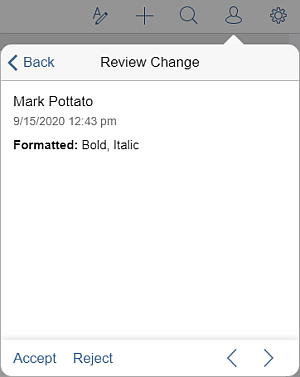
-
接受所有更改 - 允许一次性接受所有更改。
-
拒绝所有更改 - 允许一次性拒绝所有更改。