本文由AI翻译
任务
任务部分显示当前用户可访问的所有任务列表。根据用户的访问权限,他们可以查看任务、管理任务、创建新任务或编辑现有任务。

在任务列表中,您可以查看以下任务信息:
- 任务标题,
- 任务状态,左侧用相应的图标表示:暂停
 ,已审核
,已审核  ,开放
,开放  ,取消
,取消  ,关闭
,关闭  ,紧急
,紧急  ,
, - 负责任务的人(或多个责任人),
- 任务截止日期(最近的截止日期用蓝色突出显示),
- 右侧显示的开放和关闭子任务数量
 。
。
在列表中排序和过滤任务
为了轻松找到列表中的必要任务,您可以应用不同的排序和过滤参数。
- 要排序任务,请点击右上角的
 按钮,然后选择一种排序选项:截止日期、优先级、创建日期、开始日期、标题和顺序。要设置升序/降序排序顺序,请再次点击所需选项。当前顺序将用相应的向上/向下箭头指示。
 - 要过滤任务,请点击右上角的
 图标,并在过滤列表中选择必要的过滤器:负责人、创建者、项目、里程碑、状态或截止日期。
 - 为所选过滤器选择必要的参数:
- 按负责人过滤任务,选择所需选项:我、其他用户、群组或无负责人。在其他用户和群组情况下,在列表中勾选必要的用户/群组或通过搜索字段找到他们。
- 按创建者过滤任务,选择我或其他用户。在后一种情况下,在用户列表中勾选必要的用户或通过搜索字段找到他们。
- 按项目过滤任务,选择所需选项:我的项目、其他项目、有标签或无标签。在其他项目和有标签情况下,在列表中勾选必要的项目/标签或通过搜索字段找到所需项目。
- 按里程碑过滤任务,选择所需选项:有我任务的里程碑、无里程碑或其他里程碑。在后一种情况下,在列表中勾选必要的里程碑或通过搜索字段找到它。
- 按状态过滤任务,选择开放或关闭。
- 按截止日期过滤任务,选择所需选项:已过期、今天、即将到期或自定义期间。在后一种情况下,在打开的日历中选择日期范围,准备好后点击保存。
- 点击显示 X 个任务在过滤屏幕底部。
在列表中管理任务
要更改任务状态,请点击列表中所需任务的左侧,并选择必要的选项以更改任务状态:
- 开放任务可以暂停或关闭,这将分别暂停或关闭任务。
- 暂停任务可以开放或关闭,这将分别重新开放或关闭任务。
- 关闭任务只能开放,这将重新开放任务。
点击任务名称以打开其内容并根据需要进行编辑:
- 在概览选项卡中,点击右上角的 操作按钮。
- 点击编辑任务选项以编辑它或删除任务选项以删除任务。
- 点击复制任务选项以将任务内容复制到剪贴板。
查看任务
要查看某个任务,请点击任务列表中的任务名称。
任务的概览屏幕将打开。

要在任务部分之间导航,左右滑动以切换选项卡:
- 概览选项卡包含任务标题、状态、描述、关联的项目标题、里程碑、开始和截止日期、优先级、分配给的用户、创建日期和创建者。
- 子任务选项卡包含子任务列表,您可以在其中管理它们。要添加子任务,请点击屏幕右下角的
 按钮。
按钮。 - 文档选项卡包含与任务对应的所有文件和文件夹。要管理文档,请点击 图标。
- 评论选项卡包含任务评论讨论列表,您可以在其中管理它们。要添加评论,请点击屏幕右下角的 图标。
创建新任务
如果您有相应的权限创建任务,任务列表右下角会显示 图标。要创建新任务:
- 点击 图标 - 新任务创建表单将打开。
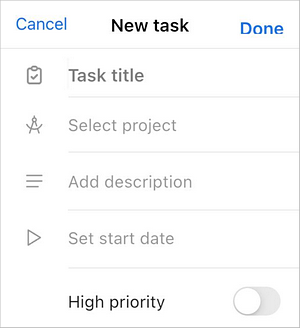
- 指定任务任务标题(此字段为必填项)。
- 选择要添加任务的项目(此选项为必填项):在列表中选择一个可用项目或使用搜索字段找到它。准备好后,点击返回。
- 选择一个里程碑:在列表中勾选必要的里程碑或使用搜索字段找到它。
- 在分配给字段中添加负责人:在选择负责人屏幕上点击他们的姓名或通过搜索字段找到他们。准备好后,点击返回。
- 通知负责人开关默认开启,允许向负责人发送通知。如果您不想发送通知,请关闭它。
- 如有必要,输入简短的描述。
- 设置开始日期和截止日期:使用日历选择日期。
- 如有必要,点击高优先级开关。如果您认为新创建的任务比其他任务更重要,请使用此选项。
- 准备好后,点击完成按钮位于新任务屏幕的右上角。
编辑任务
如有必要,您可以编辑活动任务。要编辑暂停或关闭的任务,首先将其状态更改为开放。要调整某些任务设置,请打开编辑任务屏幕:
- 点击任务列表中的任务名称。
- 在概览选项卡上,点击屏幕右上角的 操作按钮。
- 点击编辑任务选项以进入编辑任务屏幕。
在编辑任务屏幕上,更改创建任务时指定的必要参数。
如果您想删除任务,重复步骤1-3,点击删除选项并确认操作。
文章: 标签:
浏览所有标签