本文由AI翻译
项目管理
项目部分显示当前用户可访问的所有项目列表。根据用户的访问权限,他们可以查看项目、管理项目、创建新项目或编辑现有项目。

在项目列表中,您可以查看以下关于项目的信息:
- 项目标题,
- 项目是否为私人项目或所有可以访问项目模块的用户可访问。私人项目用
 图标标记,
图标标记, - 项目经理在标题下方,
- 项目状态在左侧用相应的图标表示:活跃
 ,暂停
,暂停 或关闭
或关闭 ,
, - 右侧的任务总数。
在列表中排序和筛选项目
为了在列表中轻松找到所需的项目,您可以应用不同的排序和筛选参数。
- 要排序项目,请点击右上角的
 按钮,并选择一种排序选项:创建日期或标题。
 - 要筛选项目,请点击右上角的
 图标,并在筛选列表中选择所需的筛选条件:状态、项目经理、团队成员或其他。
 - 为选定的筛选条件选择必要的参数:
- 要按状态筛选项目,选择所需的状态(活跃、暂停或关闭)。
- 要按项目经理筛选项目,选择我或其他用户。在后者情况下,在用户列表中勾选所需的用户或通过搜索字段找到他们。
- 要按团队成员筛选项目,选择我或其他用户。在后者情况下,在用户列表中勾选所需的用户或通过搜索字段找到他们。
- 其他部分包含三个筛选器:关注的(您关注的项目)、有标签(选择一个可用的标签)和无标签(仅显示没有标签的项目)。
- 如有必要,应用其他可用的筛选器。
- 点击显示 X 个项目在筛选屏幕的底部。
管理列表中的项目
要更改项目状态,请点击列表中所需项目的左侧,并选择必要的选项以更改项目状态:
- 开放的项目可以暂停或关闭,这将分别暂停或关闭项目。
- 暂停的项目可以开放或关闭,这将分别重新开放或关闭项目。
- 关闭的项目只能开放,这将重新开放项目。
点击项目名称以打开其内容并根据需要进行编辑:
- 向右滑动以切换到概览选项卡。
- 点击右上角的 操作按钮。
- 点击编辑项目选项进行编辑或点击删除选项删除项目。
查看项目
要查看某个项目,请点击项目列表中的项目名称。
项目概览屏幕将打开。默认情况下,任务选项卡被激活。
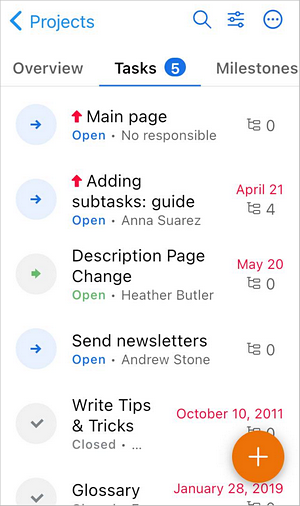
要在项目部分之间导航,向左或向右滑动以切换选项卡:
- 概览选项卡包含项目标题、其状态、描述、项目经理的姓名、所有团队成员的列表以及项目创建日期。
- 任务选项卡包含项目任务列表,您可以在此管理它们。要了解任务管理,请阅读任务部分的文档。
- 里程碑选项卡包含项目里程碑列表,您可以在此管理它们。要添加里程碑,请点击屏幕右下角的
 图标。
图标。 - 讨论选项卡包含项目讨论列表,您可以在此管理它们。要添加讨论,请点击屏幕右下角的
 图标。
图标。 - 要查看讨论,请点击它。
- 要添加评论,请点击屏幕右下角的
 图标。
图标。 - 要编辑或删除评论,请点击评论右上角的
 图标并选择相应的操作。
 - 要查看讨论订阅者数量,请滑动到订阅者选项卡或点击它。
- 要查看讨论文档列表,请滑动到文档选项卡或点击它。
- 要查看讨论概览,请滑动到概览选项卡或点击它。在这里,您可以更改讨论状态(开放或存档)、其标题和描述、关联的项目以及其创建者和创建日期。
- 文档选项卡包含所有与项目相关的文件和文件夹。要管理文档,请点击图标。
- 团队选项卡包含项目团队成员列表。点击用户名以查看其个人资料。要添加团队成员,请点击屏幕右下角的
 图标。
图标。
创建新项目
如果您有创建项目的相应权限,项目列表的右下角会显示 图标。要创建新项目:
- 点击
 图标 - 新项目创建表单将打开。
- 指定项目标题(此字段为必填项)。
- 指定项目经理(此字段为必填项):在选择项目经理屏幕上选择一个可用用户,点击其姓名或通过搜索字段找到他们。准备就绪后,点击返回。
- 创建项目团队:在添加团队成员屏幕上选择一个可用用户,点击其姓名或通过搜索字段找到他们。准备就绪后,点击返回。
要从团队中移除成员,请点击用户名右侧的
 图标。
图标。 - 如有必要,输入简短的描述。
- 在添加标签字段中添加标签,以便将来更容易搜索特定项目。
- 点击高级选项菜单项以打开高级项目设置菜单:
- 通过电子邮件通知项目经理 - 向项目经理发送关于新项目的通知。
- 默认情况下,创建新项目时启用将此项目保存为私人选项,以便除项目经理和团队外,其他人无法访问该项目。
- 关注此项目 - 您将收到有关项目的任何更改的通知。
- 准备就绪后,点击完成按钮,位于新项目屏幕的右上角。
编辑项目
如有必要,您可以编辑活跃项目。要编辑暂停或关闭的项目,请先将其状态更改为开放。要调整某些项目设置,请打开编辑项目屏幕:
- 点击项目列表中的项目名称。
- 切换到概览选项卡。
- 点击屏幕右上角的 操作按钮。
- 点击编辑项目选项以进入编辑项目屏幕。
在编辑项目屏幕上,更改创建项目时指定的必要参数。
如果您想删除项目,请重复步骤1-3,点击删除选项并确认操作。
文章: 标签:
浏览所有标签