本文由AI翻译
概述
iOS 版 Projects 应用程序允许您在移动设备上管理存储在 ONLYOFFICE 账户中的项目。使用此应用程序,您可以查看、创建和编辑项目、里程碑、任务、子任务,管理项目团队,分配负责人,访问项目文档,创建讨论并发表评论。
首次启动
Projects 应用程序可在 AppStore 上下载。下载并安装应用程序后,点击  图标启动它。
连接到门户
首次启动 Projects 应用程序时,会打开 添加新账户 面板。要登录到您的门户:
- 输入您现有的门户地址(https://portalname.onlyoffice.com)并点击 下一步 按钮。
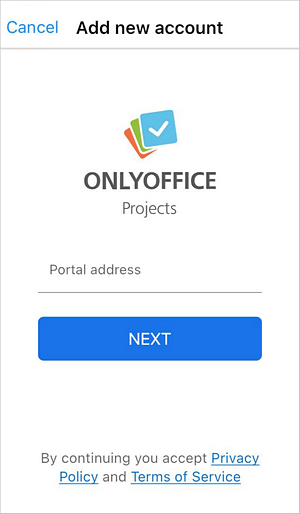
- 输入您用于访问账户的电子邮件地址和密码。
- 点击 登录 按钮。
要从账户中退出:
- 点击右下角的
 图标。
图标。 - 在菜单顶部点击您的名字进入当前账户,然后在屏幕底部点击 退出登录 并确认此操作。
账户管理
如果您有多个 ONLYOFFICE 账户(例如,在两个不同的门户上创建的账户),您可以将它们连接到 Projects 应用程序,以便快速轻松地在所有现有账户之间切换并访问所需项目。如果您已经登录到一个 ONLYOFFICE 账户,请执行以下操作以 连接另一个账户:
- 点击右下角的 图标。
- 在菜单顶部点击您的名字进入当前账户,然后点击 退出登录 并确认此操作。
- 在启动屏幕上点击 添加新账户 链接,并按照上文 连接到门户 部分的描述连接另一个账户。
之后,您将能够在启动屏幕上选择所需的账户。
要 登录到已连接的某个账户,请在启动屏幕上选择该账户。您将无需输入登录名和密码即可登录。
要 断开某个账户的连接,请在启动屏幕上选择该账户,长按账户名称并确认“移除账户”操作。您将从该账户中退出登录,并且它将从列表中移除(如果需要,您可以稍后重新连接)。
应用程序部分
要快速在 Projects 应用程序部分之间切换,请点击屏幕底部所需部分的名称:仪表板、任务、项目 和 更多。
任务模块
您的 任务 模块包含所有任务的列表,并允许您通过点击所需任务来管理它们:
- 查看任务 概览:
- 在任务名称下更改任务状态:停止、关闭 或 打开,
- 查看关联的 项目,
- 了解任务的 截止日期,
- 查看任务的 优先级,
- 查看任务 分配给 的用户,
- 了解任务的 创建日期,
- 查看任务 创建者。
- 查看 子任务:
- 查看子任务分配给的用户,
- 通过点击
 图标并选择相应选项来 删除 子任务。
- 查看 文档,即与任务对应的文件和文件夹。要管理文档,请点击 图标。
- 查看任务的 评论。
默认情况下,模块设置为显示分配给您的任务。要了解如何更改过滤选项,请参阅 以下指南。
项目模块
您的 项目 模块包含所有项目的列表,并允许您通过点击所需项目来管理它们:
- 查看 任务(此选项卡默认打开)。点击任务以查看更多信息。
- 查看项目 概览:
- 在项目名称下更改项目状态:暂停、关闭 或 打开,
- 查看 项目经理,
- 查看关联的 团队。点击此菜单项以查看更多有关团队成员的信息,
- 查看项目的 创建日期。
- 查看项目 里程碑 的列表及其截止日期和负责用户。
- 查看项目 讨论:
- 查看讨论标题,
- 了解讨论的创建日期及其创建者,
- 查看讨论线程中留下的评论数量。
- 查看 文档,即与项目对应的文件和文件夹。要管理文档,请点击 图标。
- 获取有关项目 团队 的更多信息。点击用户以查看其个人资料。
默认情况下,模块设置为显示分配给您的活动项目。要了解如何更改过滤选项,请参阅 以下指南。
应用程序设置
要访问应用程序设置:
- 点击右下角的 图标。
- 点击右上角的
 图标。
图标。
文章: 标签:
浏览所有标签