本文由AI翻译
管理现有工作表
移动工作表
要移动现有工作表,触摸您想移动的工作表标签,然后在上下文菜单中点击移动选项。将打开移动到工作表之前菜单。指定选定工作表将放置在哪个工作表之前。或者点击(移动到末尾)选项将工作表移动到工作簿的最后。

重命名工作表
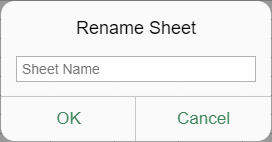
要重命名现有工作表,轻触当前工作表标签一次以显示弹出菜单,然后点击重命名选项。在打开的重命名工作表窗口中,输入所需的工作表名称并点击确定。
隐藏/显示工作表
如果您有很多工作表,可以隐藏一些暂时不需要的工作表以便于工作。要这样做,轻触当前工作表标签一次以访问带有隐藏选项的弹出菜单,然后点击它。
要显示隐藏的工作表,轻触当前工作表标签一次或双击非活动标签以显示弹出菜单,然后点击取消隐藏选项。在打开的子菜单中,选择您想要取消隐藏的工作表。

复制工作表
要复制现有工作表,轻触当前工作表标签一次以访问带有复制选项的弹出菜单,然后点击它。
更改标签颜色
为了区分工作表,您可以为工作表标签分配不同的颜色。要更改标签颜色,轻触当前工作表标签一次以访问带有更多 -> 标签颜色选项的弹出菜单,然后点击它。在标签颜色面板中,从主题颜色或标准颜色调色板中选择所需颜色,或创建您自己的自定义颜色。
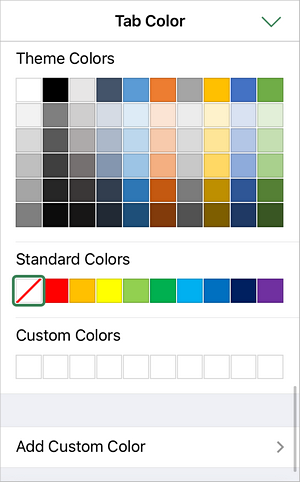
要添加新的自定义颜色,请按照以下步骤:
- 进入添加自定义颜色菜单,
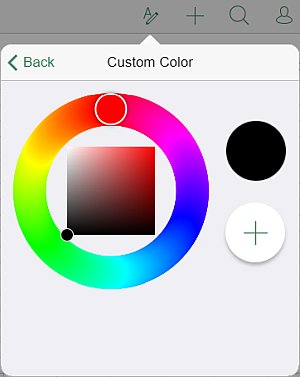
- 使用调色板选择所需颜色并选择其色调级别,
- 点击
 按钮将颜色应用于选定的自选图形。
 添加的颜色也将放置在自定义颜色部分,最近使用的自定义颜色位于此处。
要清除标签颜色,请使用标准颜色调色板上的 图标。
图标。
文章: 标签:
浏览所有标签