本文由AI翻译
协作电子表格编辑
查看用户列表
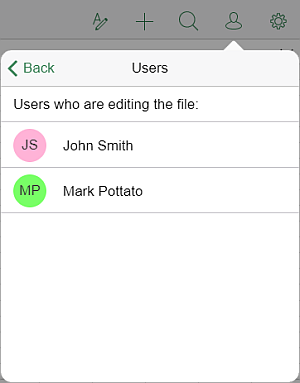
当多个用户同时编辑电子表格时,您可以查看当前正在编辑文件的用户。
- 点击顶部工具栏右上角的
 协作 图标,
 - 选择 用户 菜单项。
用户 面板将打开,显示当前正在编辑电子表格的用户列表。
添加评论
要留下评论,
- 选择您想要评论的单元格,
- 通过打开 添加评论 菜单
- 点击顶部工具栏上的
 图标,切换到
  标签,然后选择 评论 菜单项,或
 - 在弹出菜单中点击 添加评论 选项,
- 点击顶部工具栏上的
- 写下评论,
- 点击 完成 按钮。

评论将被添加到电子表格中,并对其他用户可见。
查看评论
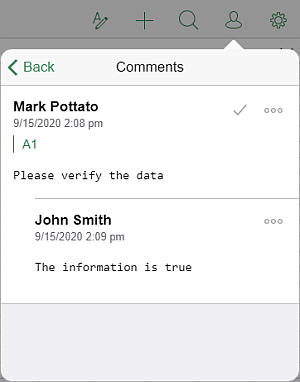
要查看已添加到电子表格中的所有评论:
- 点击顶部工具栏右上角的 协作 图标。
- 选择 评论 菜单项。
要查看当前评论:
- 选择包含评论的单元格,
- 在弹出菜单中点击 查看评论 菜单项。

使用  箭头查看上一个评论,使用
  箭头查看下一个评论。
要回复其他用户添加的评论:
- 在 评论 面板上,点击
 图标并选择 添加回复 选项。
 - 在当前评论面板上,点击评论下方的 添加回复 链接。
在 添加回复 字段中输入您的文字并点击 完成。
您可以通过以下方式管理评论:
- 点击 图标并选择 编辑 选项来编辑评论,
- 点击 图标并选择 删除评论 选项来删除评论,
- 点击评论右侧的
 图标关闭讨论。您也可以点击 图标并选择 解决 选项。之后,您通过评论开启的讨论将获得已解决状态。要再次打开它,点击评论右侧的
  图标或点击 图标并选择 重新打开 选项。
注意:您可以指定是否要在工作表上显示评论和/或已解决的评论。这可以通过 应用程序设置 来完成。如果您禁用显示评论,评论单元格右上角的橙色标记将不会显示,但所有评论仍可通过 评论 面板查看。
文章: 标签:
浏览所有标签