本文由AI翻译
使用查找和替换功能
>
查找特定文本
- 点击顶部工具栏的
 查找和替换 图标以激活 查找 面板,
- 如有必要,可以通过点击左侧的
 搜索选项 图标来指定搜索参数。
 打开 查找和替换 设置面板。打开所需的开关:
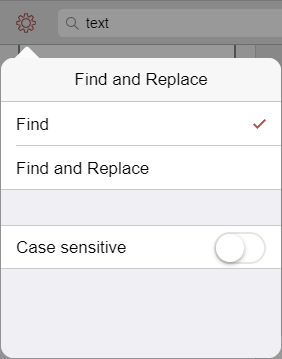
- 区分大小写 - 用于仅查找与查询大小写相同的出现(例如,如果您的查询是 'Editor' 并选择此选项,则不会找到 'editor' 或 'EDITOR' 等词)。
要关闭 查找和替换 设置面板,点击面板外部即可。
- 在数据输入字段中输入您的查询,

- 使用 箭头按钮 在找到的出现中导航,向演示文稿的开头导航(如果点击
 图标)或向演示文稿的结尾导航(如果点击
  图标)从当前位置开始。
 要清除您的查询,请使用输入字段右侧的
 图标。
图标。
替换找到的匹配项
- 点击左侧的 搜索选项 图标以打开 查找和替换 设置面板,
- 点击 查找和替换 菜单项,必要时更改搜索参数,然后点击 完成。 查找 面板将更改:

- 在第二个数据输入字段中输入替换文本,
- 使用 箭头按钮 在找到的出现中导航并点击 替换 以替换当前选择的出现,
- 要替换所有找到的出现,按住输入字段旁的 替换 标题,直到出现带有 全部替换 选项的菜单,然后点击它。
退出查找模式
要关闭 查找 面板,请在演示文稿区域内点击。
文章: 标签:
浏览所有标签