本文由AI翻译
插入文本
在占位符中插入文本
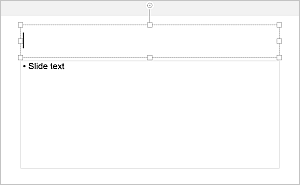
您可以在幻灯片布局提供的相应文本占位符中添加自定义文本以替换默认文本。操作步骤如下:
- 点击占位符内部,使用屏幕键盘输入您的文本,或
- 点击占位符边框,然后从弹出菜单中选择粘贴选项粘贴之前复制的文本。
在形状中插入文本
您可以在自动形状中添加一段文本。点击形状内部并使用屏幕键盘开始输入您的文本。
您还可以在幻灯片的任意位置插入文本框(一个允许在其中输入文本的矩形框)。操作步骤如下:
- 点击顶部工具栏中的
 图标以打开新对象插入面板,
 - 切换到
 形状 标签,
 - 点击
 自动形状 - 文本框将被添加到幻灯片中,
 - 点击添加的文本框边框上的一个调整大小手柄
 并拖动手柄以更改文本框大小,
 - 点击添加的文本框内部并使用屏幕键盘开始输入您的文本。
注意:当文本框未被选中时,其边框是不可见的。
点击文本对象外部以返回幻灯片。
由于文本对象表示一个带有文本的矩形框,并且该框是一个常见的自动形状,您可以更改形状和文本属性。
文本对象中的文本是其一部分(当您移动或旋转文本对象时,文本也会随之移动或旋转)。
要删除文本对象,请点击其边框并在弹出菜单中选择删除项。
文章: 标签:
浏览所有标签