本文由AI翻译
应用幻灯片切换效果
应用幻灯片切换效果
切换效果是在演示过程中,当一张幻灯片切换到下一张时出现的效果。您可以对所有幻灯片应用相同的切换效果,也可以对每张幻灯片应用不同的切换效果,并调整切换效果的属性。
要对单张幻灯片应用切换效果:
- 在左侧的幻灯片列表中,点击您想要应用切换效果的幻灯片,
- 打开幻灯片设置面板,方法是
- 点击顶部工具栏中的
 图标,或
图标,或 - 点击弹出菜单中的编辑选项,
- 点击顶部工具栏中的
- 点击切换效果菜单项,
- 点击效果菜单项并选择所需的切换效果,
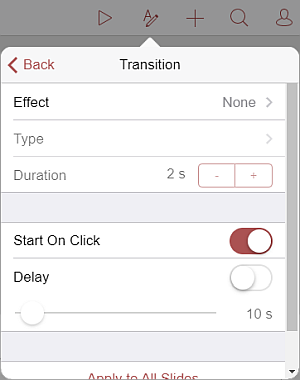
可用的切换效果包括:淡入淡出、推动、擦除、分割、揭开、覆盖、时钟、缩放。
使用左侧的
 返回 箭头返回到上一个设置部分。
 - 点击类型菜单项以选择可用的效果选项之一。它们定义了效果的具体呈现方式。例如,如果选择了缩放切换效果,则可以选择放大、缩小和缩放并旋转选项。
- 持续时间部分允许您指定切换效果持续的时间。设置所需的时间值,以秒为单位。
默认的切换效果持续时间为2秒。使用
 或
或  按钮来减少或增加当前值。
 - 指定幻灯片在切换到下一张之前的显示时间:
- 单击开始 – 默认启用此开关,以便在显示选定幻灯片时不限制时间。幻灯片只有在您向左滑动时才会切换到下一张。
- 延迟 – 如果您希望选定的幻灯片在切换到下一张之前显示指定的时间,请使用此选项。打开此开关并拖动下方的滑块以设置所需的时间值,以秒为单位。
注意:如果仅启用延迟选项,幻灯片将在演示预览中按指定的时间间隔自动切换。如果同时启用单击开始和延迟选项并设置延迟值,幻灯片将在指定的时间间隔内自动切换,但您也可以向左滑动以从当前显示的幻灯片切换到下一张。
- 如果您希望将此切换效果应用于演示文稿中的所有幻灯片,请向上滑动并点击应用于所有幻灯片按钮。
删除切换效果
要删除切换效果:选择所需的幻灯片,打开幻灯片设置面板,并在效果部分选择无选项。
要删除所有切换效果:选择任意幻灯片,打开幻灯片设置面板,在效果部分选择无选项,然后点击应用于所有幻灯片按钮。
文章: 标签:
浏览所有标签