打开或创建新文件和文件夹
打开现有文件进行查看
点击文件列表中所需文档右侧的  图标,然后选择 预览 菜单项。
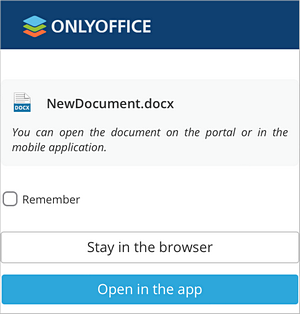
选择您希望打开文档的方式:在移动网页浏览器中或在移动应用程序中(ONLYOFFICE 文档)。
在查看模式下,您可以使用顶部工具栏中的  设置 图标打开文件设置面板,并执行以下操作:
- 在文档/电子表格/演示文稿中搜索所需文本,
- 选择可用格式下载文档/电子表格/演示文稿,
- 查看文档/电子表格/演示文稿的信息,
- 查看应用程序的信息,
- 对于文本文档,您可以使用 导航 选项通过文档标题进行导航。
对于 DOCX 文件,您还可以在更适合在移动设备上查看文档的 移动视图 和 标准视图 之间切换。默认情况下,文档以 移动视图 打开(如果您切换到标准视图,下次文档将以标准视图打开)。要切换到 标准视图,请点击右上角的  图标。要返回 移动视图,请点击右上角的
  图标。
图标。
要关闭文件,请点击左上角的  返回 箭头。
您还可以查看门户中存储的媒体文件和图像,支持的格式包括 mp4、webm、bmp、jpg、jpeg、png 等。
打开现有文件进行编辑
要从文件列表中打开文件进行编辑:
- 触摸文件列表中所需文档右侧的 图标。
- 选择 编辑 菜单项,
- 选择您希望打开文档的方式:在移动网页浏览器中或在移动应用程序中(ONLYOFFICE 文档)。
- 对于文本文档,点击打开文档右下角的
 图标。
图标。
如果文件格式与 DOCX/XLSX/PPTX 不同,文件将被转换为 Office Open XML 格式以加快查看和编辑速度。转换后的文件副本将被打开。
如果文件当前正在被其他用户编辑,您将能够在实时协作编辑文件。
对于 DOCX 文件,您还可以在更适合在移动设备上查看文档的 移动视图 和 标准视图 之间切换。默认情况下,文档以 移动视图 打开(如果您切换到标准视图,下次文档将以标准视图打开)。要切换到 标准视图,请点击右上角的 图标。要返回 移动视图,请点击右上角的 图标。
创建新文件
点击左上角的 创建 按钮,并从菜单中选择一个选项:
- 文档,
- 电子表格,
- 演示文稿,
- 表单模板 以创建一个新的 .docxf 文件,允许编辑文本和处理表单字段。选择以下选项之一:
- 从空白 创建一个空的 .docxf 文件。
- 从文本文档 基于现有 .docx 文档创建一个 .docxf 文件。选择存储在您门户中的所需文件,然后点击 创建。
在出现的输入字段中输入文件名,然后点击右侧的  图标:
图标:

一个新的空白 .docx 文档、.xlsx 电子表格、.pptx 演示文稿或 .docxf 表单模板将被打开。点击文档/表单模板中的空白区域,或电子表格中的单元格,或演示文稿中的文本占位符,键盘将出现,允许您开始输入。
您在文件中所做的所有更改都会自动保存。
创建新文件夹
点击左上角的 创建 按钮,并从菜单中选择 文件夹 选项,在出现的输入字段中输入文件夹名称,然后点击右侧的 图标。
从设备上传文件
点击左上角的  上传文件 按钮,将设备中存储的现有文件添加到 文档 模块中。
连接第三方存储
点击左侧边栏的 添加账户 项目。连接账户 窗口将打开。
- 从可用服务中选择所需的服务:Google Drive、OneDrive、Dropbox、Box、SharePoint、OneDrive for Business、Yandex.Disk、Nextcloud、ownCloud 或支持 WebDAV 协议的 其他 账户。
- 使用您的 登录名 和 密码 登录您的第三方账户。
连接 SharePoint、ownCloud/Nextcloud 或支持 WebDAV 协议的 其他 账户时,您还需要指定 服务器 地址。例如,允许通过 WebDAV 访问 Nextcloud 文件的 URL 如下所示:https://yourdomain.com/remote.php/webdav/。此 URL 地址可以通过以下方式找到:登录您的 Nextcloud 账户,点击左下角的 设置 图标,并从 WebDAV 字段中复制整个 URL。然后切换到 ONLYOFFICE 移动网页版,并将整个复制的 URL 地址(包括协议)粘贴到 服务器 字段中。
注意:在某些情况下,您还需要点击相应的按钮允许 ONLYOFFICE 访问您的第三方账户。
- 如有必要,修改 文件夹标题,
- 按下 连接 按钮。
第三方存储文件夹将被添加。您可以使用文件夹菜单来 重命名、复制、共享 或 断开第三方 文件夹。