了解ONLYOFFICE文档10.0
模块化应用与AI工具,50+新功能、1000项错误修复、35个漏洞修复等
了解ONLYOFFICE文档10.0
Menu
文档
协作空间
人工智能
桌面应用
移动应用程序
连接器
工作区
术语表
视频
常见问题解答
首页
移动应用程序
iOS
移动网页编辑器
文档编辑器网页版
在段落中对齐文本
本文由AI翻译
在段落中对齐文本
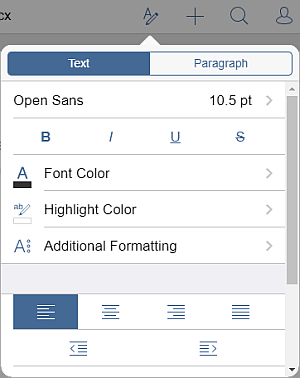
将光标放置在需要调整的段落内,或选择多个需要应用对齐的段落,
通过以下方式打开文本和段落设置面板
点击顶部工具栏中的
图标,或
在弹出菜单中点击
编辑
选项,
在
文本
选项卡中,选择您想要应用的对齐类型:
点击
左对齐
图标,使文本沿页面左侧对齐(右侧保持不对齐)。
点击
居中对齐
图标,使文本在页面中央对齐(左右两侧保持不对齐)。
点击
右对齐
图标,使文本沿页面右侧对齐(左侧保持不对齐)。
点击
两端对齐
图标,使文本沿页面左右两侧对齐(必要时增加额外间距以保持对齐)。
文章:
标签:
浏览所有标签
 图标,或
图标,或 图标,使文本沿页面左侧对齐(右侧保持不对齐)。
 图标,使文本在页面中央对齐(左右两侧保持不对齐)。
 图标,使文本沿页面右侧对齐(左侧保持不对齐)。
 图标,使文本沿页面左右两侧对齐(必要时增加额外间距以保持对齐)。