本文由AI翻译
调整图表设置
调整图表外观
目前,您可以在文档中调整现有图表的外观。要进行调整:
- 通过点击选择图表,
- 打开图表设置面板,方法是
- 点击顶部工具栏中的
 图标,或
图标,或 - 在弹出菜单中点击编辑选项,
- 点击顶部工具栏中的
- 点击所需的菜单项:样式、环绕或重新排序。使用左侧的
 返回图标返回到上一个设置部分。
 样式部分包含以下四个选项卡:
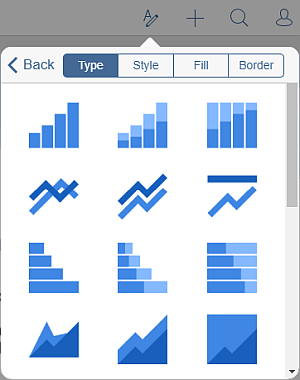
- 类型 - 更改当前图表类型(折线图、柱状图、条形图、面积图、饼图、点图或股票图)。向上滑动查看所有图表类型并点击您想要应用的类型。
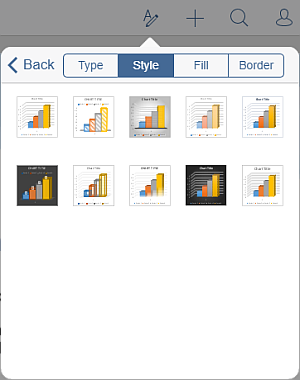
- 样式 - 更改当前图表样式。向上滑动查看所有可用样式并点击您想要应用的样式。
- 填充 - 通过选择纯色更改图表背景填充。向上滑动查看所有调色板并在主题颜色或标准颜色调色板上点击所需颜色。如果您不想使用任何填充,请点击
 图标位于标准颜色调色板上。
 - 边框 - 通过拖动滑块调整图表边框大小,并在调色板上选择边框颜色。
环绕部分允许从可用的样式中选择文本环绕样式,并调整一些附加的定位选项。要了解更多信息,请参阅本指南的更改文本环绕部分。
重新排序部分允许在多个对象重叠时设置所选图表相对于其他对象的位置。要了解更多信息,请参阅本指南的操作对象部分。
- 类型 - 更改当前图表类型(折线图、柱状图、条形图、面积图、饼图、点图或股票图)。向上滑动查看所有图表类型并点击您想要应用的类型。
删除图表
通过点击选择图表,然后按照以下方式之一进行操作:
- 在弹出菜单中点击删除选项,或
- 通过点击顶部工具栏中的图标打开图表设置面板 ,向上滑动并点击删除图表按钮。
文章: 标签:
浏览所有标签