使用密码保护电子表格
使用密码保护电子表格
电子表格编辑器提供两种保护您工作的方式:使用密码加密整个文件,或保护工作簿或工作表的特定部分免受编辑。
加密文件
加密文件后,任何打开该文件的人都必须输入正确的密码,才能查看或编辑其内容。
-
点击顶部工具栏右角的
 工具 图标。
-
点击
 保护 菜单选项旁的箭头。
-
点击 加密文件。
-
输入密码并验证。
 警告
密码无法恢复。请妥善保管以免遗忘。
-
点击右上角的 保存 以应用密码。
下次打开此电子表格时,您需要输入密码。
要更改或删除密码:
- 点击顶部工具栏右角的 工具 图标。
- 点击 保护 旁的箭头并选择 加密文件。
- 要 删除 密码,请禁用 设置密码 开关。
- 要 更改 密码,请输入并验证新密码。
- 点击右上角的 保存。
保护工作簿
保护工作簿可防止在没有正确密码的情况下进行结构性更改,例如添加、删除、隐藏或重新排列工作表。
- 点击顶部工具栏右角的 工具 图标。
- 点击 保护 旁的箭头。
- 点击 保护 并选择 保护工作簿。
- 输入密码并验证。
- 点击右上角的 保存。
保护工作表
保护工作表可以锁定特定元素,同时仍允许其他用户执行您指定的某些操作。
-
点击顶部工具栏右角的
工具 图标。 -
点击 保护 旁的箭头。
-
点击 保护 并选择 保护工作表。
-
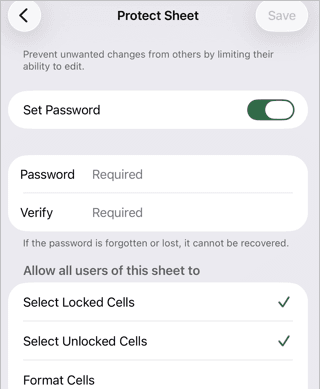
启用 设置密码 开关并输入您的密码。
-
在 允许此工作表的所有用户 下,启用您想允许的操作:
- 选定锁定单元格
- 选定未锁定单元格
- 设置单元格格式
- 设置列格式
- 设置行格式
- 插入列
- 插入行
- 插入链接
- 删除列
- 删除行
- 排序
- 使用自动筛选
- 使用数据透视表和数据透视图
- 编辑对象
- 编辑方案
-
点击右上角的 保存。